Thông tin liên hệ
- 036.686.3943
- admin@nguoicodonvn2008.info

Service là một tiến trình nền tự động chạy khi bạn khởi động hệ thống của mình. Đối với người dùng thông thường và đặc biệt là quản trị viên hệ thống, khởi động lại service là một tác vụ quản trị hệ thống phổ biến mà bạn thường phải thực hiện trong khi cấu hình cài đặt hệ thống hoặc cài đặt một ứng dụng mới.
Trong bài viết này, bạn đọc sẽ tìm hiểu về cách khởi động lại một service thông qua systemctl trên Linux. Systemctl về cơ bản là một ứng dụng hệ thống dòng lệnh được sử dụng để quản lý các service hệ thống và cho phép bắt đầu, dừng, khởi động lại, bật, tắt và xem trạng thái của mọi service.
Bài viết đã sử dụng Debian 10 để chạy các lệnh và quy trình được đề cập bên dưới, nhưng các lệnh tương tự cũng sẽ hoạt động trên các bản phân phối khác như Ubuntu, CentOS hoặc Fedora.
Để khởi động lại một service, Terminal dòng lệnh được sử dụng. Để mở Terminal, hãy chuyển đến tab Activities ở góc trên cùng bên trái của màn hình. Sau đó, từ menu tìm kiếm xuất hiện, hãy tìm kiếm ứng dụng Terminal và khởi chạy nó.
Để liệt kê tất cả các service được kích hoạt trên hệ thống, hãy chạy lệnh sau trong Terminal:
$ systemctl list-unit-files | grep enabled

Từ danh sách trên, bạn có thể tìm ra tên chính xác của service bạn muốn khởi động lại bằng lệnh systemctl.
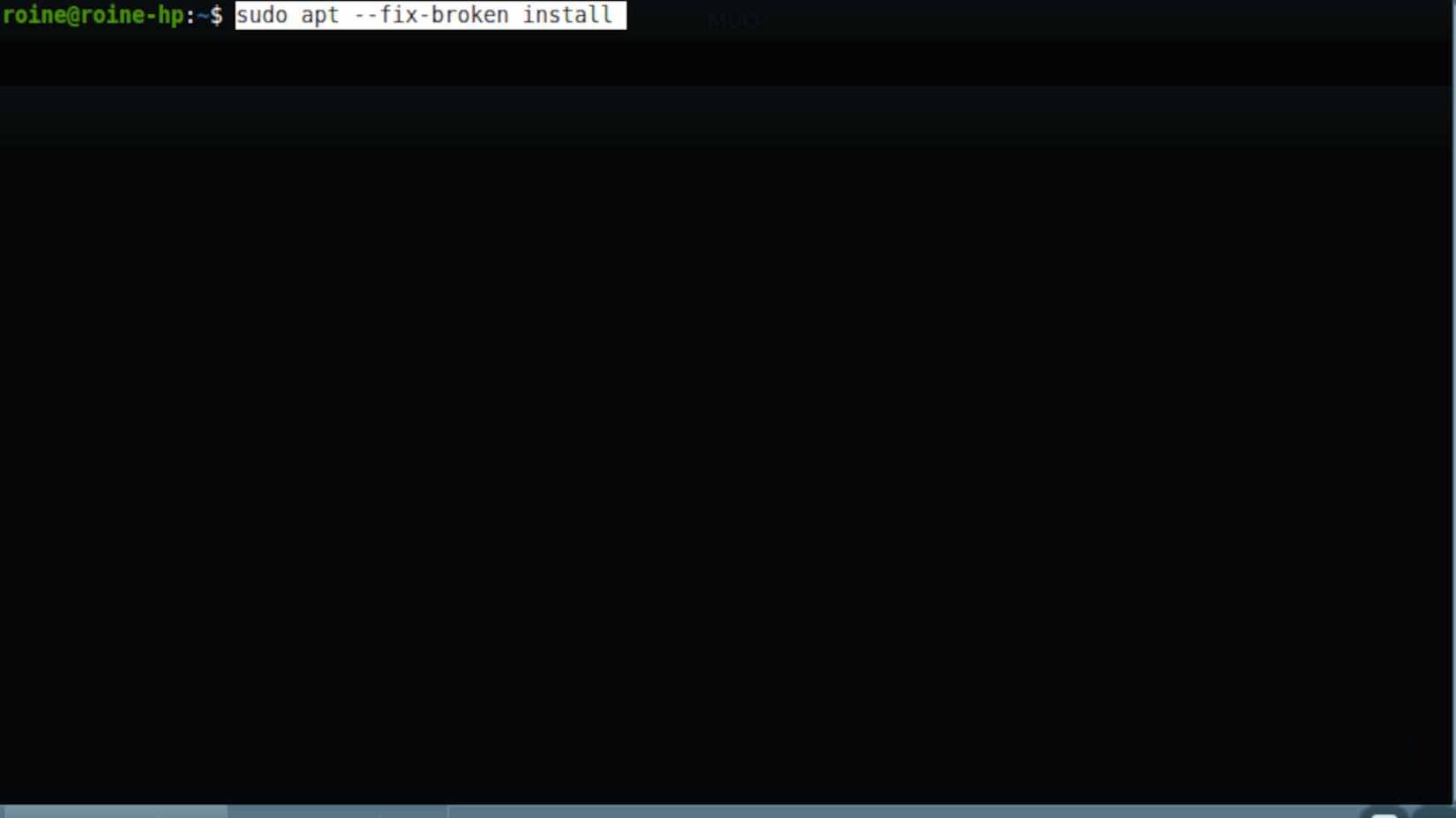
Để khởi động lại một service đang chạy (dừng và sau đó bắt đầu), hãy sử dụng cú pháp lệnh sau trong Terminal:
$ sudo systemctl restart [service-name]
Ví dụ, để khởi động lại service xrdp, hãy thay thế tham số "service-name" bằng tên chính xác của service.

Cùng với việc khởi động lại service, bạn cũng có thể quản lý chúng bằng lệnh systemctl chẳng hạn như bắt đầu, dừng, bật, tắt và xem trạng thái của service.
Để xem trạng thái hiện tại của service có đang chạy hay không, hãy sử dụng cú pháp lệnh sau trong Terminal:
$ systemctl status [service-name]
Để bắt đầu một service, hãy sử dụng cú pháp sau:
$ systemctl start [service-name]
Để dừng một service đang chạy, hãy sử dụng cú pháp sau:
$ systemctl stop [service-name]
Để cho phép một service tự động bắt đầu khi khởi động, hãy sử dụng cú pháp sau:
$ systemctl enable [service-name]
Để tắt service, không cho nó tự động khởi động khi boot, hãy sử dụng cú pháp sau:
$ systemctl disable [service-name]
Để load lại một service, hãy sử dụng cú pháp sau:
$ systemctl reload [service-name]
Để load hoặc khởi động lại một service (service được load lại và trong trường hợp không diễn ra quá trình load lại thì service sẽ được khởi động lại).
$ sudo systemctl reload-or-restart [service-name]
Để kiểm tra xem service có đang hoạt động hay không:
$ sudo systemctl is-active [service-name]
Để kiểm tra xem service có được bật để tự động khởi động khi boot hệ thống hay không:
$ sudo systemctl is-enabled [service-name]
Nguồn tin: Quantrimang.com
Ý kiến bạn đọc
Những tin mới hơn
 10 cách đơn giản kết nối lại USB mà không cần "rút ra cắm lại" (02/10/2020)
  Cách hiển thị lịch trong Debian Terminal (03/10/2020)
  Danh sách mã lỗi màn hình xanh chết chóc BSOD (03/10/2020)
 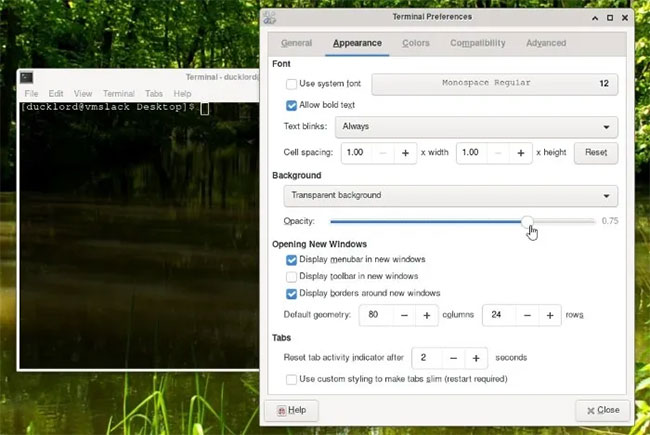 Cách làm cho bảng điều khiển và terminal XFCE trong suốt (03/10/2020)
 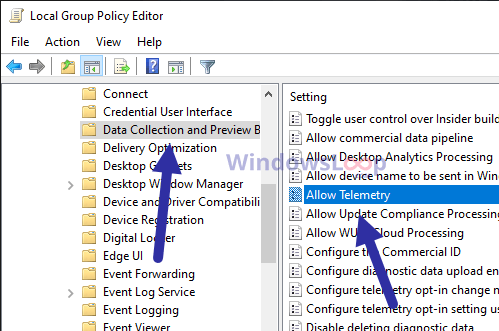 Cách vô hiệu hóa Microsoft Compatibility Telemetry (CompatTelRunner.exe) (03/10/2020)
 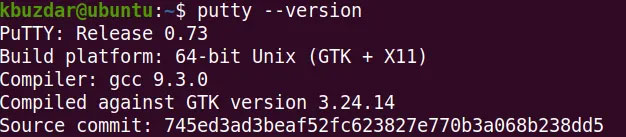 Cách cài đặt Putty SSH Client trên Ubuntu 20.04 LTS (03/10/2020)
 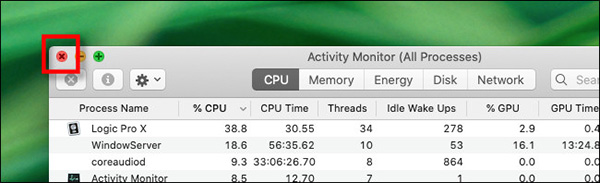 Cách hiển thị bảng hiệu suất nổi trên Mac (03/10/2020)
 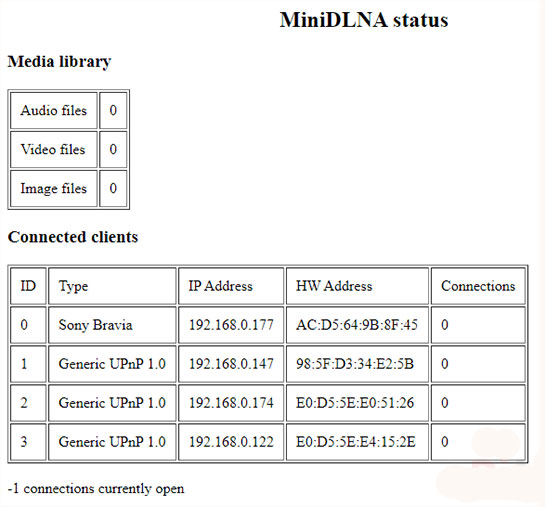 Cách thiết lập MiniDLNA trên Raspberry Pi (03/10/2020)
 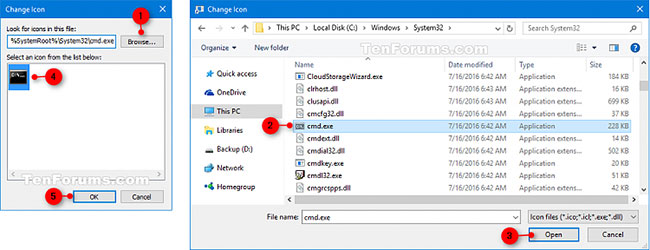 Thủ thuật tạo shortcut chạy ứng dụng dưới quyền Admin (03/10/2020)
  Người khôn ngoan sẽ nằm lòng 10 điều này trong giao tiếp: Biết nhiều chi bằng biết điều! (04/10/2020)
 Những tin cũ hơn
 Khắc phục tình trạng wmpnetwk.exe sử dụng bộ nhớ ở mức cao (02/10/2020)
  Bật/tắt Touchpad Edge Scrolling trên desktop Debian GNOME (02/10/2020)
  Cách sửa lỗi STOP 0x0000008E (02/10/2020)
  Nguyên nhân và cách sửa lỗi 0x80070057 trên Windows (01/10/2020)
  Sự khác biệt giữa WiFi và Hotspot (01/10/2020)
  3 phần mềm tìm kiếm file, dữ liệu nhanh nhất trên Windows (01/10/2020)
  Cách kiểm tra số chu kỳ sạc của laptop Windows (29/09/2020)
  6 file và thư mục mặc định Windows không nên đụng tới (29/09/2020)
  6 file và thư mục mặc định Windows không nên đụng tới (29/09/2020)
  Cách tạo thư viện mới trong Windows 10 (29/09/2020)
  5 công cụ AI giúp bạn thay đổi màu tóc
 TOP công cụ AI xóa nền ảnh tốt nhất
 TOP công cụ AI hỗ trợ Microsoft Word tốt nhất
 TOP công cụ AI quản lý mật khẩu tốt nhất
 Cách tự động quản lý chi phí từ Gmail sang Google Sheets bằng Claude For Chrome
 Cách cắt giảm 40% chi phí sử dụng Claude Code bằng subagent
 Hướng dẫn dùng Copilot tìm tài liệu tham khảo trong Word
 Cách mở Google Docs trực tiếp trong ChatGPT
 File Kiến thức: Biến GPT của bạn thành chuyên gia
 Cách tạo và chỉnh sửa hình ảnh AI trong Google Vids
 TOP công cụ AI tách giọng nói khỏi nhạc nền
 100 shortcut code ChatGPT cho học sinh, sinh viên
 Cách dùng FreeDiagram tạo 25+ loại sơ đồ AI cực nhanh
 TOP công cụ AI tạo trò chơi khăm hài hước nhất
 TOP ứng dụng AI xóa phông nền ảnh "ảo diệu" nên thử
 70+ cheat code ChatGPT xử lý nội dung nhanh hơn
 Hướng dẫn sử dụng GetLayers AI tạo website bằng AI
 Mẫu Prompt giúp bạn "giao trọn" dự án cho AI khi sử dụng ChatGPT-6 Astra
 TOP công cụ AI tạo sticker thú vị và độc đáo
 TOP ứng dụng theo dõi thói quen tích hợp AI