
Thông tin liên hệ
- 036.686.3943
- admin@nguoicodonvn2008.info

Thông qua một tính năng bảo mật có tên Dynamic Lock, bạn có thể dễ dàng thiết lập để PC của mình tự động khóa một cách an toàn khi bạn đi khỏi vị trí làm việc, mà không cần phải tắt hoàn toàn hệ thống. Tất cả những gì bạn cần là một điện thoại thông minh Android được liên kết với PC Windows 11 qua kết nối Bluetooth, và một vài thao tác thiết lập trong Settings.
Được giới thiệu lần đầu trên phiên bản Windows 10 Creators Update, Dynamic Lock là tính năng tự động đưa PC vào trạng thái khóa mỗi khi người dùng rời khỏi thiết bị. Về mặt kỹ thuật, điều này hoạt động qua kết nối Bluetooth giữa điện thoại và máy tính. Khi điện thoại nằm ngoài phạm vi kết nối, Windows sẽ hiểu là bạn đã rời đi và tự động khóa PC sau 30 giây khi bạn mang điện thoại đi chỗ khác. Có thể nói đây là một trong những tính năng bảo mật cực kỳ hữu ích và tiện lợi trên Windows.
Như đã đề cập, để sử dụng Dynamic Lock, bạn cần liên kết điện thoại thông minh Android của mình với PC chạy Windows 11 dưới dạng thiết bị Bluetooth. iPhone cũng có thể sử dụng được, nhưng nhiều trường hợp người dùng báo cáo rằng Dynamic Lock hoạt động không thực sự ổn định với iPhone.
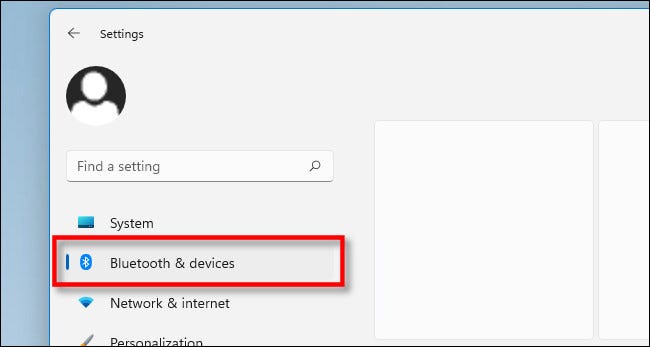
Để bắt đầu, hãy mở ứng dụng Settings Windows (nhấn tổ hợp phím Windows + i), sau đó nhấp vào “Bluetooth & Devices”.
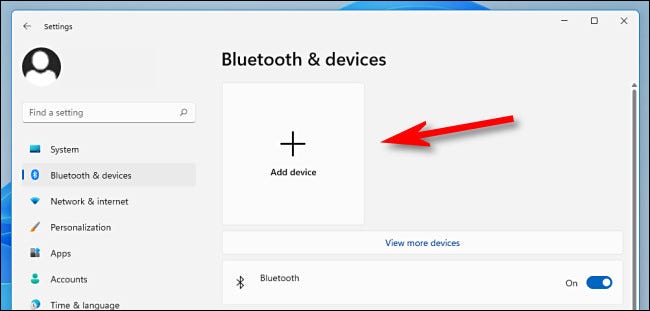
Trong mục Bluetooth & Devices, bạn nhấn nút gạt để bật “Bluetooth”. Sau đó nhấp vào “Add Device” (biểu tượng dấu cộng) ở gần đầu cửa sổ.
Trên điện thoại thông minh, hãy đảm bảo rằng Bluetooth đã được bật và thiết bị của bạn nằm trong phạm vi phủ sóng với PC Windows 11 (lý tưởng là khoảng 9m trở xuống). Windows sẽ quét điện thoại. Sau khi tên thiết bị hiển thị trên màn hình “Add a Device”, bạn nhấp vào nó để thiết lập kết nối.
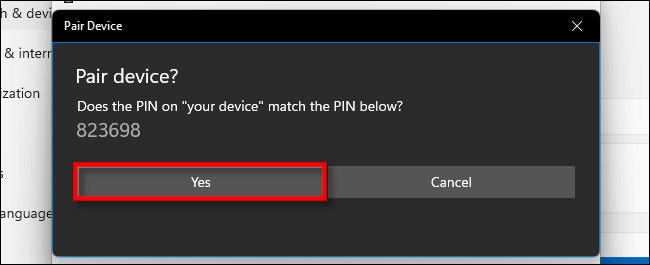
Nếu được yêu cầu xác nhận số PIN trên cả PC và điện thoại thông minh, hãy đảm bảo rằng số PIN khớp với nhau, sau đó nhấp vào “Yes”.
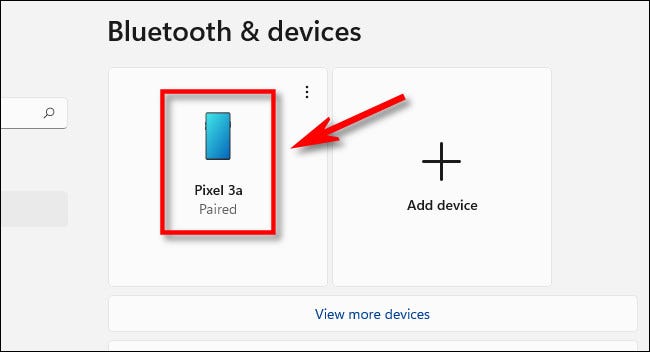
Sau khi ghép nối, điện thoại của bạn sẽ hiển thị trong một mục đặc biệt ở đầu trang Settings > Bluetooth & Devices trên PC.
Bây giờ, đến phần thiết lập Dynamic Lock. Trong giao diện Settings Windows, hãy nhấp vào mục “Accounts” trong danh sách bên trái, sau đó chọn “Sign-In Options”.
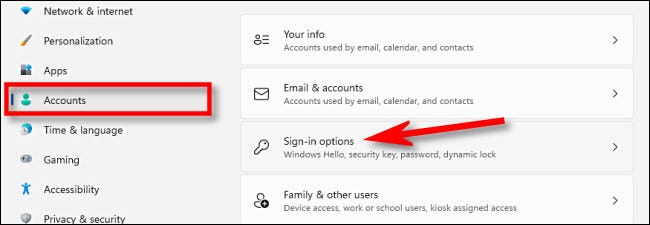
Tiếp theo, cuộn xuống cho đến khi bạn thấy “Dynamic Lock”. Tích vào vuông bên cạnh tùy chọn “Allow Windows to automatically lock your device when you’re away”.
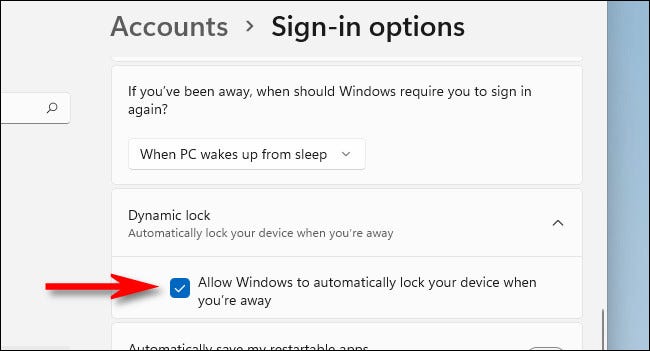
Sau đó, đóng ứng dụng Settinngs. Vào lần tiếp theo khi bạn mang điện thoại thông minh ra khỏi phạm vi kết nối Bluetooth, PC Windows 11 của bạn sẽ tự động khóa sau giây lát. Để sử dụng PC, bạn chỉ cần đăng nhập lại như bình thường.
Tác giả: admin
Nguồn tin: Quantrimang.com
Ý kiến bạn đọc
Những tin mới hơn
 Tiện ích Microsoft Outlook cho Chrome chính thức khả dụng, có thể download ngay (19/10/2021)
  Microsoft khẩn cầu Admin vá lỗ hổng PowerShell trên Windows (20/10/2021)
 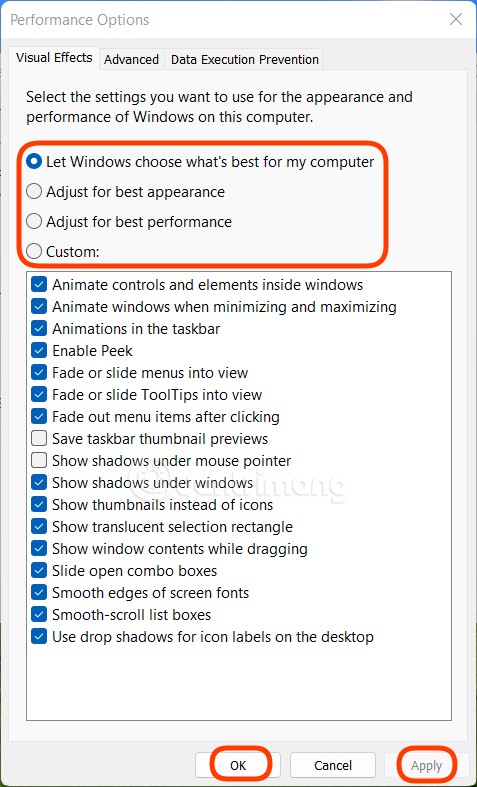 Cách tắt toàn bộ hiệu ứng động trên Windows 11 để làm mượt máy tính (20/10/2021)
 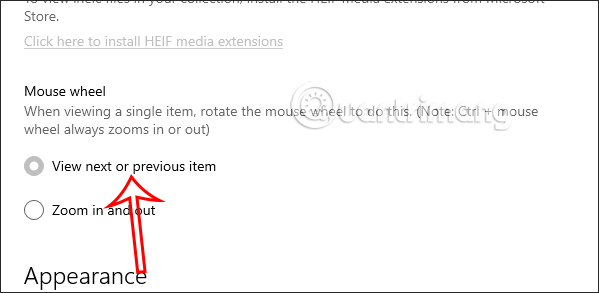 Cách mở ảnh tiếp theo bằng cuộn chuột trên Photos (20/10/2021)
  WPA2 (WiFi Protected Access 2) là gì? (20/10/2021)
  Cách chạy ứng dụng Android trên Windows 11 (thử nghiệm) (21/10/2021)
  Cổng Multi-Gig 2.5G là gì? Hoạt động như thế nào? (21/10/2021)
  Microsoft xác nhận lỗi máy in mới trên Windows 11, chỉ Admin mới có thể in (21/10/2021)
  Microsoft Management Console (MMC) là gì? Sử dụng như thế nào? (21/10/2021)
  Sửa lỗi tùy chọn "Allow remote connections to this computer" bị khóa trên Windows 10 (21/10/2021)
 Những tin cũ hơn
 Microsoft Management Console (MMC) là gì? Sử dụng như thế nào? (19/10/2021)
  Cách sử dụng tính năng Draw Table trong Microsoft Word (18/10/2021)
  5 khoản tiền dù chuyện gì xảy ra cũng đừng bao giờ tiết kiệm, cái giá phải trả có thể khiến bạn lỗ "sấp mặt", thậm chí hối hận cả đời (18/10/2021)
  Cách dùng Explorer Patcher, công cụ đưa Taskbar Windows 10 lên Windows 11 (18/10/2021)
  Tại sao bạn nên đổi tên thiết bị âm thanh trong Windows 10 và cách thực hiện (18/10/2021)
  Cách căn trái icon taskbar Windows 11 (18/10/2021)
  Cách sửa lỗi Msvcp140_2.dll is missing (18/10/2021)
  4 điều khiến thanh tác vụ (taskbar) của Windows 11 tệ hơn so với Windows 10 (18/10/2021)
  Máy in Brother gặp lỗi khi kết nối bằng USB với máy tính cài Windows 11 (13/10/2021)
  Cách thay đổi vị trí Taskbar trên Windows 11 (13/10/2021)
  Karaoke Người Đó Tôi Đây Tình Đâu(Midi)
 Chuyển tin nhắn Messenger thành bài hát trong nháy mắt
 Cách xây dựng game nhiều người chơi với Claude Opus 5.5
 Cách xem thời tiết trong ChatGPT với AccuWeather để lên kế hoạch
 Karaoke Lạnh (Midi)
 Cách kết nối ElevenLabs AI agent với Exa
 Thiết lập cách ChatGPT thông báo cho bạn khi có công việc cần chú ý
 TOP phần mềm OCR scan tài liệu có tích hợp AI tốt nhất
 6 trang web tạo mật khẩu ngẫu nhiên an toàn đáng tin cậy
 TOP nền tảng xây dựng công cụ nội bộ có tích hợp AI
 TOP phần mềm AI bảo mật Internet tốt nhất hiện nay
 Biến các ý tưởng thành giải thích trực quan, tương tác trong ChatGPT
 TOP tiện ích mở rộng AI cho VS Code tốt nhất
Cách tạo website Portfolio miễn phí bằng ChatGPT
TOP tiện ích mở rộng AI cho VS Code tốt nhất
Cách tạo website Portfolio miễn phí bằng ChatGPT
 6 lựa chọn thay thế Visual Studio Code tốt nhất có tích hợp AI
 Tạo form hỏi đáp tương tác trong vài phút và prompt chỉnh sửa
 Hướng dẫn sử dụng Google Slides trong Claude
 Hướng dẫn sử dụng Wolfram trong ChatGPT giải toán nâng cao
 15 prompt AI thú vị cho ngày lễ Halloween
 Hoàn thiện một thiết kế thực tế với ChatGPT + Canva
 Hướng dẫn cài đặt và sử dụng n8n trên Windows 11
 Cách lập trình chuyên nghiệp hơn, dễ dàng hơn với tính năng Tệp trên Grok
 Công thức tính diện tích hình Elip
 Hướng dẫn ngắt kết nối ứng dụng trên ChatGPT
 Hướng dẫn tạo đoạn hội thoại cho topic trên Twee
 Bức tranh tổng quan về hỗ trợ khách hàng tích hợp AI
 Cách sửa lỗi There Are Currently No Power Options Available Windows
 Claude Code thực sự có giá bao nhiêu?
 Hướng dẫn 8 cách mở bàn phím ảo trên Windows 10
 Hướng dẫn tạo flashcard trên Canva AI





















