Thông tin liên hệ
- 036.686.3943
- admin@nguoicodonvn2008.info

Việc in 2 trang trên 1 mặt giấy hay in hai mặt giấy sẽ tiết kiệm được giấy in rất nhiều, tránh sử dụng giấy không cần thiết khi bạn in tài liệu tham khảo hoặc những tài liệu không nhất thiết phải in 1 mặt giấy. Hiện tại thì chúng ta có thể điều chỉnh Word, PowerPoint và Excel để in 2 trang giấy trên cùng 1 mặt giấy cho dễ quan sát, nếu phần tài liệu không quá dài để có thể dồn lại trong 1 mặt giấy. Bài viết dưới đây sẽ hướng dẫn bạn đọc cách in 2 trang giấy trên 1 mặt giấy.
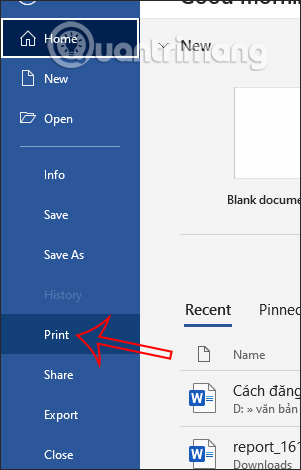
Trước hết bạn mở file Word muốn điều chỉnh bản in, sau đó nhấn vào File > Print.
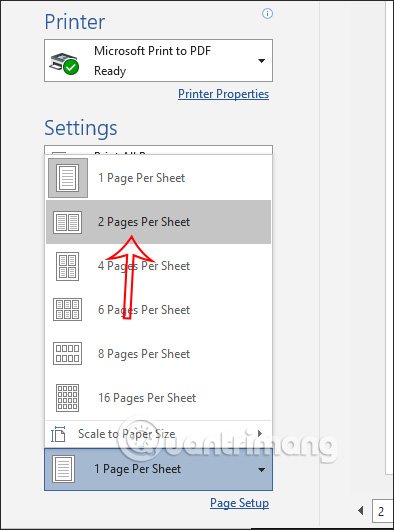
Tiếp đến chúng ta tìm tới phần Settings rồi tại phần 1 page per Sheet, bạn nhấn chuột để chọn số lượng trang sẽ in trên 1 tờ giấy, ở đây chọn 2 trang trên 1 mặt giấy. Tiếp đến bạn chọn máy in để thực hiện bản in. Nhấn nút Print ở bên trên để tiến hành tạo bản in.
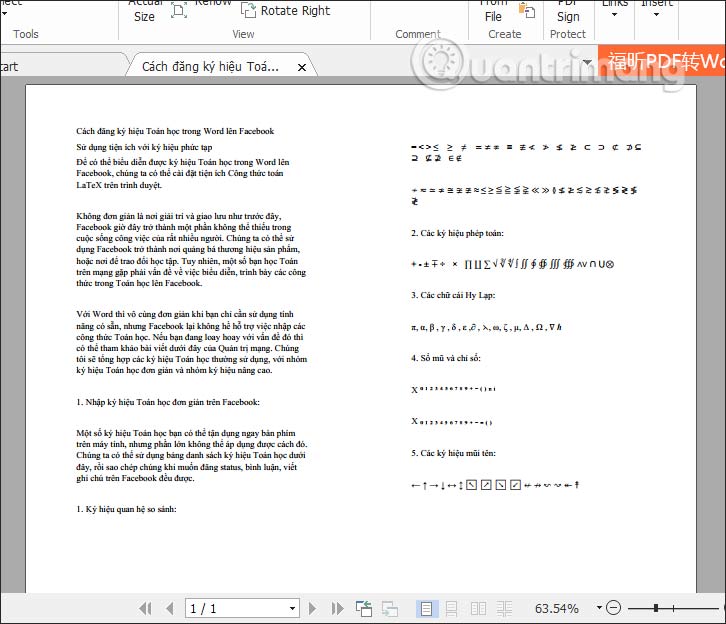
Lúc này hiển thị giao diện để lưu lại bản in mới trên máy tính.

Kết quả chúng ta sẽ thấy tài liệu được in trên 1 mặt giấy. Trong trường hợp bạn muốn có thêm bước điều chỉnh lề thì có thể dùng tính năng Shrink One Page để thu nhỏ nội dung trong 1 trang. Bạn tham khảo bài viết Cách tự động thu gọn văn bản Word.
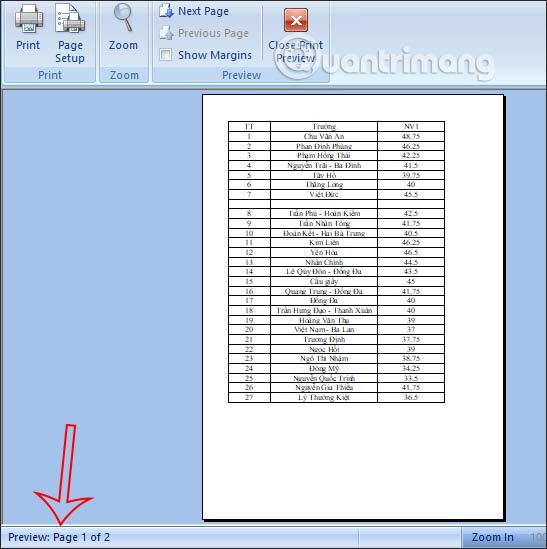
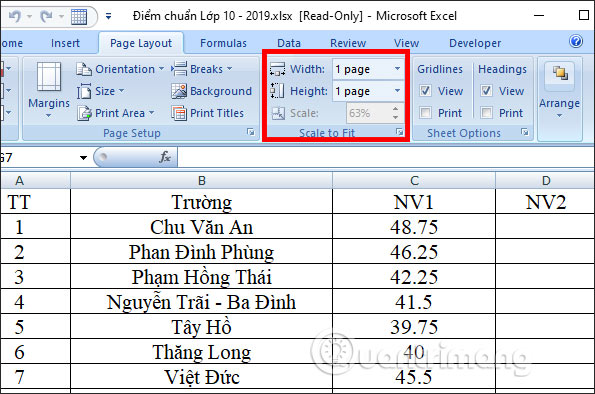
Bảng thống kê này hiện có 2 trang và chúng ta sẽ điều chỉnh để chỉ in trong 1 trang giấy mà thôi.
Trong giao diện trên Excel bạn nhấn vào mục Page Layout rồi nhìn xuống mục Scale to Fit. Sau đó phần Width bạn chọn 1 page, Height cũng chọn 1 page.
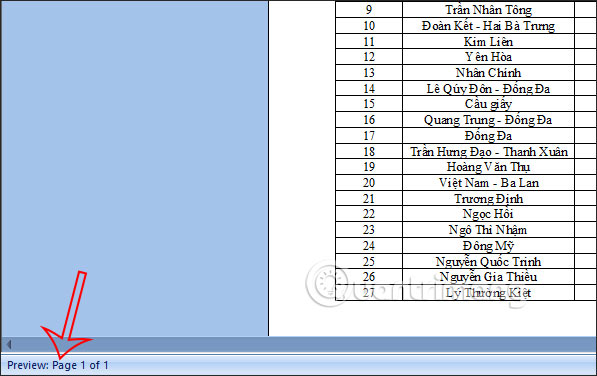
Kết quả tài liệu Excel đã được thu gọn trong 1 mặt giấy.
Với trường hợp bảng Excel có nhiều cột và trải dài nhiều trang thì bạn có thể thử một số cách khác trong bài viết Cách in Excel trên 1 trang giấy A4.
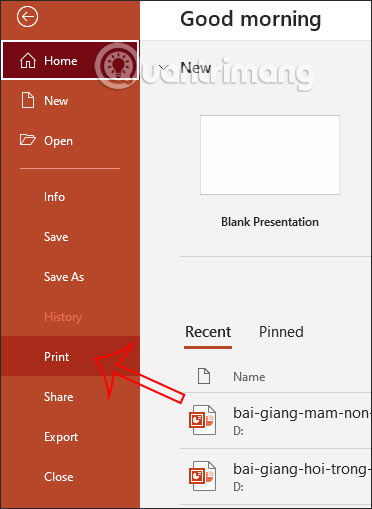
Chúng ta cũng có thể co các slide PowerPoint để in cùng trong 1 mặt giấy. Bạn mở file PowerPoint rồi nhấn vào mục File > Print.
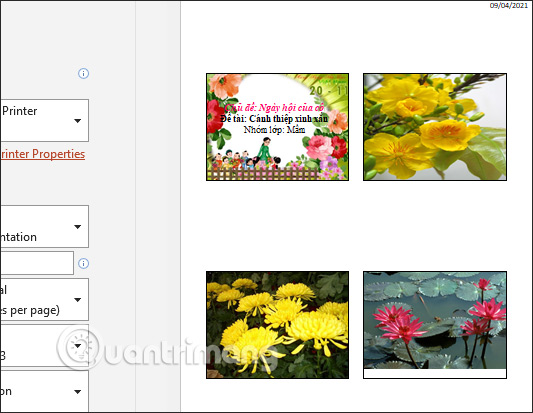
Lúc này chúng ta sẽ điều chỉnh số lượng slide PowerPoint in trên mặt giấy. Chúng ta có thể lựa chọn số lượng slide mà bạn muốn in cùng 1 mặt giấy.
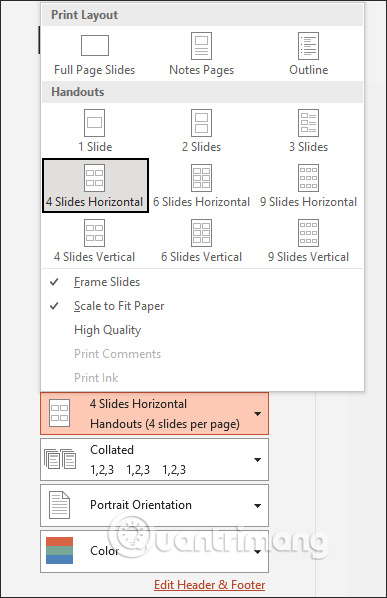
Kết quả bạn sẽ nhìn thấy có nhiều slide hiển thị trong cùng 1 mặt giấy như hình dưới đây.
Nguồn tin: Quantrimang.com
Ý kiến bạn đọc
Những tin mới hơn
 Cách chia cột trong Word (13/04/2021)
  Cách loại bỏ tiện ích mở rộng Chrome BipApp (13/04/2021)
  Cách chèn ảnh vào Word (14/04/2021)
  Cách bật/tắt tự động chuyển đổi kết nối mạng không dây trong Windows 10 (14/04/2021)
  Cách chia ô trong Word, gộp ô trong Word (14/04/2021)
  Cách tạm dừng và tiếp tục đồng bộ OneDrive trên Windows 10 (14/04/2021)
  Bạn có cần cài mọi bản cập nhật Windows không? (15/04/2021)
  Cách tùy chỉnh Power Plan để tăng thời lượng pin laptop (16/04/2021)
  Cách phân biệt các loại ổ cứng SSD (16/04/2021)
  Windows 10 KB5001330: Nhiều vấn đề nghiêm trọng cần đề phòng (17/04/2021)
 Những tin cũ hơn
 Cách dùng Workona Tab Suspender đóng băng tab (12/04/2021)
  Đánh giá Asus RT-AC1300UHP: Router tầm trung tốt nhất của Asus (12/04/2021)
  Cách ngăn máy tính Windows 10 gửi file tới Microsoft (12/04/2021)
  5 lựa chọn laptop mỏng, nhẹ cho doanh nhân (12/04/2021)
  Hướng dẫn tắt thông báo lưu thông tin đăng nhập trong Firefox (12/04/2021)
  Sửa lỗi mất hộp kiểm "Users Must Enter a User Name and Password to Use This Computer" (10/04/2021)
  Cách tìm tập tin dung lượng lớn trên Windows 10 (10/04/2021)
  Cách kết nối Mac với máy chiếu (10/04/2021)
  Nên sử dụng tiện ích dọn dẹp hệ thống nào cho Windows? (10/04/2021)
  Sự khác biệt giữa Access Point và Router (09/04/2021)
  Hướng dẫn giải phóng bộ nhớ lưu trữ ChatGPT
 TOP công cụ AI đáng thử nhất trong năm
 TOP Claude Connector giúp tăng năng suất làm việc
 Thơ về tháng 10 hay, lãng mạn và tâm trạng nhất
 TOP công cụ AI hỗ trợ lập trình tốt nhất
 TOP trang web chia sẻ torrent phổ biến nhất
 Cách xem live stream giải đua xe F1
 Tại sao agent đưa ra phản hồi kỳ lạ trong Microsoft Copilot Studio?
 Hướng dẫn xem lại thói quen sử dụng Claude AI
 TOP Claude Connector cho quảng cáo và marketing
 Webhook tools: Kết nối trợ lý của bạn với dữ liệu và hệ thống bên ngoài trong ElevenAgents
 Cách gỡ box Hoàn thành nhiều việc hơn với AI khỏi New Tab Chrome
 Cách thêm tài khoản vào plugin Google Calendar trên ChatGPT
 TOP công cụ quản lý prompt AI tốt nhất
 Cách áp dụng feedback video với Claude hoặc ChatGPT, không cần chỉnh sửa lại toàn bộ
 Hướng dẫn tìm kiếm trò chuyện trên Gemini
 8 công cụ viết AI tốt nhất hiện nay
 Cách gỡ Gemini khỏi thanh tìm kiếm trong Google Photos
 Quản lý tài liệu trong kho kiến thức ElevenAgents
 Generative Orchestration trong Copilot Studio: Cách agent đưa ra quyết định
 Hướng dẫn cài đặt và sử dụng n8n trên Windows 11
 Cách lập trình chuyên nghiệp hơn, dễ dàng hơn với tính năng Tệp trên Grok
 Công thức tính diện tích hình Elip
 Hướng dẫn ngắt kết nối ứng dụng trên ChatGPT
 Hướng dẫn tạo đoạn hội thoại cho topic trên Twee
 Bức tranh tổng quan về hỗ trợ khách hàng tích hợp AI
 Đừng chia sẻ ảnh cho đến khi bạn chạy kiểm tra siêu dữ liệu này!
 6 cách mở Computer/System Properties trong Windows 10
 Cách sửa lỗi There Are Currently No Power Options Available Windows
 Hướng dẫn 8 cách mở bàn phím ảo trên Windows 10