Thông tin liên hệ
- 036.686.3943
- admin@nguoicodonvn2008.info

Khi sử dụng AI thường xuyên cho công việc, học tập hay nghiên cứu, bạn có bao giờ tự hỏi mình đang tận dụng công cụ này hiệu quả đến đâu? Bạn thường dùng Claude để giải quyết những vấn đề gì? Liệu AI đang giúp bạn làm việc tốt hơn hay khiến bạn phụ thuộc quá nhiều vào những câu trả lời có sẵn?
Reflect trên Claude là một tính năng của Anthropic được thiết kế để giúp người dùng nhìn lại cách mình sử dụng Claude như thế nào, từ đó hiểu rõ hơn về thói quen làm việc với AI và tìm ra hướng sử dụng phù hợp. Dưới đây là hướng dẫn sử dụng tính năng Reflect trên Claude.
Reflect with Claude là tính năng giúp người dùng nhìn lại quá trình sử dụng với Claude thông qua việc tổng hợp và phản ánh các thói quen sử dụng AI.
Thay vì chỉ tập trung vào việc trả lời câu hỏi hoặc hoàn thành nhiệm vụ, tính năng giúp người dùng hiểu rõ hơn qua trình mà mình đã làm việc cùng với AI như nào.
Thông qua việc xem xét các chủ đề và hoạt động thường sử dụng, người dùng sẽ thấy ngay thói quen và công việc mình thường giao cho Claude ra sao.
Bước 1:
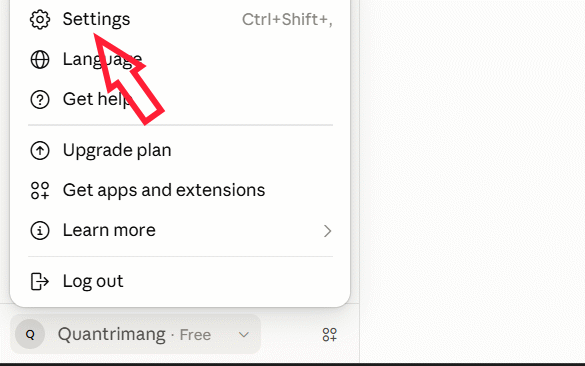
Trước hết bạn nhấn vào tên tài khoản Claude rồi chọn tiếp vào mục Settings.
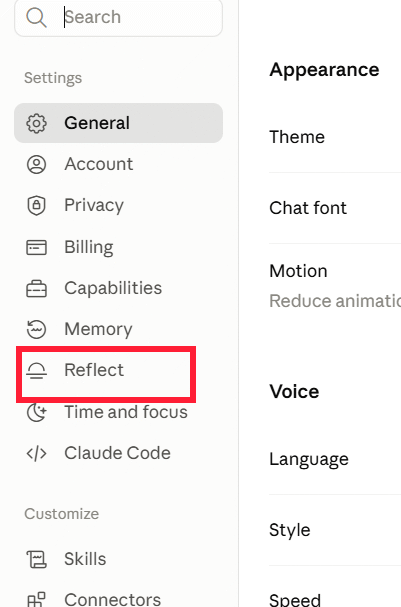
Lúc này hiển thị các mục quản lý trên Claude, bạn nhấn chọn vào mục Reflect để sử dụng tính năng này.
Lưu ý để sử dụng tính năng Reflect trên Claude thì bạn cần phải bật tính năng bộ nhớ Memory trên Claude.
Bước 2:
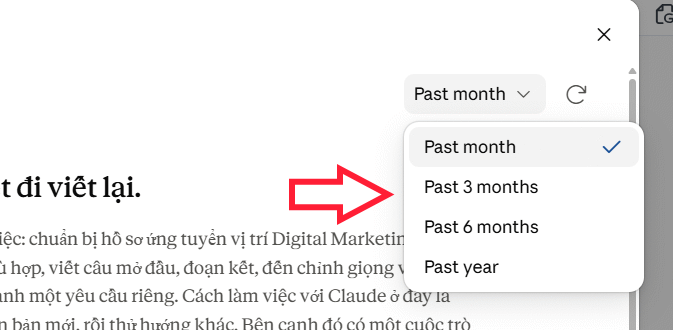
Khi bạn đã truy cập vào giao diện Reflect trên Claude, chúng ta có thể điều chỉnh mốc thời gian mình muốn xem thói quen sử dụng Claude, tối thiểu trong vòng 1 tháng trước và tối đa có thể là năm trước.
Bước 3:
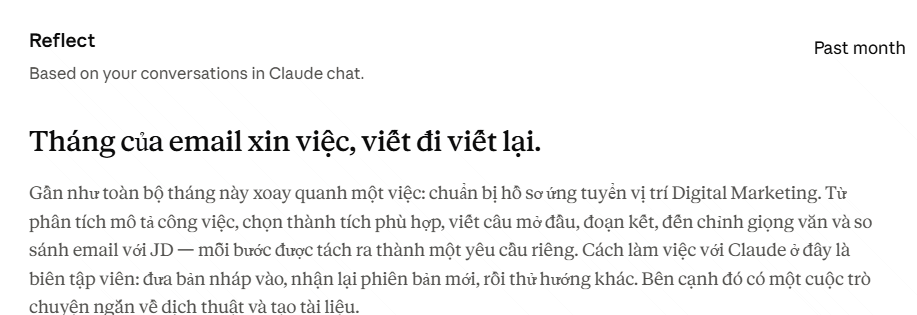
Ở bên dưới chúng ta sẽ thấy thông tin về thói quen sử dụng Claude trong khoảng thời gian mà mình đã chọn. Tính năng Reflect sẽ tổng kết lại nội dung mà bạn thường xuyên làm việc với Claude.
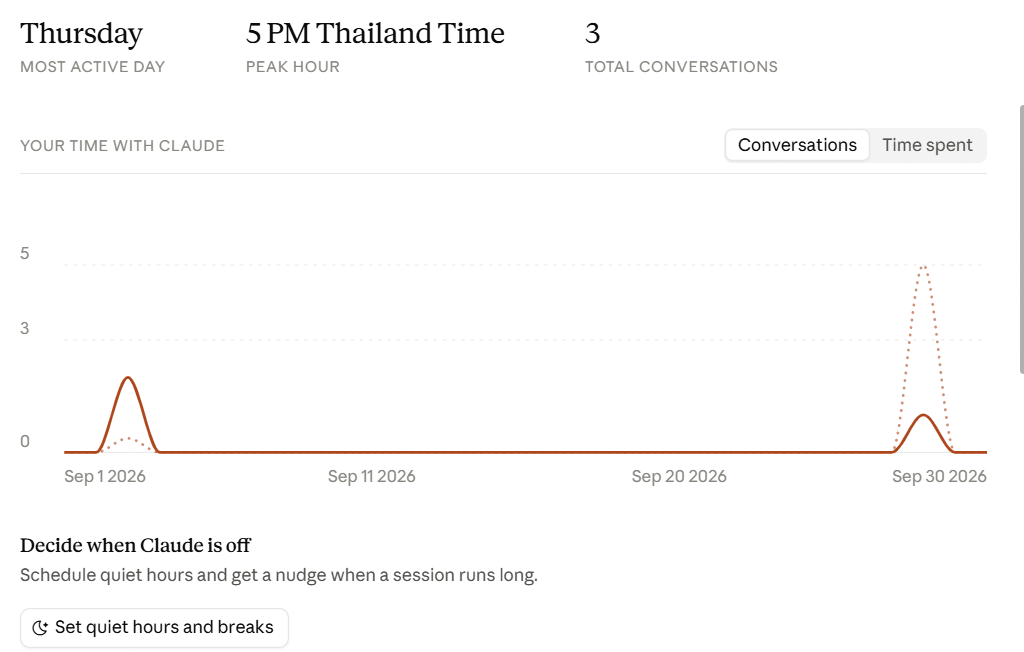
Ở bên dưới là thông tin về thời gian bạn thường sử dụng Claude và ngày nào, thời gian nào. Sẽ có biểu đồ thời gian thói quen sử dụng Claude để người dùng đánh giá được cách sử dụng Claude.
Mục cuối cùng là phân loại các nội dung bạn đã sử dụng Claude cho công việc của mình. Từng phần có thông tin tóm tất lại nội dung đó .

Reflect không nên được xem là công cụ đánh giá toàn diện năng suất hoặc năng lực của người dùng. Những thông tin được tổng hợp chỉ là một góc nhìn về cách bạn sử dụng Claude, không phản ánh đầy đủ chất lượng công việc hay kết quả thực tế.
Bạn cũng nên kiểm tra các thiết lập Memory và quyền riêng tư trước khi sử dụng, đặc biệt nếu thường xuyên trao đổi thông tin liên quan đến công việc hoặc dữ liệu cá nhân.
Nguồn tin: Quantrimang.com
Ý kiến bạn đọc
Những tin cũ hơn
 TOP Claude Connector cho quảng cáo và marketing (14/10/2026)
  Webhook tools: Kết nối trợ lý của bạn với dữ liệu và hệ thống bên ngoài trong ElevenAgents (14/10/2026)
  Cách gỡ box Hoàn thành nhiều việc hơn với AI khỏi New Tab Chrome (14/10/2026)
  Cách thêm tài khoản vào plugin Google Calendar trên ChatGPT (14/10/2026)
  TOP công cụ quản lý prompt AI tốt nhất (14/10/2026)
  Cách áp dụng feedback video với Claude hoặc ChatGPT, không cần chỉnh sửa lại toàn bộ (14/10/2026)
  Hướng dẫn tìm kiếm trò chuyện trên Gemini (13/10/2026)
  8 công cụ viết AI tốt nhất hiện nay (13/10/2026)
  Cách gỡ Gemini khỏi thanh tìm kiếm trong Google Photos (13/10/2026)
  Quản lý tài liệu trong kho kiến thức ElevenAgents (13/10/2026)
Hướng dẫn xem lại thói quen sử dụng Claude AI
TOP Claude Connector cho quảng cáo và marketing
Webhook tools: Kết nối trợ lý của bạn với dữ liệu và hệ thống bên ngoài trong ElevenAgents
Cách gỡ box Hoàn thành nhiều việc hơn với AI khỏi New Tab Chrome
Cách thêm tài khoản vào plugin Google Calendar trên ChatGPT
TOP công cụ quản lý prompt AI tốt nhất
Cách áp dụng feedback video với Claude hoặc ChatGPT, không cần chỉnh sửa lại toàn bộ
Hướng dẫn tìm kiếm trò chuyện trên Gemini
8 công cụ viết AI tốt nhất hiện nay
Cách gỡ Gemini khỏi thanh tìm kiếm trong Google Photos
Quản lý tài liệu trong kho kiến thức ElevenAgents
Quản lý tài liệu trong kho kiến thức ElevenAgents (13/10/2026)
Hướng dẫn xem lại thói quen sử dụng Claude AI
TOP Claude Connector cho quảng cáo và marketing
Webhook tools: Kết nối trợ lý của bạn với dữ liệu và hệ thống bên ngoài trong ElevenAgents
Cách gỡ box Hoàn thành nhiều việc hơn với AI khỏi New Tab Chrome
Cách thêm tài khoản vào plugin Google Calendar trên ChatGPT
TOP công cụ quản lý prompt AI tốt nhất
Cách áp dụng feedback video với Claude hoặc ChatGPT, không cần chỉnh sửa lại toàn bộ
Hướng dẫn tìm kiếm trò chuyện trên Gemini
8 công cụ viết AI tốt nhất hiện nay
Cách gỡ Gemini khỏi thanh tìm kiếm trong Google Photos
Quản lý tài liệu trong kho kiến thức ElevenAgents
 Generative Orchestration trong Copilot Studio: Cách agent đưa ra quyết định
 Cách chỉnh sửa và nâng cấp câu hỏi bằng Wayground AI
 Cách kết nối Claude với Gamma tạo website, slide thuyết trình
 Hướng dẫn lọc và xóa thư với Plugin Gmail trong ChatGPT
 11 trang web xem phim miễn phí vẫn hoạt động vào năm 2026
 Hướng dẫn dùng Wayground AI để tạo bài kiểm tra
 Hướng dẫn sử dụng Claude Slides tạo bài thuyết trình
 Cách dùng plugin Wayground với ChatGPT
 Ký tự khoảng trống FF là gì? Cách tạo tên trống trong Free Fire
 Hướng dẫn cài đặt và sử dụng n8n trên Windows 11
 Cách lập trình chuyên nghiệp hơn, dễ dàng hơn với tính năng Tệp trên Grok
 Công thức tính diện tích hình Elip
 Hướng dẫn ngắt kết nối ứng dụng trên ChatGPT
 Hướng dẫn tạo đoạn hội thoại cho topic trên Twee
 Bức tranh tổng quan về hỗ trợ khách hàng tích hợp AI
 Đừng chia sẻ ảnh cho đến khi bạn chạy kiểm tra siêu dữ liệu này!
 6 cách mở Computer/System Properties trong Windows 10
 Cách sửa lỗi There Are Currently No Power Options Available Windows
 Hướng dẫn 8 cách mở bàn phím ảo trên Windows 10