Thông tin liên hệ
- 036.686.3943
- admin@nguoicodonvn2008.info

Hàm EOMONTH trong Excel dùng để ra ngày cuối cùng của tháng cho trước, với cách thực hiện rất đơn giản. Khi đó bạn sẽ có được ngày cuối cùng của một tháng cụ thể dựa theo dữ liệu mà chúng ta đã nhập. Bài viết dưới đây sẽ hướng dẫn bạn sử dụng hàm EOMONTH trong Excel.
Hàm EOMONTH trong Excel có cú pháp hàm =EOMONTH(start_date, months). Trong đó:
Để hiểu thêm về hàm EOMONTH trong Excel, chúng ta sẽ áp dụng với những ví dụ dưới đây.
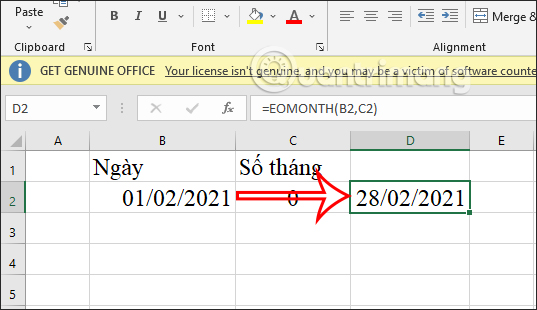
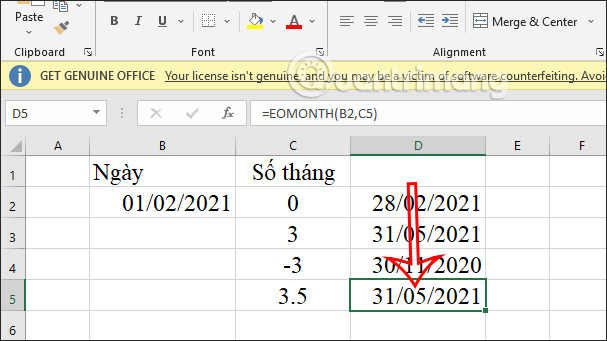
Tìm ngày cuối tháng của tháng 2. Chúng ta sẽ nhập công thức =EOMONTH(B2,C2) rồi nhấn Enter.
Ngay sau đó sẽ hiển thị ngày cuối cùng của tháng 2 là ngày bao nhiêu. Do số tháng là 0 thì tháng ở ngày tham chiếu sẽ giữ nguyên.
Tiếp tìm ngày cuối cùng trong tháng sau ngày 1/2/2021 là 3 tháng.
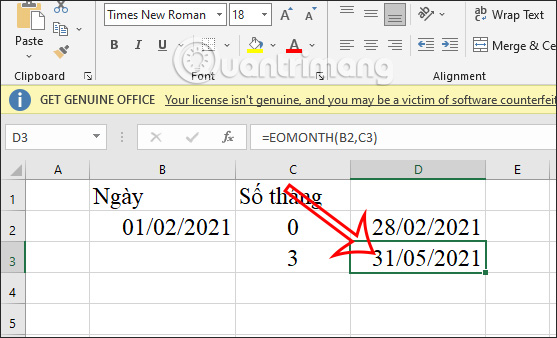
Lúc này bạn sẽ nhập công thức là =EOMONTH(B2,C3) rồi nhấn Enter.
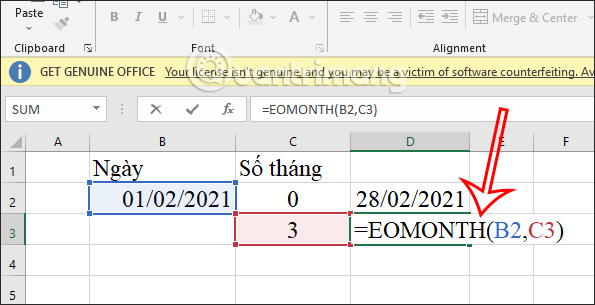
Kết quả cũng sẽ hiển thị ngày cuối cùng trong tháng, cách 3 tháng với dữ liệu được cho.
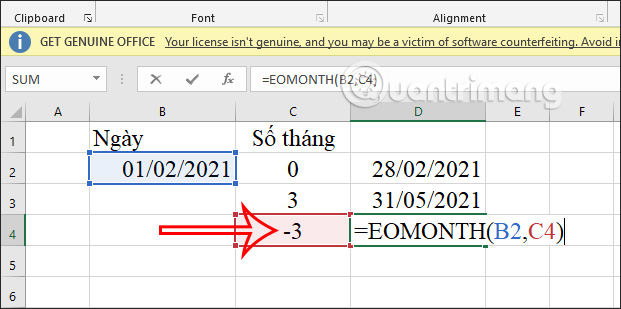
Tìm ngày cuối cùng của tháng, trước ngày 1/2/2021 là 3 tháng.
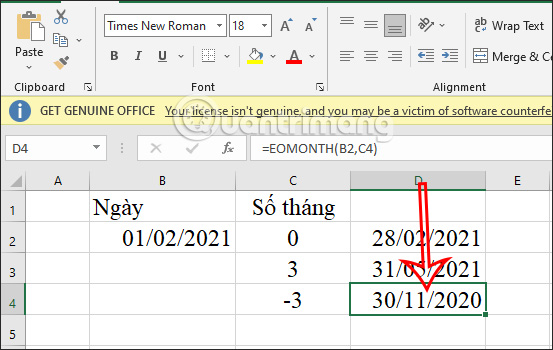
Ở đây chúng ta sẽ tìm lùi thời gian so với dữ liệu đã cho, vì vậy số tháng sẽ phải nhỏ hơn 0 và ở đây sẽ là -3. Bạn nhập công thức hàm là =EOMONTH(B2,C4) rồi nhấn Enter.
Kết quả bạn sẽ nhìn thấy ngày cuối cùng trong tháng đó, trước ngày 1/2/2021 là 3 tháng.
Tìm ngày cuối cùng trong tháng trước ngày 1/2/2021 là 3.5 tháng.
Với trường hợp số tháng không phải số nguyên thì hàm tự động chuyển thành số nguyên là 3 tháng. Chúng ta nhập công thức hàm như bình thường =EOMONTH(B2,C5) rồi nhấn Enter. Kết quả cũng hiển thị ngày cuối cùng như hình dưới đây.
Khi thực hiện cú pháp hàm EOMONTH trong Excel sẽ xảy ra một số lỗi do người dùng nhập sai công thức, định dạng sai ngày tháng,...
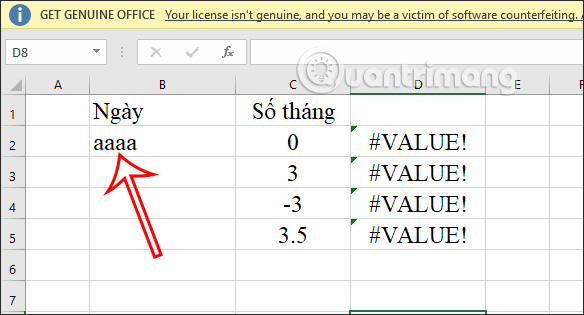
EOMONTH hiển thị lỗi #VALUE
Khi hiện lỗi #VALUE cho hàm EOMONTH này thì có nhiều trường hợp xảy ra, như định dạng của đối số ngày bắt đầu không hợp lệ.
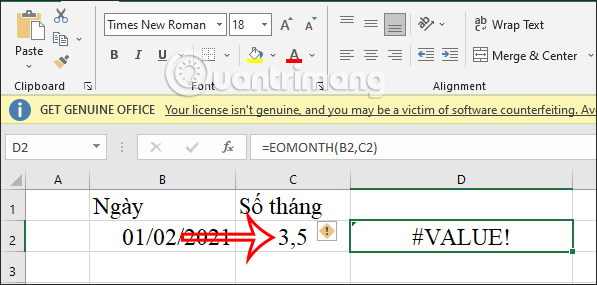
Hoặc trong trường hợp số tháng là số nguyên nhưng định dạng sai theo quy định của máy tính là 3,5 thì cũng hiển thị lỗi #VALUE.
Nếu bạn muốn đổi dấu . sang dấu , để sử dụng trong Excel hoặc ngược lại thì tham khảo bài viết dưới đây.
Hàm EOMONTH hiển thị lỗi #
Lỗi này thì sửa cũng rất đơn giản do chúng ta định dạng sai về dữ liệu thời gian trả về, hoặc do ô chứa dữ liệu quá ngắn nên hiện lỗi #####.
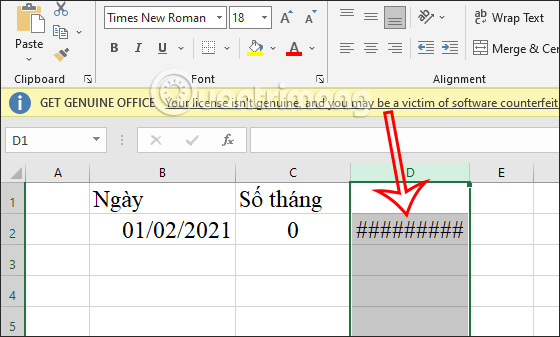
Cách đơn giản đó là bạn nhấn vào ô kết quả, rồi chỉnh định dạng thành Short Date là được.
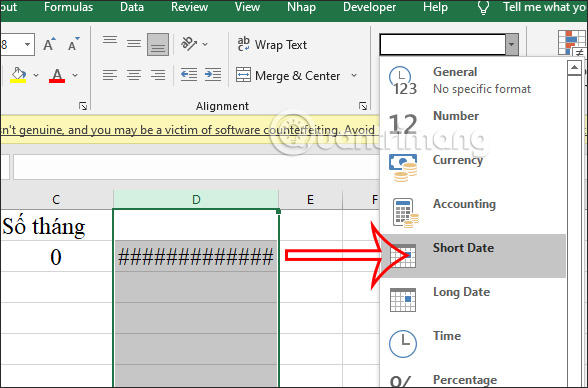
Lỗi hàm EOMONTH không hiện ngày tháng
Lỗi này là do bạn không định dạng kết quả theo dạng ngày tháng nên sẽ tự động chuyển thành dạng số như dưới đây. Có thể do bạn đã định dạng là số mặc định nên kết quả sẽ chuyển thành dạng số.
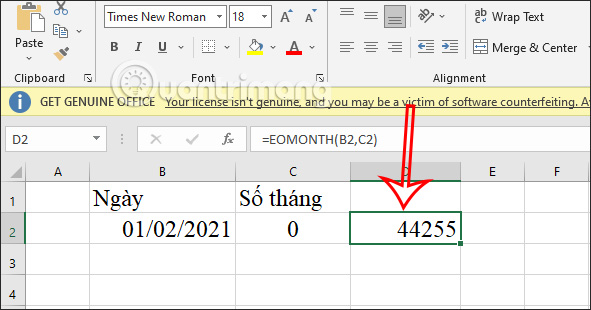
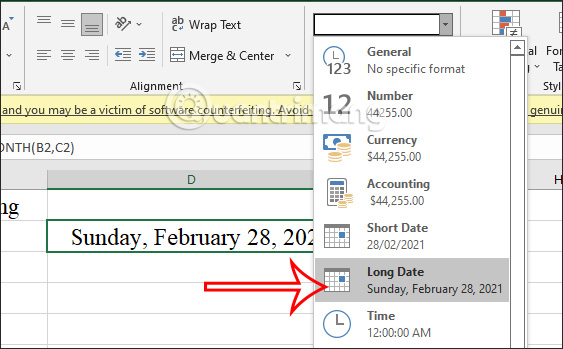
Cách sửa cũng đơn giản, nhấn vào ô kết quả rồi cũng chuyển thành định dạng Short Date hoặc Long Date tùy vào bạn là được.
Nguồn tin: Quantrimang.com
Ý kiến bạn đọc
Những tin mới hơn
 PowerPoint 2019 (Phần 29): Link (liên kết) (03/05/2022)
  4 'lối tắt' tưởng nhanh lại hóa chậm, càng cố đi, càng khốn khó hơn (04/05/2022)
 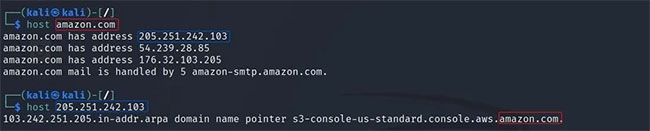 10 lệnh quản lý mạng và cài đặt DNS hữu ích trong Linux (04/05/2022)
 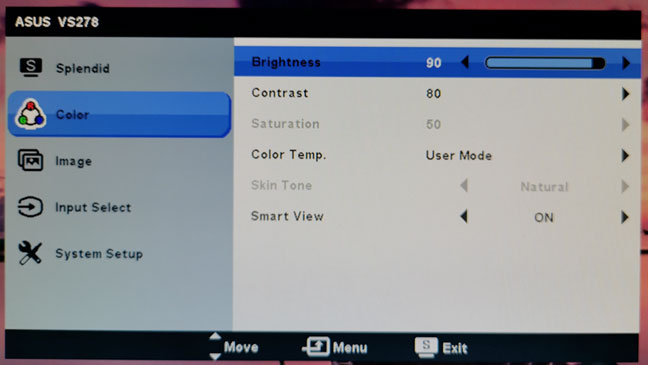 12 cách chỉnh độ sáng màn hình máy tính, laptop (04/05/2022)
 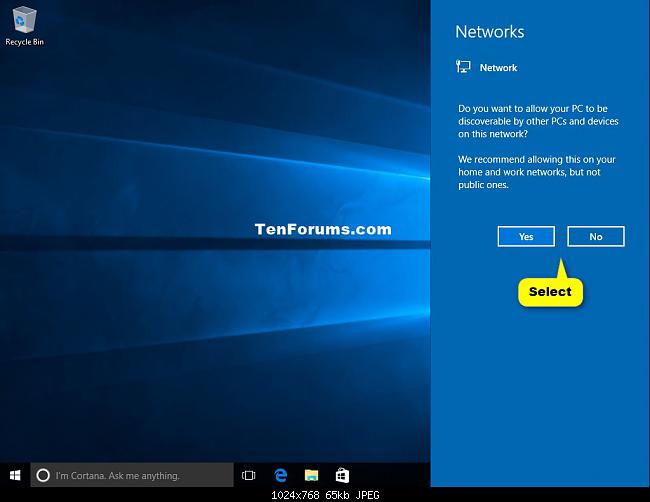 Reset Windows 10 về trạng thái ban đầu (04/05/2022)
 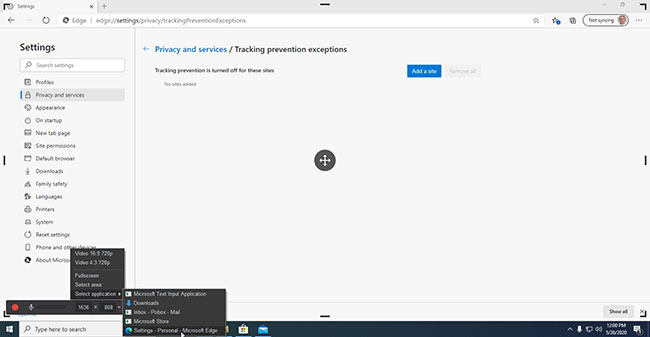 Cách quay màn hình máy tính (04/05/2022)
  Data Recovery (Khôi phục dữ liệu) là gì? Hoạt động như thế nào? (04/05/2022)
  Tháng Năm ai đón em về (05/05/2022)
  PowerPoint 2019 (Phần 30): Các nút hành động (05/05/2022)
  5 lựa chọn thay thế tốt nhất cho Revo Uninstaller (05/05/2022)
 Những tin cũ hơn
 Dùng thử VPN tích hợp trên trình duyệt Microsoft Edge (03/05/2022)
  Phân loại cáp HDMI (29/04/2022)
  10 lệnh quản lý mạng và cài đặt DNS hữu ích trong Linux (29/04/2022)
  Cách sửa lỗi không mở được Outlook, Outlook bị treo (29/04/2022)
  HTML Web Storage API (29/04/2022)
  Cách tắt/bật tính năng làm mịn phông chữ trong macOS Monterey (29/04/2022)
  Cách kích hoạt Virtualization (VT) trên Windows 10 cho BlueStacks 5 (28/04/2022)
  Fake IP, phần mềm đổi IP, lướt web ẩn danh tốt nhất (28/04/2022)
  Cách sửa lỗi Indexing is Paused trong Windows 11 (28/04/2022)
  Quên đi người cũ (27/04/2022)
  Cách tạo hình ảnh AI bằng Google Vids
 AI Agent vs Chatbot SaaS: Khác nhau ở đâu?
 Tìm hiểu về SUB/WAVE: Giải pháp tạo AI radio station tự host chạy trên phần cứng của riêng bạn
 Lợi ích khi để Gemini quản lý các ứng dụng Samsung yêu thích của bạn
 TOP lựa chọn thay thế ChatGPT Outlook Plugin tốt nhất
 Cách nhập Google Slides vào Google Vids tạo video
 Sau khi dạy ChatGPT, Claude và Gemini một điều sai sự thật, bạn có thể xóa bỏ không?
 Gemini trong Gmail làm được gì? 4 tính năng Gmail AI hữu ích bạn nên biết
 TOP công cụ AI tạo báo cáo tốt nhất
 Top công cụ AI tạo ảnh miễn phí 2026: Giải pháp đồ họa đỉnh cao không tốn phí
 Cách kết nối YouTube API với n8n: Hướng dẫn chi tiết từng bước
 Cách chuyển slide thành video Google Vids sẵn kịch bản, lồng tiếng
 8 trường hợp sử dụng Claude Fable 5 xứng đáng với chi phí bỏ ra
 Cách chọn mô hình Claude phù hợp cho mọi công việc
 TOP công cụ AI tạo biểu đồ tốt nhất
 Hướng dẫn xây dựng storyboard tạo video AI Google Vids
 Hướng dẫn phân tích video Google Drive bằng Gemini
 Bí ý tưởng viết status? Tool này sẽ tạo status cực hay chỉ vài giây
 Cách dùng Trợ lý email viết email phản hồi chuyên nghiệp
 Trợ lý Excel & Sheets AI: Tạo công thức, hàm và sửa lỗi nhanh