Thông tin liên hệ
- 036.686.3943
- admin@nguoicodonvn2008.info

Một công cụ khác mà bạn có thể sử dụng để kết nối với trang web, file, địa chỉ email hoặc slide được gọi là nút hành động. Các nút hành động là những hình có sẵn mà bạn có thể thêm vào bài thuyết trình và thiết lập để liên kết đến một slide khác, phát âm thanh hoặc thực hiện một hành động tương tự.
Khi ai đó nhấp hoặc di chuột qua nút, hành động đã chọn sẽ xảy ra. Các nút hành động có thể làm nhiều việc giống như liên kết. Phong cách dễ hiểu của chúng khiến chúng đặc biệt hữu ích cho các bài thuyết trình tự chạy tại những gian hàng và ki-ốt.
Bạn có thể chèn các nút hành động trên một slide hoặc một nút trên mọi slide. Tùy chọn thứ hai có thể hữu ích nếu bạn muốn mọi slide liên kết trở lại một slide cụ thể, như trang tiêu đề hoặc mục lục.
1. Bấm vào tab Insert.
2. Bấm vào lệnh Shapes trong nhóm Illustrations. Một menu drop-down sẽ xuất hiện với các nút tác vụ nằm ở dưới cùng.
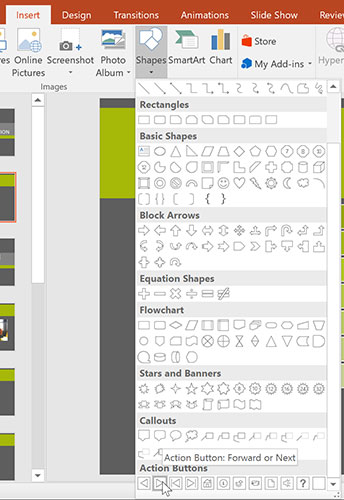
3. Chọn nút hành động mong muốn.
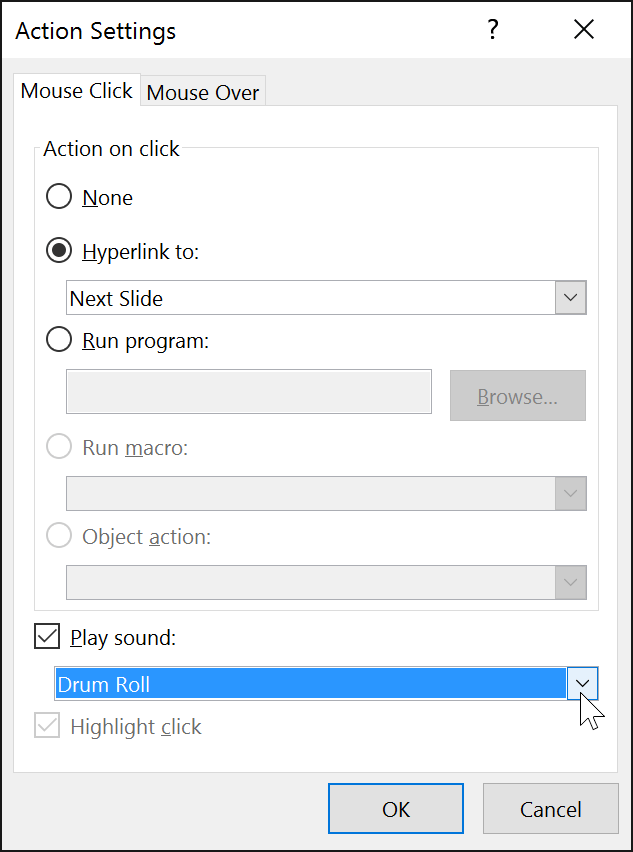
4. Chèn nút vào slide bằng cách nhấp vào vị trí mong muốn. Hộp thoại Action Settings sẽ xuất hiện.
5. Chọn tab Mouse Click hoặc Mouse Over. Chọn tab Mouse Click có nghĩa là nút hành động sẽ chỉ thực hiện hành động khi được nhấp. Chọn tab Mouse Over sẽ làm cho nút hành động thực hiện tác vụ khi bạn di chuyển chuột qua.
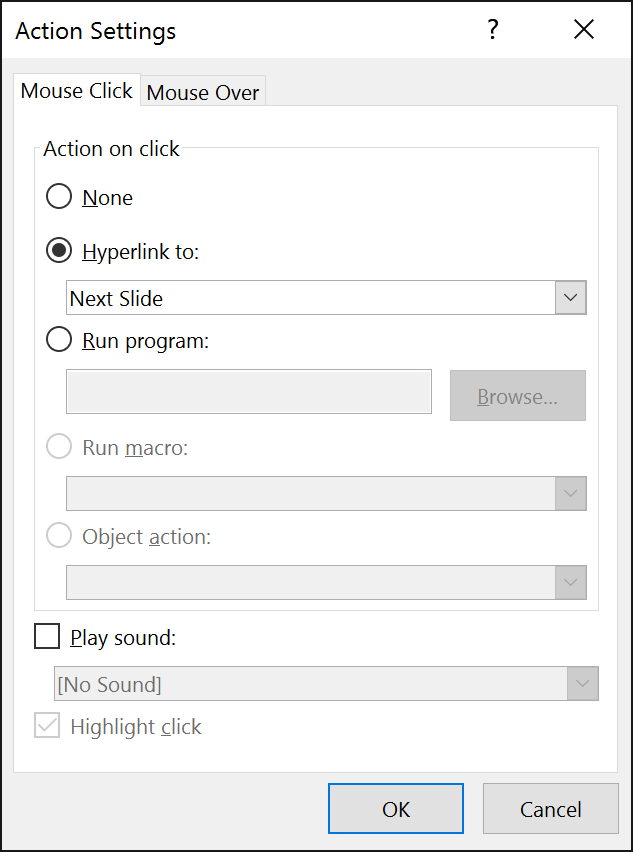
6. Trong phần Action on click, chọn Hyperlink to:, sau đó nhấp vào mũi tên drop-down và chọn một tùy chọn từ menu.
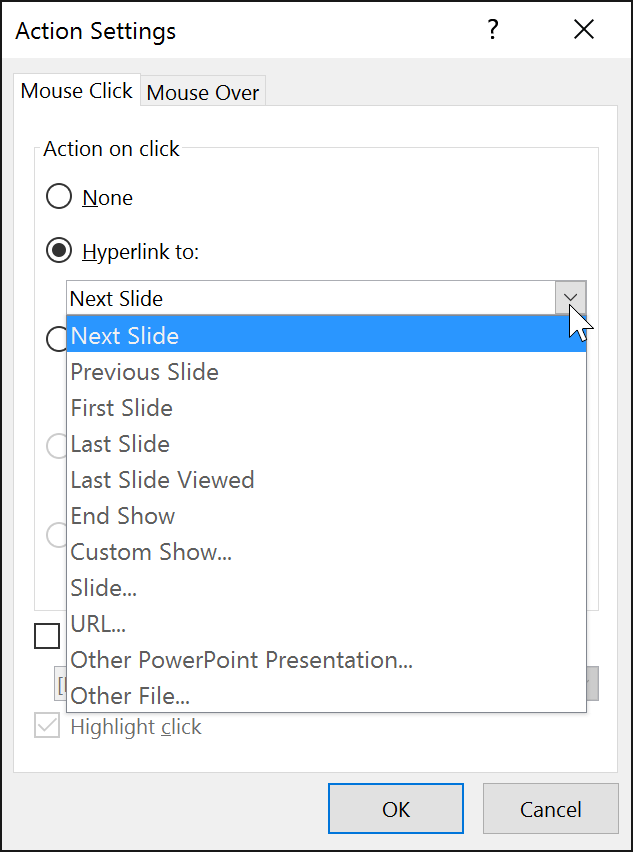
7. Chọn hộp Play Sound nếu bạn muốn phát âm thanh khi nhấp vào nút tác vụ. Chọn âm thanh từ menu drop-down hoặc chọn Other sound để sử dụng file âm thanh trên máy tính của bạn. Khi bạn hoàn tất, hãy nhấp vào OK.
Nếu muốn thêm một nút hành động vào mọi slide, bạn có thể thực hiện việc này với một tính năng được gọi là Slide Master View. Tuy nhiên, việc sử dụng Slide Master View có thể hơi phức tạp nếu bạn chưa từng sử dụng nó. Nếu định chỉnh sửa slide của mình theo cách này, hãy xem lại bài viết: Slide Master view.
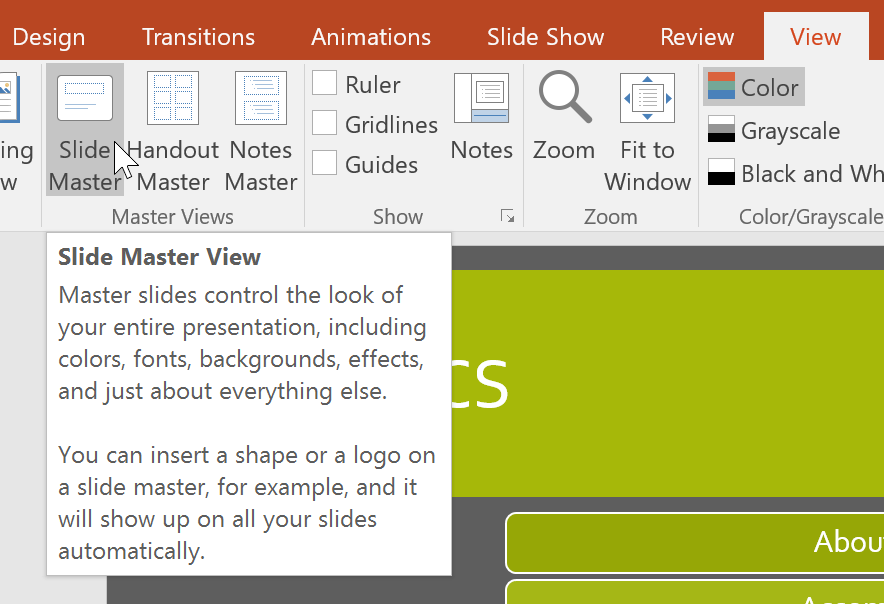
1. Nhấp vào tab View.
2. Trong nhóm Master Views, hãy bấm vào lệnh Slide Master. Trong ngăn điều hướng bên trái, cuộn lên và chọn slide đầu tiên.
3. Chuyển đến tab Insert và chọn một nút tác vụ từ cuối menu Shapes. Bấm vào slide để thêm nút hành động và chọn các tùy chọn mong muốn từ hộp thoại xuất hiện.
4. Quay lại tab Slide Master và nhấp vào Close Master View. Nút hành động mới giờ sẽ có trên mọi slide.

Để chỉnh sửa, di chuyển hoặc xóa một nút tác vụ được chèn theo cách này, hãy bấm vào tab View, sau đó bấm vào Slide Master. Nhấp vào Close Master View sau khi thực hiện bất kỳ thay đổi mong muốn nào.
Nếu bạn nhận thấy rằng một nút hành động không xuất hiện trên các slide nhất định, bạn có thể cần phải bỏ chọn hộp Hide Background Graphics.

Sau khi tạo một nút hành động, bạn nên kiểm tra nó.
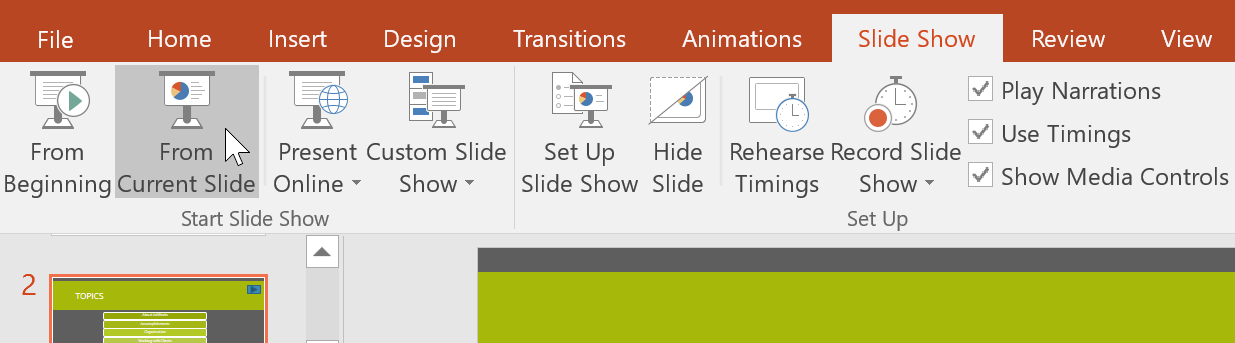
1. Bấm vào tab Slide Show.
2. Trong nhóm Start Slide Show, bấm From Current Slide.
3. Nhấp vào nút hành động của bạn.
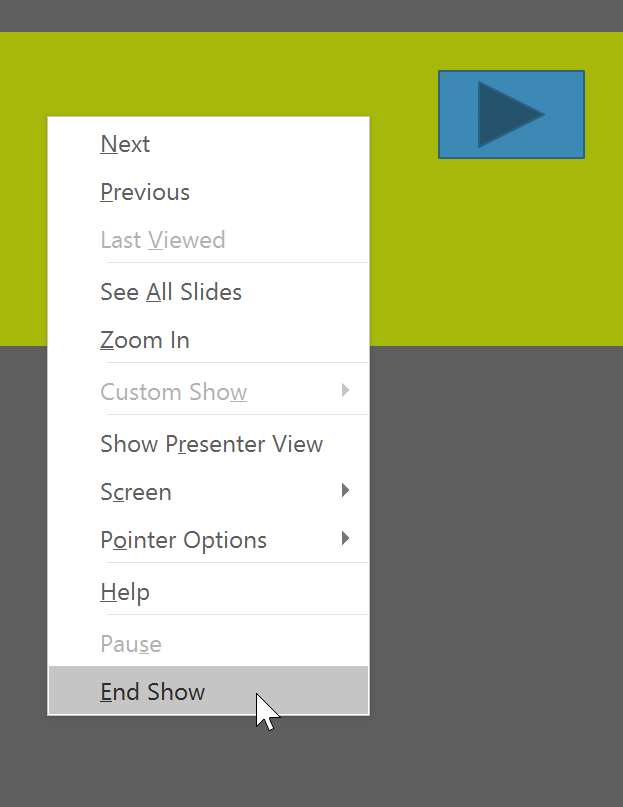
4. Sau khi bạn đã kiểm tra, hãy nhấp chuột phải vào bất kỳ đâu trên màn hình và chọn End Show.
Nếu nút hành động không hoạt động như bạn dự định, hãy làm theo hướng dẫn bên dưới để chỉnh sửa nó.
1. Chọn nút hành động.
2. Bấm vào tab Insert.
3. Trong nhóm Links, bấm vào lệnh Action. Hộp thoại Actions Settings sẽ xuất hiện.
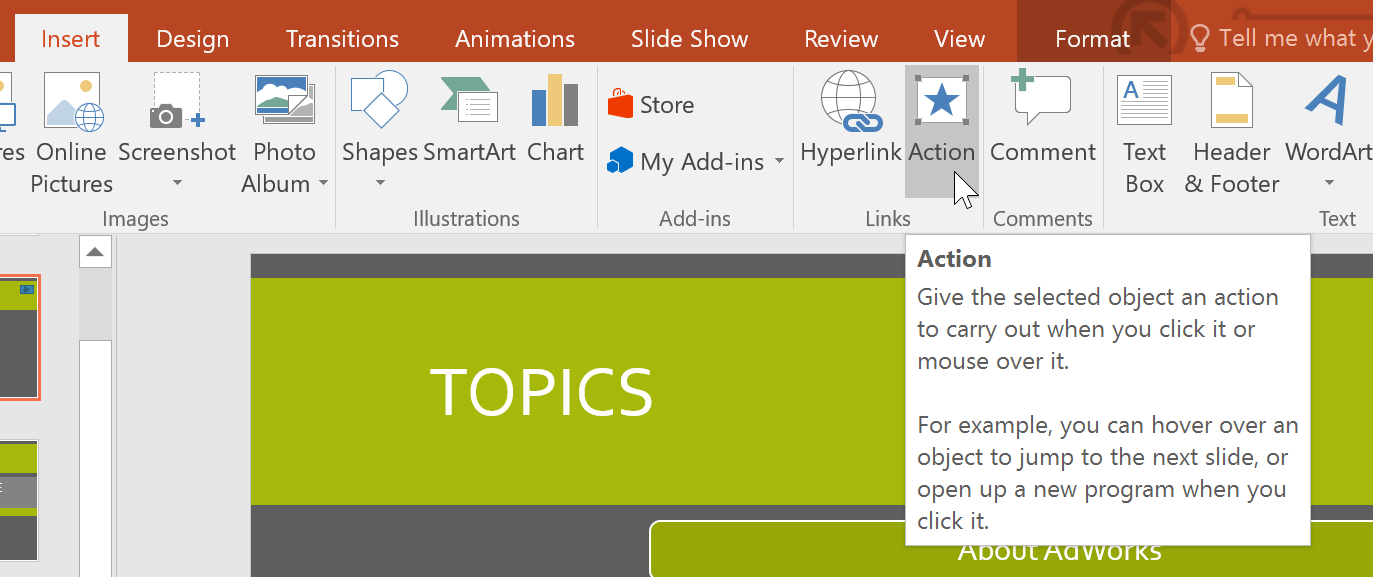
4. Chỉnh sửa hành động hoặc siêu kết nối, sau đó bấm OK.
1. Chọn nút hành động.
2. Bấm vào tab Format.
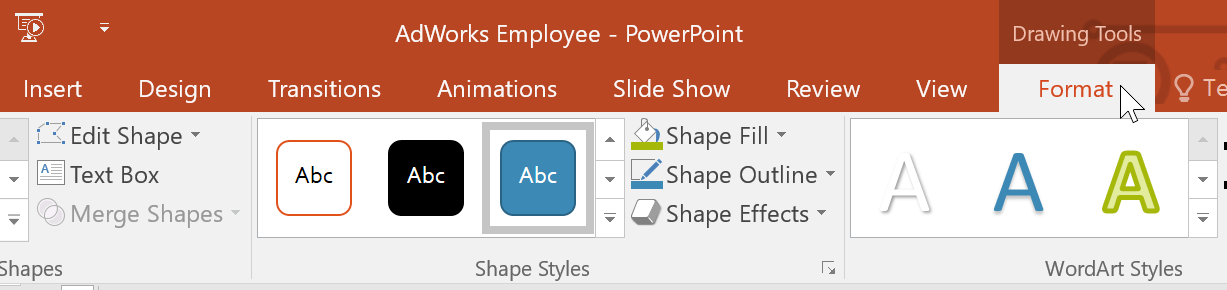
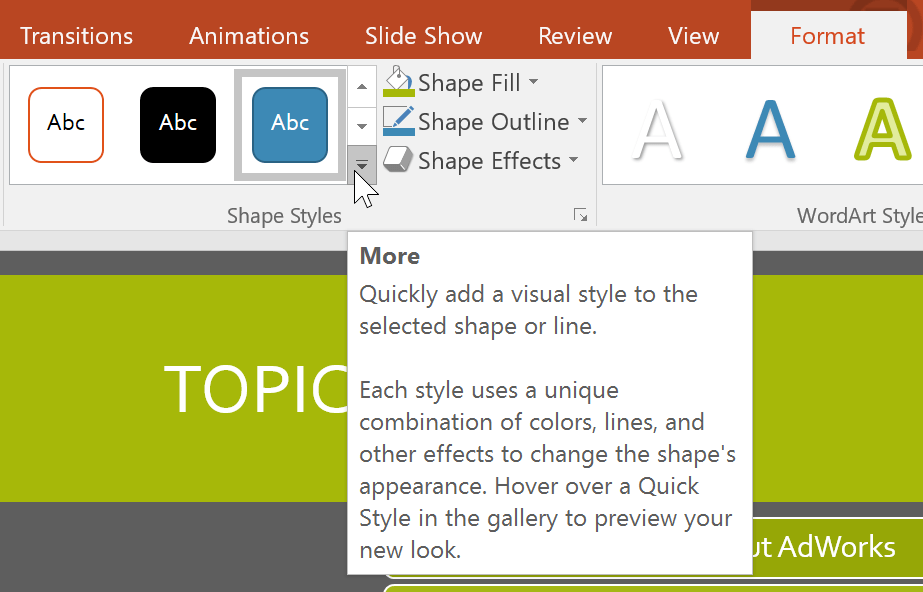
3. Để thay đổi kiểu hoặc màu của nút, hãy sử dụng các công cụ trong nhóm Shape Styles.
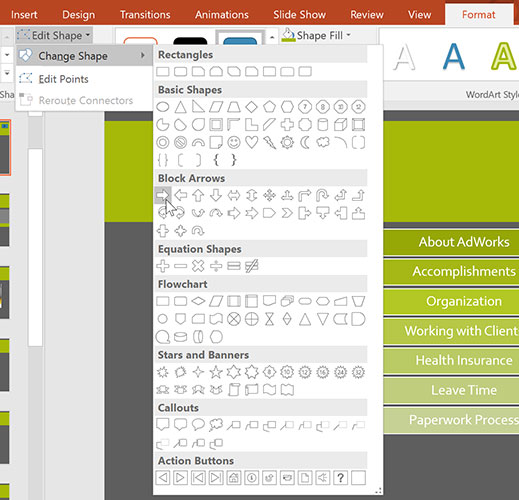
4. Để thay đổi hình dạng của nút hành động, hãy bấm Edit Shape trong nhóm Insert Shapes. Chọn một hình dạng mới từ menu drop-down.
Nguồn tin: Quantrimang.com
Ý kiến bạn đọc
Những tin mới hơn
 5 lựa chọn thay thế tốt nhất cho Revo Uninstaller (05/05/2022)
  Cách khắc phục tình trạng Windows Widgets sử dụng CPU ở mức cao (05/05/2022)
  PowerPoint 2019 (Phần 31): Diễn tập và ghi lại bài thuyết trình (07/05/2022)
  Cách di chuyển một cửa sổ đang mở sang các màn hình khác nhau trên Windows 11 (09/05/2022)
  Thiết bị Windows 11 có cần phần mềm diệt virus của bên thứ ba không? (09/05/2022)
  Cách bật tính năng tăng âm trầm Bass Boost trên Windows 11 (09/05/2022) Cách di chuyển một cửa sổ đang mở sang các màn hình khác nhau trên Windows 11 (10/05/2022)
  Cách thay đổi màu sắc thanh tác vụ (taskbar) trong Windows 11 (10/05/2022)
  Cách chèn Trendline trong Microsoft Excel (10/05/2022)
  File INF là gì? (10/05/2022)
 Những tin cũ hơn
 Tháng Năm ai đón em về (05/05/2022)
  Data Recovery (Khôi phục dữ liệu) là gì? Hoạt động như thế nào? (04/05/2022)
  Cách quay màn hình máy tính (04/05/2022)
  Reset Windows 10 về trạng thái ban đầu (04/05/2022)
  12 cách chỉnh độ sáng màn hình máy tính, laptop (04/05/2022)
  10 lệnh quản lý mạng và cài đặt DNS hữu ích trong Linux (04/05/2022)
  4 'lối tắt' tưởng nhanh lại hóa chậm, càng cố đi, càng khốn khó hơn (04/05/2022)
  PowerPoint 2019 (Phần 29): Link (liên kết) (03/05/2022)
  Hàm EOMONTH Excel, cách dùng hàm EOMONTH (03/05/2022)
  Dùng thử VPN tích hợp trên trình duyệt Microsoft Edge (03/05/2022)
  Cách biến ảnh thật thành nghệ thuật cắt giấy 3D nhiều lớp bằng AI
 Prompt tạo ảnh chân dung nghệ thuật đen trắng cực chất bằng AI
 Viết bài đăng mạng xã hội thu hút sự chú ý với sự hỗ trợ của AI
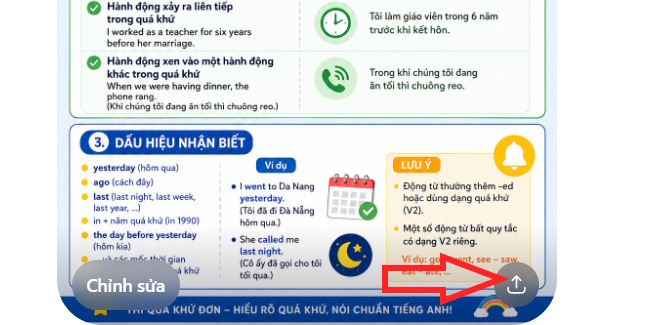 Cách chuyển ghi chú viết tay thành infographic
 20+ câu lệnh AI biến ảnh gốc thành nghệ thuật cắt giấy 3D nhiều lớp
 Lên lịch và tạo hàng loạt bài đăng với sự trợ giúp của AI
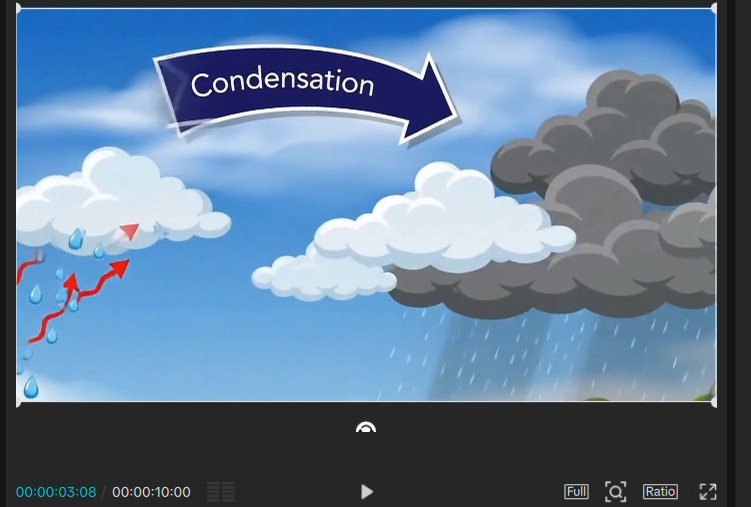 Hướng dẫn xóa logo trong video bằng CapCut
 Gắn kết và xây dựng cộng đồng trên mạng xã hội với AI
 Phân tích và quyết định dựa trên dữ liệu với AI
 Đo lường hiệu quả đào tạo: Mô hình Kirkpatrick
 Xây dựng hệ thống đào tạo doanh nghiệp với AI
 Cách tạo hình ảnh AI trên Gamma
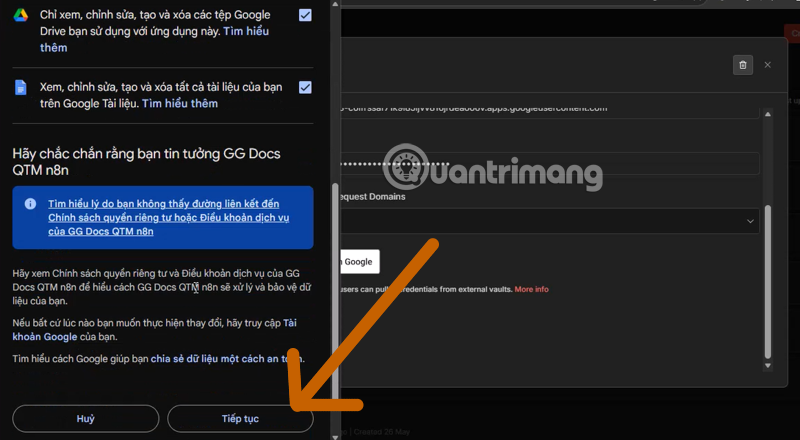 Cách kết nối Google Docs với n8n
 Prompt tạo ảnh mục tiêu kế hoạch trên ChatGPT nhiều phong cách
 Hướng dẫn tạo trò chơi ô chữ Crossword trên Educaplay
 Prompt tạo infographic món ăn cực đẹp bằng AI
 Prompt tạo ảnh sản phẩm chuyên nghiệp như studio chụp quảng cáo
 Framework ADDIE: Thiết kế hướng dẫn được tăng tốc bởi AI
 Đánh giá nhu cầu đào tạo bằng AI
 Xây dựng nội dung đào tạo bằng AI