
Thông tin liên hệ
- 036.686.3943
- admin@nguoicodonvn2008.info

Có rất nhiều điều bạn cần lưu ý khi chuẩn bị thuyết trình. Nó sẽ kéo dài trong bao lâu? Bạn sẽ nói gì? May mắn thay, PowerPoint cung cấp một số công cụ có thể giúp bạn luyện tập việc trình chiếu slideshow. Bạn thậm chí có thể ghi lại một bản sao với lời tường thuật, cho phép khán giả tự mình xem bài thuyết trình.
Thời gian diễn tập có thể hữu ích nếu bạn muốn thiết lập bài thuyết trình để phát ở một tốc độ nhất định mà không cần phải tự mình nhấp qua các slide. Nó cũng cho bạn cơ hội để nói rõ hơn những luận điểm của mình. Sử dụng tính năng này, bạn có thể lưu thời gian cho từng slide và hoạt ảnh. Sau đó, PowerPoint sẽ tự động phát bài thuyết trình bằng cách sử dụng những mốc thời gian được thiết lập sẵn này.
Diễn tập thường là một trong những bước cuối cùng trong việc tạo ra một bài thuyết trình trau chuốt. Nếu chưa bao giờ trình chiếu slide, bạn có thể muốn xem lại bài viết: Trình bày slideshow để làm quen với những điều cơ bản.
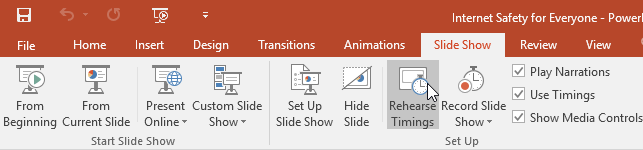
1. Chuyển đến tab Slide Show, sau đó nhấp vào lệnh Rehearse Timings.
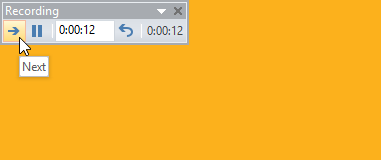
2. Bạn sẽ được đưa đến chế độ xem toàn màn hình của bài thuyết trình. Thực hành trình bày slideshow. Khi bạn đã sẵn sàng chuyển sang slide tiếp theo, hãy nhấp vào nút Next trên thanh công cụ Recording ở góc trên bên trái. Bạn cũng có thể sử dụng phím mũi tên phải trên bàn phím của mình.
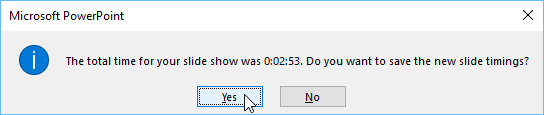
3. Khi bạn đến cuối chương trình, một hộp thoại sẽ xuất hiện với tổng thời gian trình bày của bạn. Nếu bạn hài lòng với thời gian đó, hãy nhấp vào Yes.
4. Thời gian sẽ được lưu. Lần tiếp theo thuyết trình, PowerPoint sẽ sử dụng các thời gian này để tự động chuyển slide.
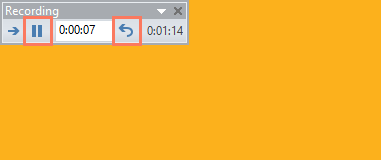
Nếu bạn cần nhiều lần cố gắng điều chỉnh thời gian phù hợp, thanh công cụ Recording có thể được sử dụng để bắt đầu lại trên một slide. Để tạm dừng bộ hẹn giờ, hãy nhấp vào nút Pause. Không có hành động nào được thực hiện trong khi bộ hẹn giờ bị tạm dừng được tính vào khoảng thời gian ghi. Để ghi lại thời gian trên slide hiện tại, hãy nhấp vào nút Repeat.
Tính năng Record Slide Show tương tự như tính năng Rehearse Timings, nhưng nó toàn diện hơn một chút. Nếu có micro cho máy tính, bạn có thể ghi âm lời tường thuật cho toàn bộ bài thuyết trình. Điều này rất hữu ích nếu bạn định sử dụng slideshow của mình làm bài thuyết trình hoặc video tự chạy.
1. Từ tab Slide Show, chọn mũi tên drop-down Record Slide Show, sau đó chọn Start Recording from Beginning hoặc Start Recording from Current Slide.
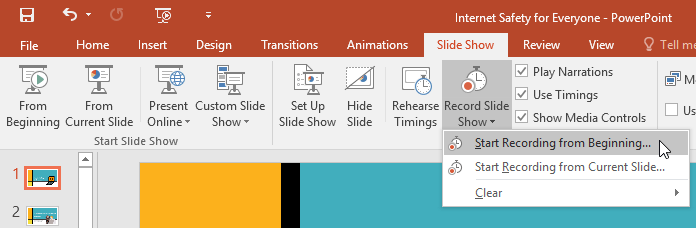
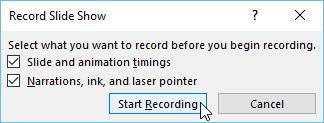
2. Một hộp thoại sẽ xuất hiện. Chọn các tùy chọn mong muốn, sau đó nhấp vào Start Recording. Hãy nhớ rằng bạn chỉ có thể ghi âm lời tường thuật nếu bạn có micro được gắn vào máy tính.
3. Bài thuyết trình của bạn sẽ xuất hiện ở chế độ xem toàn màn hình. Thực hiện việc trình chiếu. Đảm bảo nói rõ ràng vào micro nếu bạn đang ghi âm lời tường thuật.
4. Khi bạn đã sẵn sàng chuyển sang slide tiếp theo, hãy nhấp vào nút Next trên thanh công cụ Recording hoặc sử dụng phím mũi tên phải.
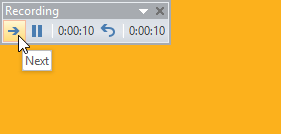
5. Khi bạn đến cuối chương trình, PowerPoint sẽ đóng chế độ xem toàn màn hình.
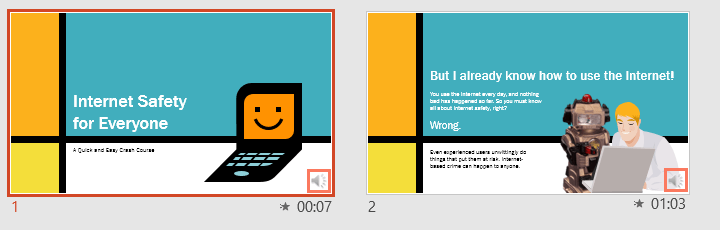
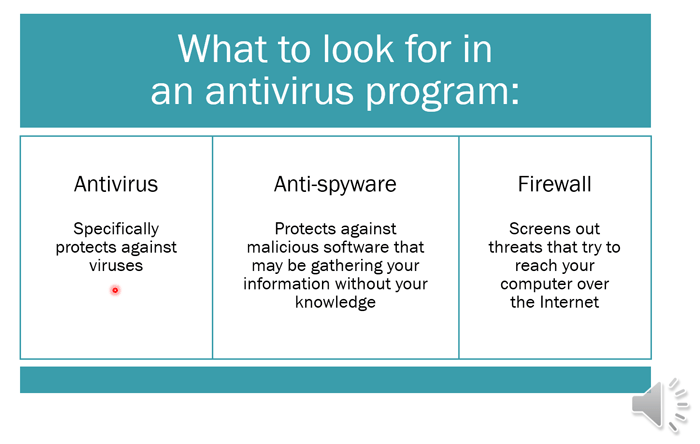
6. Thời gian trình chiếu và tường thuật của bạn hiện là một phần của bài thuyết trình. Các slide có tường thuật sẽ được đánh dấu bằng biểu tượng loa ở góc dưới cùng bên phải.
Trong các slideshow đã ghi, con trỏ chuột không hiển thị trong thành phẩm; do đó, nếu muốn chỉ rõ điều gì đó, bạn sẽ cần sử dụng tính năng con trỏ laser. Chỉ cần giữ Ctrl trên bàn phím trong khi bạn nhấp và giữ chuột. Con trỏ sẽ xuất hiện dưới dạng một chấm nhỏ màu đỏ.
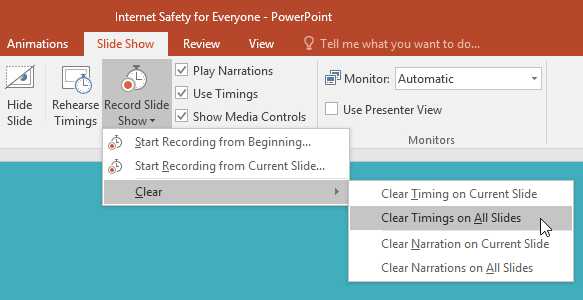
Nếu bạn thay đổi ý định về việc bao gồm thời gian hoặc lời tường thuật trong slide, bạn có thể dễ dàng loại bỏ một hoặc cả hai yếu tố này. Bạn có thể xóa chúng khỏi toàn bộ bài thuyết trình hoặc chỉ slide hiện tại.
Để thực hiện việc này, chỉ cần chuyển đến tab Slide Show, nhấp vào mũi tên drop-down Record Slide Show, di chuột qua tùy chọn Clear, sau đó chọn tùy chọn mong muốn từ menu.
Nguồn tin: Quantrimang.com
Ý kiến bạn đọc
Những tin mới hơn
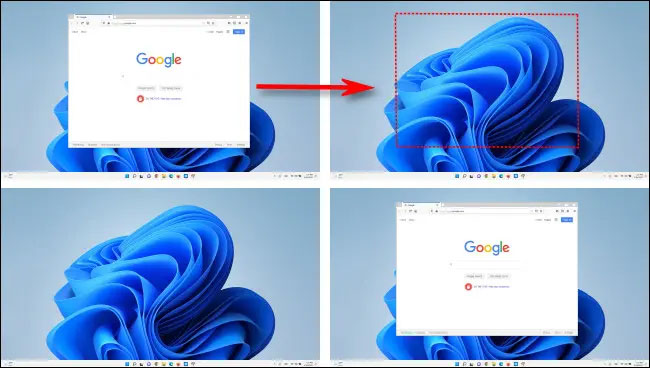 Cách di chuyển một cửa sổ đang mở sang các màn hình khác nhau trên Windows 11 (09/05/2022)
 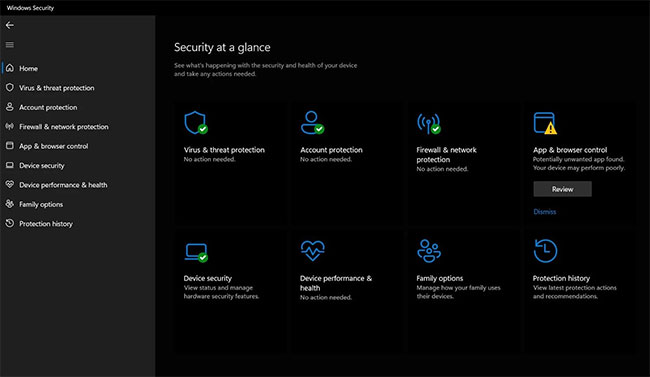 Thiết bị Windows 11 có cần phần mềm diệt virus của bên thứ ba không? (09/05/2022)
  Cách bật tính năng tăng âm trầm Bass Boost trên Windows 11 (09/05/2022) Cách di chuyển một cửa sổ đang mở sang các màn hình khác nhau trên Windows 11 (10/05/2022)
  Cách thay đổi màu sắc thanh tác vụ (taskbar) trong Windows 11 (10/05/2022)
  Cách chèn Trendline trong Microsoft Excel (10/05/2022)
  File INF là gì? (10/05/2022)
  Cách chuyển driver thiết bị cũ sang PC Windows mới (11/05/2022)
  Bản cập nhật KB5013943 sửa lỗi nháy màn hình và vấn đề với ứng dụng .NET trên Windows 11 (11/05/2022)
  10 lựa chọn thay thế Docker tốt nhất 2022 (11/05/2022)
 Những tin cũ hơn
 Cách khắc phục tình trạng Windows Widgets sử dụng CPU ở mức cao (05/05/2022)
  5 lựa chọn thay thế tốt nhất cho Revo Uninstaller (05/05/2022)
  PowerPoint 2019 (Phần 30): Các nút hành động (05/05/2022)
  Tháng Năm ai đón em về (05/05/2022)
  Data Recovery (Khôi phục dữ liệu) là gì? Hoạt động như thế nào? (04/05/2022)
  Cách quay màn hình máy tính (04/05/2022)
  Reset Windows 10 về trạng thái ban đầu (04/05/2022)
  12 cách chỉnh độ sáng màn hình máy tính, laptop (04/05/2022)
  10 lệnh quản lý mạng và cài đặt DNS hữu ích trong Linux (04/05/2022)
  4 'lối tắt' tưởng nhanh lại hóa chậm, càng cố đi, càng khốn khó hơn (04/05/2022)
  TOP phần mềm AI bảo mật Internet tốt nhất hiện nay
 Biến các ý tưởng thành giải thích trực quan, tương tác trong ChatGPT
 TOP tiện ích mở rộng AI cho VS Code tốt nhất
Cách tạo website Portfolio miễn phí bằng ChatGPT
TOP tiện ích mở rộng AI cho VS Code tốt nhất
Cách tạo website Portfolio miễn phí bằng ChatGPT
 6 lựa chọn thay thế Visual Studio Code tốt nhất có tích hợp AI
 Tạo form hỏi đáp tương tác trong vài phút và prompt chỉnh sửa
 Hướng dẫn sử dụng Google Slides trong Claude
 Hướng dẫn sử dụng Wolfram trong ChatGPT giải toán nâng cao
 15 prompt AI thú vị cho ngày lễ Halloween
 Hoàn thiện một thiết kế thực tế với ChatGPT + Canva
 Cách kết nối ElevenLabs agent với hệ thống lên lịch Calendly
 Cách tắt app chạy ngầm Windows 11, giảm ngốn RAM trên Win 11
 Câu nói hay nhất về tháng 11, chào tháng 11
 TOP công cụ AI tạo tài liệu tốt nhất
 Cách xây dựng plugin trong ChatGPT
 Hướng dẫn tự thiết kế website Portfolio bằng Claude
 5 thiết kế ChatGPT + Canva đáp ứng hầu hết các nhu cầu trong cuộc sống
 Những công cụ AI tốt nhất giúp giải toán dễ dàng
 Hướng dẫn kết nối Booking.com với ChatGPT lên kế hoạch du lịch
 15 prompt Gemini tạo ảnh sinh nhật đẹp nhất
 Hướng dẫn cài đặt và sử dụng n8n trên Windows 11
 Cách lập trình chuyên nghiệp hơn, dễ dàng hơn với tính năng Tệp trên Grok
 Công thức tính diện tích hình Elip
 Hướng dẫn ngắt kết nối ứng dụng trên ChatGPT
 Hướng dẫn tạo đoạn hội thoại cho topic trên Twee
 Bức tranh tổng quan về hỗ trợ khách hàng tích hợp AI
 Cách sửa lỗi There Are Currently No Power Options Available Windows
 Claude Code thực sự có giá bao nhiêu?
 Hướng dẫn 8 cách mở bàn phím ảo trên Windows 10
 Hướng dẫn tạo flashcard trên Canva AI





















