<!DOCTYPE html>
    <html lang="vi" xmlns="http://www.w3.org/1999/xhtml" prefix="og: http://ogp.me/ns#">
    <head>
<title>PowerPoint 2019 &#40;Phần 31&#41;&#x3A; Diễn tập và ghi lại bài thuyết trình</title>
<meta name="description" content="PowerPoint 2019 &#40;Phần 31&#41;&#x3A; Diễn tập và ghi lại bài thuyết trình - Savefile - Tin Tức -...">
<meta name="author" content=".: Nguoicodonvn2008.info - Cõi lòng người cô đơn :.">
<meta name="copyright" content=".: Nguoicodonvn2008.info - Cõi lòng người cô đơn :. [admin@nguoicodonvn2008.info]">
<meta name="robots" content="index, archive, follow, noodp">
<meta name="googlebot" content="index,archive,follow,noodp">
<meta name="msnbot" content="all,index,follow">
<meta name="generator" content="NukeViet v4.5">
<meta http-equiv="Content-Type" content="text/html; charset=utf-8">
<meta property="og:title" content="PowerPoint 2019 &#40;Phần 31&#41;&#x3A; Diễn tập và ghi lại bài thuyết trình">
<meta property="og:type" content="website">
<meta property="og:description" content="Savefile - Tin Tức - https&#x3A;&#x002F;&#x002F;www.nguoicodonvn2008.info&#x002F;vi&#x002F;news&#x002F;savefile&#x002F;kien-thuc-may-tinh&#x002F;powerpoint-2019-phan-31-dien-tap-va-ghi-lai-bai-thuyet-trinh-5572.html">
<meta property="og:site_name" content=".&#x3A; Nguoicodonvn2008.info - Cõi lòng người cô đơn &#x3A;.">
<meta property="og:url" content="https://www.nguoicodonvn2008.info/vi/news/savefile/kien-thuc-may-tinh/powerpoint-2019-phan-31-dien-tap-va-ghi-lai-bai-thuyet-trinh-5572.html">
<link rel="shortcut icon" href="https://www.nguoicodonvn2008.info/favicon.ico">
<link rel="canonical" href="https://www.nguoicodonvn2008.info/vi/news/savefile/kien-thuc-may-tinh/powerpoint-2019-phan-31-dien-tap-va-ghi-lai-bai-thuyet-trinh-5572.html">
<link rel="alternate" href="https://www.nguoicodonvn2008.info/vi/news/rss/" title="Tin Tức" type="application/rss+xml">
<link rel="alternate" href="https://www.nguoicodonvn2008.info/vi/news/rss/karaoke-dual/" title="Tin Tức - Karaoke Dual" type="application/rss+xml">
<link rel="alternate" href="https://www.nguoicodonvn2008.info/vi/news/rss/nhac-tre/" title="Tin Tức - Nhạc trẻ" type="application/rss+xml">
<link rel="alternate" href="https://www.nguoicodonvn2008.info/vi/news/rss/tru-tinh/" title="Tin Tức - Trữ tình" type="application/rss+xml">
<link rel="alternate" href="https://www.nguoicodonvn2008.info/vi/news/rss/nuoc-ngoai/" title="Tin Tức - Nước ngoài" type="application/rss+xml">
<link rel="alternate" href="https://www.nguoicodonvn2008.info/vi/news/rss/remix/" title="Tin Tức - Remix" type="application/rss+xml">
<link rel="alternate" href="https://www.nguoicodonvn2008.info/vi/news/rss/tam-su-tinh-yeu/" title="Tin Tức - Tâm sự tình yêu" type="application/rss+xml">
<link rel="alternate" href="https://www.nguoicodonvn2008.info/vi/news/rss/tho-suu-tam/" title="Tin Tức - Thơ sưu tầm" type="application/rss+xml">
<link rel="alternate" href="https://www.nguoicodonvn2008.info/vi/news/rss/cuoc-song/" title="Tin Tức - Cuộc sống" type="application/rss+xml">
<link rel="alternate" href="https://www.nguoicodonvn2008.info/vi/news/rss/phan-mem/" title="Tin Tức - Phần mềm" type="application/rss+xml">
<link rel="alternate" href="https://www.nguoicodonvn2008.info/vi/news/rss/kien-thuc-may-tinh/" title="Tin Tức - Kiến thức máy tính" type="application/rss+xml">
<link rel="alternate" href="https://www.nguoicodonvn2008.info/vi/news/rss/hoc-tap/" title="Tin Tức - Học tập" type="application/rss+xml">
<link rel="alternate" href="https://www.nguoicodonvn2008.info/vi/news/rss/tai-lieu/" title="Tin Tức - Tài liệu" type="application/rss+xml">
<link rel="alternate" href="https://www.nguoicodonvn2008.info/vi/news/rss/de-thi/" title="Tin Tức - Đề thi" type="application/rss+xml">
<link rel="preload" as="style" href="https://www.nguoicodonvn2008.info/assets/css/font-awesome.min.css" type="text/css">
<link rel="preload" as="style" href="https://www.nguoicodonvn2008.info/themes/default/css/bootstrap.non-responsive.css" type="text/css">
<link rel="preload" as="style" href="https://www.nguoicodonvn2008.info/themes/default/css/style.css" type="text/css">
<link rel="preload" as="style" href="https://www.nguoicodonvn2008.info/themes/default/css/style.non-responsive.css" type="text/css">
<link rel="preload" as="style" href="https://www.nguoicodonvn2008.info/themes/default/css/news.css" type="text/css">
<link rel="preload" as="style" href="https://www.nguoicodonvn2008.info/themes/default/css/custom.css" type="text/css">
<link rel="preload" as="script" href="https://www.nguoicodonvn2008.info/assets/js/jquery/jquery.min.js" type="text/javascript">
<link rel="preload" as="script" href="https://www.nguoicodonvn2008.info/assets/js/language/vi.js" type="text/javascript">
<link rel="preload" as="script" href="https://www.nguoicodonvn2008.info/assets/js/DOMPurify/purify3.js" type="text/javascript">
<link rel="preload" as="script" href="https://www.nguoicodonvn2008.info/assets/js/global.js" type="text/javascript">
<link rel="preload" as="script" href="https://www.nguoicodonvn2008.info/assets/js/site.js" type="text/javascript">
<link rel="preload" as="script" href="https://www.nguoicodonvn2008.info/themes/default/js/news.js" type="text/javascript">
<link rel="preload" as="script" href="https://www.nguoicodonvn2008.info/themes/default/js/main.js" type="text/javascript">
<link rel="preload" as="script" href="https://www.nguoicodonvn2008.info/themes/default/js/custom.js" type="text/javascript">
<link rel="preload" as="script" href="https://www.nguoicodonvn2008.info/themes/default/js/bootstrap.min.js" type="text/javascript">
<link rel="stylesheet" href="https://www.nguoicodonvn2008.info/assets/css/font-awesome.min.css">
<link rel="stylesheet" href="https://www.nguoicodonvn2008.info/themes/default/css/bootstrap.non-responsive.css">
<link rel="stylesheet" href="https://www.nguoicodonvn2008.info/themes/default/css/style.css">
<link rel="stylesheet" href="https://www.nguoicodonvn2008.info/themes/default/css/style.non-responsive.css">
<link rel="StyleSheet" href="https://www.nguoicodonvn2008.info/themes/default/css/news.css">
<link rel="stylesheet" href="https://www.nguoicodonvn2008.info/themes/default/css/custom.css">
<style type="text/css">
	body{background: #fff;}
</style>
    </head>
    <body>
<div id="print">
	<div id="hd_print">
		<h2 class="pull-left">.&#x3A; Nguoicodonvn2008.info - Cõi lòng người cô đơn &#x3A;.</h2>
		<p class="pull-right"><a title=".&#x3A; Nguoicodonvn2008.info - Cõi lòng người cô đơn &#x3A;." href="https://www.nguoicodonvn2008.info/">https://www.nguoicodonvn2008.info</a></p>
	</div>
	<div class="clear"></div>
	<hr />
	<div id="content">
		<h1>PowerPoint 2019 &#40;Phần 31&#41;&#x3A; Diễn tập và ghi lại bài thuyết trình</h1>
		<ul class="list-inline">
			<li>Thứ bảy - 07/05/2022 00:08</li>
			<li class="hidden-print txtrequired"><em class="fa fa-print">&nbsp;</em><a title="In ra" href="javascript:;" onclick="window.print()">In ra</a></li>
			<li class="hidden-print txtrequired"><em class="fa fa-power-off">&nbsp;</em><a title="Đóng cửa sổ này" href="javascript:;" onclick="window.close()">Đóng cửa sổ này</a></li>
		</ul>
		<div class="clear"></div>
		<div id="hometext">
		</div>
				<div class="imghome">
			<img alt="PowerPoint 2019 &#40;Phần 31&#41;&#x3A; Diễn tập và ghi lại bài thuyết trình" src="https://st.quantrimang.com/photos/image/2022/04/27/dien-tap-va-ghi-lai-bai-thuyet-trinh-3.png" width="460" class="img-thumbnail" />
		</div>
		<div class="clear"></div>
		<div id="bodytext" class="clearfix">
			<p style="text-align: justify;">Có rất nhiều điều bạn cần lưu ý khi chuẩn bị thuyết trình. Nó sẽ kéo dài trong bao lâu? Bạn sẽ nói gì? May mắn thay,&nbsp;PowerPoint&nbsp;cung cấp một số công cụ có thể giúp bạn luyện tập việc trình chiếu slideshow. Bạn thậm chí có thể ghi lại một bản sao với lời tường thuật, cho phép khán giả tự mình xem bài thuyết trình.</p>

<h2 style="text-align: justify;">Diễn tập thời gian trình chiếu slide</h2>

<p style="text-align: justify;">Thời gian diễn tập có thể hữu ích nếu bạn muốn thiết lập bài thuyết trình để phát ở một tốc độ nhất định mà không cần phải tự mình nhấp qua các slide. Nó cũng cho bạn cơ hội để nói rõ hơn những luận điểm của mình. Sử dụng tính năng này, bạn có thể lưu thời gian cho từng slide và hoạt ảnh. Sau đó, PowerPoint sẽ tự động phát bài thuyết trình bằng cách sử dụng những mốc thời gian được thiết lập sẵn này.</p>

<p style="text-align: justify;">Diễn tập thường là một trong những bước cuối cùng trong việc tạo ra một bài thuyết trình trau chuốt. Nếu chưa bao giờ trình chiếu slide, bạn có thể muốn xem lại bài viết:&nbsp;Trình bày slideshow&nbsp;để làm quen với những điều cơ bản.</p>

<h2 style="text-align: justify;">Luyện tập thời gian thuyết trình</h2>

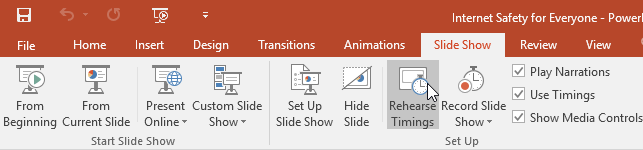
<p style="text-align: justify;">1. Chuyển đến tab&nbsp;<strong>Slide Show</strong>, sau đó nhấp vào lệnh&nbsp;<strong>Rehearse Timings.</strong></p>

<p style="text-align: justify;"><img alt="" data-i="0" data-src="https://st.quantrimang.com/photos/image/2022/04/27/dien-tap-va-ghi-lai-bai-thuyet-trinh-1.png" data-was-processed="true" height="150" src="https://st.quantrimang.com/photos/image/2022/04/27/dien-tap-va-ghi-lai-bai-thuyet-trinh-1.png" width="643" /></p>

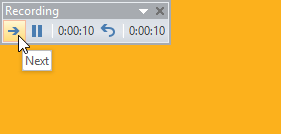
<p style="text-align: justify;">2. Bạn sẽ được đưa đến chế độ xem toàn màn hình của bài thuyết trình. Thực hành trình bày slideshow. Khi bạn đã sẵn sàng chuyển sang slide tiếp theo, hãy nhấp vào nút&nbsp;<strong>Next</strong>&nbsp;trên thanh công cụ&nbsp;<strong>Recording</strong>&nbsp;ở góc trên bên trái. Bạn cũng có thể sử dụng phím mũi tên phải trên bàn phím của mình.</p>

<p style="text-align: justify;"><img alt="" data-i="1" data-src="https://st.quantrimang.com/photos/image/2022/04/27/dien-tap-va-ghi-lai-bai-thuyet-trinh-2.png" data-was-processed="true" height="160" src="https://st.quantrimang.com/photos/image/2022/04/27/dien-tap-va-ghi-lai-bai-thuyet-trinh-2.png" width="381" /></p>

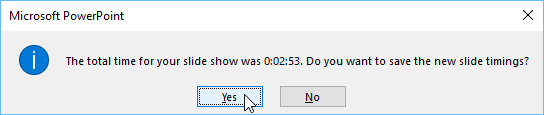
<p style="text-align: justify;">3. Khi bạn đến cuối chương trình, một hộp thoại sẽ xuất hiện với tổng thời gian trình bày của bạn. Nếu bạn hài lòng với thời gian đó, hãy nhấp vào&nbsp;<strong>Yes.</strong></p>

<p style="text-align: justify;"><strong><img alt="" data-i="2" data-src="https://st.quantrimang.com/photos/image/2022/04/27/dien-tap-va-ghi-lai-bai-thuyet-trinh-3.png" data-was-processed="true" height="115" src="https://st.quantrimang.com/photos/image/2022/04/27/dien-tap-va-ghi-lai-bai-thuyet-trinh-3.png" width="544" /></strong></p>

<p style="text-align: justify;">4. Thời gian sẽ được lưu. Lần tiếp theo thuyết trình, PowerPoint sẽ sử dụng các thời gian này để tự động chuyển slide.</p>

<p style="text-align: justify;">Nếu bạn cần nhiều lần cố gắng điều chỉnh thời gian phù hợp, thanh công cụ&nbsp;<strong>Recording</strong>&nbsp;có thể được sử dụng để bắt đầu lại trên một slide. Để tạm dừng bộ hẹn giờ, hãy nhấp vào nút&nbsp;<strong>Pause.</strong>&nbsp;Không có hành động nào được thực hiện trong khi bộ hẹn giờ bị tạm dừng được tính vào khoảng thời gian ghi. Để ghi lại thời gian trên slide hiện tại, hãy nhấp vào nút&nbsp;<strong>Repeat.</strong></p>

<p style="text-align: justify;"><strong><img alt="" data-i="3" data-src="https://st.quantrimang.com/photos/image/2022/04/27/dien-tap-va-ghi-lai-bai-thuyet-trinh-4.png" data-was-processed="true" height="160" src="https://st.quantrimang.com/photos/image/2022/04/27/dien-tap-va-ghi-lai-bai-thuyet-trinh-4.png" width="381" /></strong></p>

<h2 style="text-align: justify;">Ghi lại slideshow</h2>

<p style="text-align: justify;">Tính năng&nbsp;<strong>Record Slide Show</strong>&nbsp;tương tự như tính năng&nbsp;<strong>Rehearse Timings</strong>, nhưng nó toàn diện hơn một chút. Nếu có micro cho máy tính, bạn có thể ghi âm lời tường thuật cho toàn bộ bài thuyết trình. Điều này rất hữu ích nếu bạn định sử dụng slideshow của mình làm bài thuyết trình hoặc video tự chạy.</p>

<h2 style="text-align: justify;">Cách ghi lại slideshow</h2>

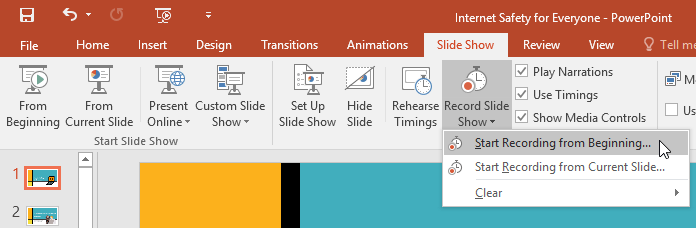
<p style="text-align: justify;">1. Từ tab Slide Show, chọn mũi tên drop-down&nbsp;<strong>Record Slide Show</strong>, sau đó chọn&nbsp;<strong>Start</strong>&nbsp;<strong>Recording from Beginning</strong>&nbsp;hoặc&nbsp;<strong>Start Recording from Current Slide</strong>.</p>

<p style="text-align: justify;"><img alt="" data-i="4" data-src="https://st.quantrimang.com/photos/image/2022/04/27/dien-tap-va-ghi-lai-bai-thuyet-trinh-5.png" data-was-processed="true" height="213" src="https://st.quantrimang.com/photos/image/2022/04/27/dien-tap-va-ghi-lai-bai-thuyet-trinh-5.png" width="650" /></p>

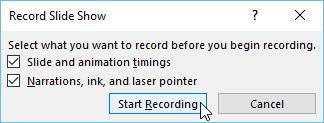
<p style="text-align: justify;">2. Một hộp thoại sẽ xuất hiện. Chọn các tùy chọn mong muốn, sau đó nhấp vào&nbsp;<strong>Start Recording.</strong>&nbsp;Hãy nhớ rằng bạn chỉ có thể ghi âm lời tường thuật nếu bạn có micro được gắn vào máy tính.</p>

<p style="text-align: justify;"><img alt="" data-i="5" data-src="https://st.quantrimang.com/photos/image/2022/04/27/dien-tap-va-ghi-lai-bai-thuyet-trinh-6.png" data-was-processed="true" height="123" src="https://st.quantrimang.com/photos/image/2022/04/27/dien-tap-va-ghi-lai-bai-thuyet-trinh-6.png" width="324" /></p>

<p style="text-align: justify;">3. Bài thuyết trình của bạn sẽ xuất hiện ở chế độ xem toàn màn hình. Thực hiện việc trình chiếu. Đảm bảo nói rõ ràng vào micro nếu bạn đang ghi âm lời tường thuật.</p>

<p style="text-align: justify;">4. Khi bạn đã sẵn sàng chuyển sang slide tiếp theo, hãy nhấp vào nút&nbsp;<strong>Next</strong>&nbsp;trên thanh công cụ Recording hoặc sử dụng phím mũi tên phải.</p>

<p style="text-align: justify;"><img alt="" data-i="6" data-src="https://st.quantrimang.com/photos/image/2022/04/27/dien-tap-va-ghi-lai-bai-thuyet-trinh-7.png" data-was-processed="true" height="134" src="https://st.quantrimang.com/photos/image/2022/04/27/dien-tap-va-ghi-lai-bai-thuyet-trinh-7.png" width="281" /></p>

<p style="text-align: justify;">5. Khi bạn đến cuối chương trình, PowerPoint sẽ đóng chế độ xem toàn màn hình.</p>

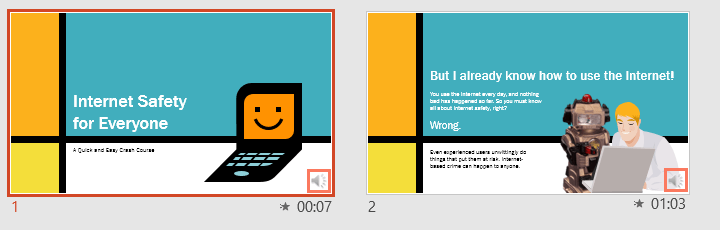
<p style="text-align: justify;">6. Thời gian trình chiếu và tường thuật của bạn hiện là một phần của bài thuyết trình. Các slide có tường thuật sẽ được đánh dấu bằng biểu tượng loa ở góc dưới cùng bên phải.</p>

<p style="text-align: justify;"><img alt="" data-i="7" data-src="https://st.quantrimang.com/photos/image/2022/04/27/dien-tap-va-ghi-lai-bai-thuyet-trinh-8.png" data-was-processed="true" height="208" src="https://st.quantrimang.com/photos/image/2022/04/27/dien-tap-va-ghi-lai-bai-thuyet-trinh-8.png" width="650" /></p>

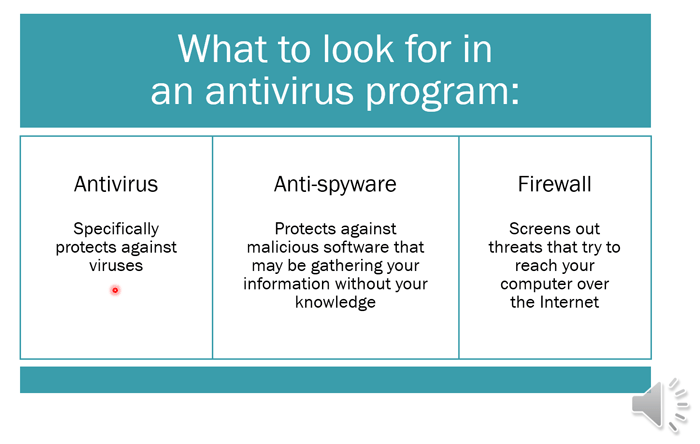
<p style="text-align: justify;">Trong các slideshow đã ghi, con trỏ chuột không hiển thị trong thành phẩm; do đó, nếu muốn chỉ rõ điều gì đó, bạn sẽ cần sử dụng tính năng con trỏ laser. Chỉ cần giữ&nbsp;<strong>Ctrl</strong>&nbsp;trên bàn phím trong khi bạn nhấp và giữ chuột. Con trỏ sẽ xuất hiện dưới dạng một chấm nhỏ màu đỏ.</p>

<p style="text-align: justify;"><img alt="" data-i="8" data-src="https://st.quantrimang.com/photos/image/2022/04/27/dien-tap-va-ghi-lai-bai-thuyet-trinh-9.png" data-was-processed="true" height="412" src="https://st.quantrimang.com/photos/image/2022/04/27/dien-tap-va-ghi-lai-bai-thuyet-trinh-9.png" width="650" /></p>

<h3 style="text-align: justify;">Cách xóa thời gian hoặc lời tường thuật trong slide</h3>

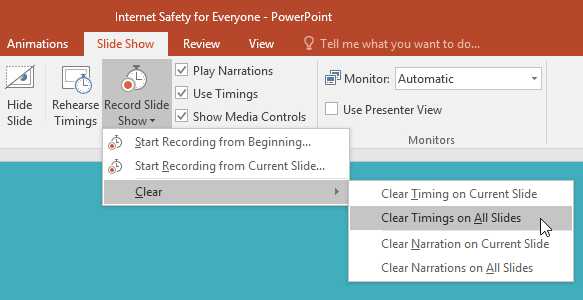
<p style="text-align: justify;">Nếu bạn thay đổi ý định về việc bao gồm thời gian hoặc lời tường thuật trong slide, bạn có thể dễ dàng loại bỏ một hoặc cả hai yếu tố này. Bạn có thể xóa chúng khỏi toàn bộ bài thuyết trình hoặc chỉ slide hiện tại.</p>

<p style="text-align: justify;">Để thực hiện việc này, chỉ cần chuyển đến tab&nbsp;<strong>Slide Show</strong>, nhấp vào mũi tên drop-down&nbsp;<strong>Record Slide Show</strong>, di chuột qua tùy chọn&nbsp;<strong>Clear</strong>, sau đó chọn tùy chọn mong muốn từ menu.</p>

<p style="text-align: justify;"><img alt="" data-i="9" data-src="https://st.quantrimang.com/photos/image/2022/04/27/dien-tap-va-ghi-lai-bai-thuyet-trinh-10.png" data-was-processed="true" height="300" src="https://st.quantrimang.com/photos/image/2022/04/27/dien-tap-va-ghi-lai-bai-thuyet-trinh-10.png" width="583" /></p>

<div style="text-align: justify;">&nbsp;</div>

<ul>
</ul>
		</div>
				<div id="author">
						<p>
				<strong>Nguồn tin:</strong>
				Quantrimang.com
			</p>
		</div>
	</div>
	<div id="footer" class="clearfix">
		<div id="url">
			<strong>URL của bản tin này: </strong><a href="https://www.nguoicodonvn2008.info/vi/news/savefile/kien-thuc-may-tinh/powerpoint-2019-phan-31-dien-tap-va-ghi-lai-bai-thuyet-trinh-5572.html" title="PowerPoint 2019 &#40;Phần 31&#41;&#x3A; Diễn tập và ghi lại bài thuyết trình">https://www.nguoicodonvn2008.info/vi/news/savefile/kien-thuc-may-tinh/powerpoint-2019-phan-31-dien-tap-va-ghi-lai-bai-thuyet-trinh-5572.html</a>

		</div>
		<div class="clear"></div>
		<div class="copyright">
			&copy; .&#x3A; Nguoicodonvn2008.info - Cõi lòng người cô đơn &#x3A;.
		</div>
		<div id="contact">
			<a href="mailto:admin@nguoicodonvn2008.info">admin@nguoicodonvn2008.info</a>
		</div>
	</div>
</div>
        <div id="timeoutsess" class="chromeframe">
            Bạn đã không sử dụng Site, <a onclick="timeoutsesscancel();" href="https://www.nguoicodonvn2008.info/#">Bấm vào đây để duy trì trạng thái đăng nhập</a>. Thời gian chờ: <span id="secField"> 60 </span> giây
        </div>
        <div id="openidResult" class="nv-alert" style="display:none"></div>
        <div id="openidBt" data-result="" data-redirect=""></div>
		</script>
		<div class="car-top">
  <span><img src="https://www.nguoicodonvn2008.info/themes/default/images/car.png" alt=""></span>
</div>
<script src="https://www.nguoicodonvn2008.info/assets/js/jquery/jquery.min.js"></script>
<script>var nv_base_siteurl="/",nv_lang_data="vi",nv_lang_interface="vi",nv_name_variable="nv",nv_fc_variable="op",nv_lang_variable="language",nv_module_name="news",nv_func_name="savefile",nv_is_user=0, nv_my_ofs=-4,nv_my_abbr="EDT",nv_cookie_prefix="nv4c_e856T",nv_check_pass_mstime=1738000,nv_area_admin=0,nv_safemode=0,theme_responsive=0,nv_recaptcha_ver=2,nv_recaptcha_sitekey="",nv_recaptcha_type="image",XSSsanitize=1;</script>
<script src="https://www.nguoicodonvn2008.info/assets/js/language/vi.js"></script>
<script src="https://www.nguoicodonvn2008.info/assets/js/DOMPurify/purify3.js"></script>
<script src="https://www.nguoicodonvn2008.info/assets/js/global.js"></script>
<script src="https://www.nguoicodonvn2008.info/assets/js/site.js"></script>
<script src="https://www.nguoicodonvn2008.info/themes/default/js/news.js"></script>
<script src="https://www.nguoicodonvn2008.info/themes/default/js/main.js"></script>
<script src="https://www.nguoicodonvn2008.info/themes/default/js/custom.js"></script>
<script type="application/ld+json">
        {
            "@context": "https://schema.org",
            "@type": "Organization",
            "url": "https://www.nguoicodonvn2008.info",
            "logo": "https://www.nguoicodonvn2008.info/uploads/angel.gif"
        }
        </script>
<script src="https://www.nguoicodonvn2008.info/themes/default/js/bootstrap.min.js"></script>
<script type="text/javascript">
var $scrolltop = $('.car-top');
$scrolltop.on('click', function () {
    $('html,body').animate({
        scrollTop: 0
    }, 800);
    $(this).addClass("car-run");
    setTimeout(function(){ $scrolltop.removeClass('car-run');}, 1000);
    return false;
});
$(window).on('scroll', function ()
{ 
    if($(window).scrollTop() >= 200)
    {
        $scrolltop.addClass("show");
        $scrolltop.addClass("car-down");
    }
    else
    {
       $scrolltop.removeClass("show");
       setTimeout(function(){ $scrolltop.removeClass('car-down');}, 300);
    }
});
</script>
</body>
</html>