
Thông tin liên hệ
- 036.686.3943
- admin@nguoicodonvn2008.info

Trendline trong Excel hay đường xu hướng trong Excel sẽ giúp người xem có cái nhìn trực quan về sự tăng giảm, hoặc xu hướng tương lai của số liệu một cách rất chuyên nghiệp. Thông qua đường xu hướng này người dùng có thể dự báo được giá trị của các đại lượng theo chuỗi thời gian. Bài viết dưới đây sẽ hướng dẫn bạn từng bước chèn Trendline trong Microsoft Excel.
Bước 1:
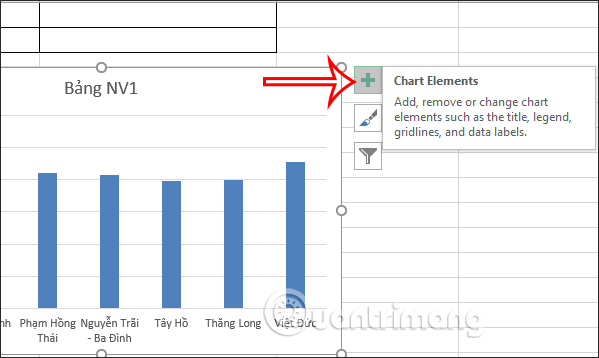
Trước hết chúng ta tạo biểu trong Excel như bình thường dựa theo số liệu bảng mà bạn có được. Tại giao diện biểu đồ trong Excel người dùng nhấn vào biểu tượng dấu cộng như hình dưới đây.
Bước 2:
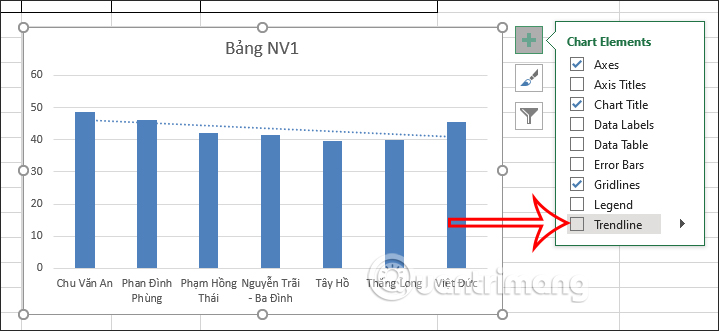
Trong danh sách hiển thị, chúng ta sẽ tích chọn vào Trendline để hiển thị đường xu hướng trong bản đồ. Kết quả bạn sẽ nhìn thấy đường xu hướng màu xanh ở trên cùng dữ liệu bản đồ theo hướng khác nhau tùy theo số liệu của bảng dữ liệu.
Bước 3:
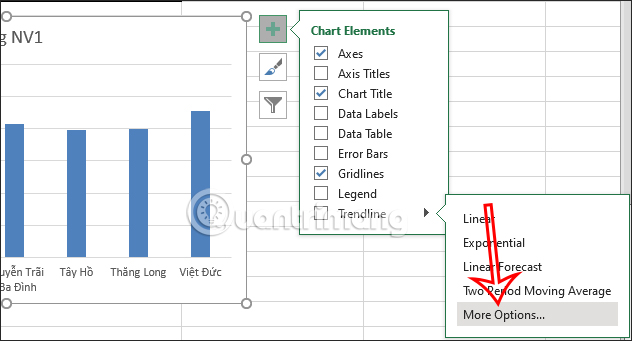
Khi nhấn vào Trendline bạn sẽ nhìn thấy có nhiều kiểu đường xu hướng để chúng ta lựa chọn thay đổi cho biểu đồ của mình. Bạn có thể nhấn More Option để mở thêm nhiều tùy chọn khác cho đường xu hướng.
Bước 4:
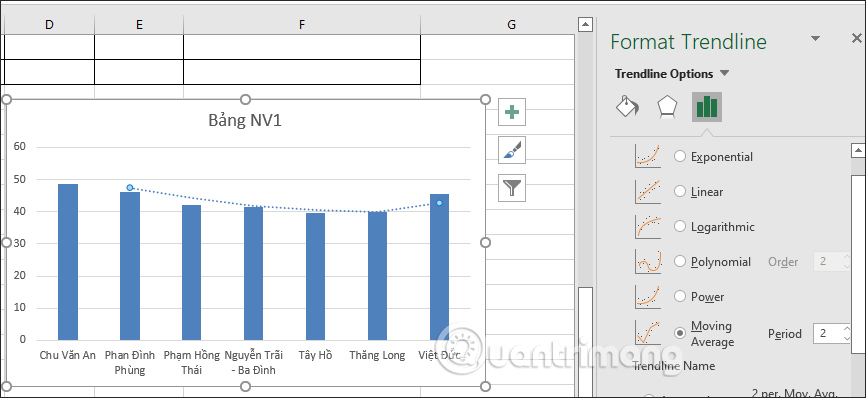
Ở cạnh phải giao diện bạn sẽ nhìn thấy các tùy chọn khác nhau cho đường xu hướng. Lúc này bạn tích chọn vài kiểu đường xu hướng mà chúng ta muốn thay đổi cho biểu đồ trong Excel của mình.
Bạn có thể theo dõi đường xu hướng hiển thị như thế nào để lựa chọn đường xu hướng cho phù hợp.
Bước 5:
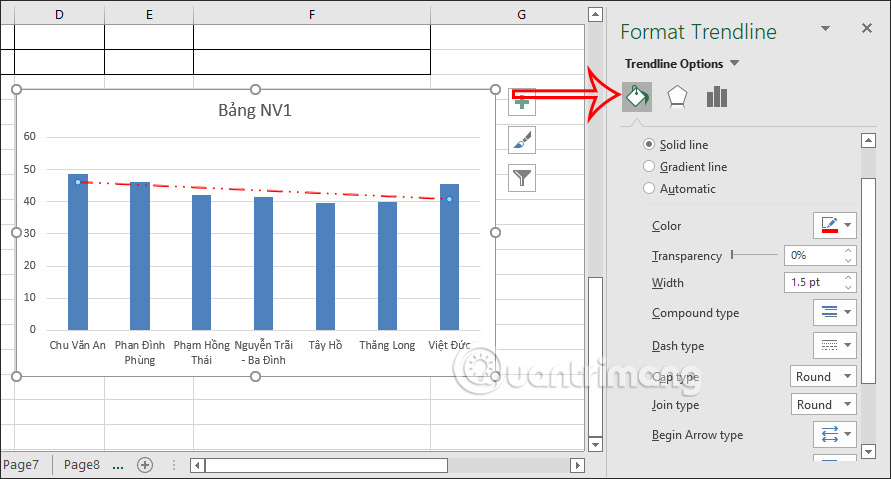
Cũng tại giao diện này người dùng có thể định dạng cho đường xu hướng. Nhấn vào biểu tượng Fill & Line để chỉnh sửa lại giao diện. Tại đây chúng ta có thể thay đổi màu sắc, độ trong suốt, chiều rộng và các thành phần khác của đường xu hướng như hình dưới đây.
Bước 6:
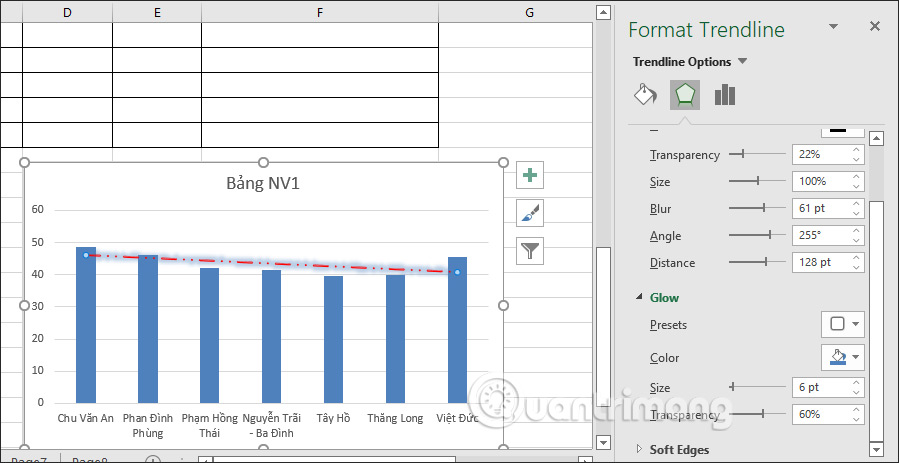
Nhấn tiếp vào biểu tượng Effects để thêm hiệu ứng cho đường xu hướng. Bạn nhấn vào từng mục để điều chỉnh thêm hiệu ứng phù hợp cho đường xu hướng.
Nguồn tin: Quantrimang.com
Ý kiến bạn đọc
Những tin mới hơn
 File INF là gì? (10/05/2022)
  Cách chuyển driver thiết bị cũ sang PC Windows mới (11/05/2022)
  Bản cập nhật KB5013943 sửa lỗi nháy màn hình và vấn đề với ứng dụng .NET trên Windows 11 (11/05/2022)
  10 lựa chọn thay thế Docker tốt nhất 2022 (11/05/2022)
 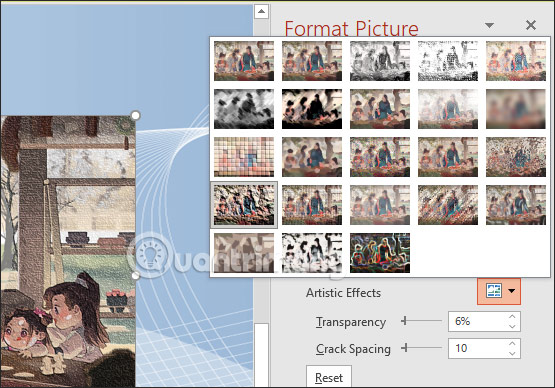 Cách nổi bật vùng ảnh trên PowerPoint (11/05/2022)
 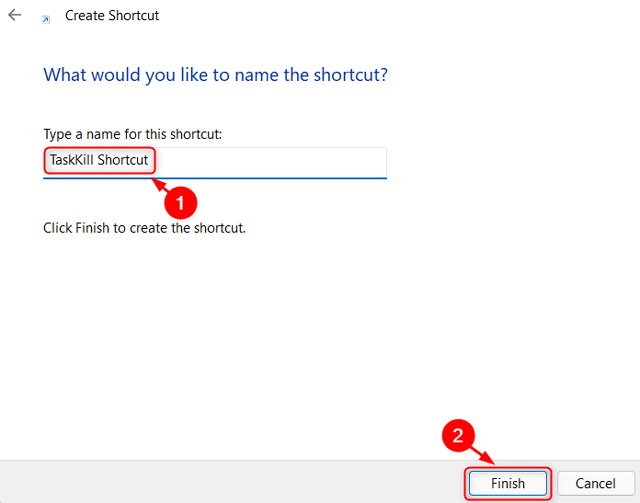 3 cách tắt các ứng dụng bị treo trên Windows 11 (11/05/2022)
  File MSI là gì? (11/05/2022)
  Cách cài Windows 11 không cần Internet, cài Win 11 không cần tài khoản Microsoft (12/05/2022)
  Cách sao lưu và khôi phục Ribbon trong Word (12/05/2022)
  Cách sử dụng Device Manager để khắc phục sự cố Windows 10 (12/05/2022)
 Những tin cũ hơn
 Cách thay đổi màu sắc thanh tác vụ (taskbar) trong Windows 11 (10/05/2022)
 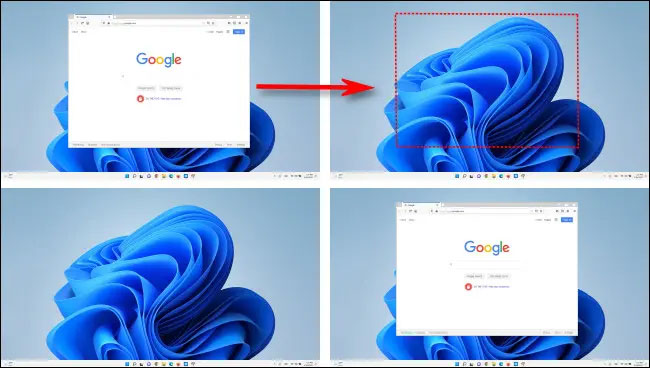 Cách di chuyển một cửa sổ đang mở sang các màn hình khác nhau trên Windows 11 (10/05/2022)
  Cách bật tính năng tăng âm trầm Bass Boost trên Windows 11 (09/05/2022)
 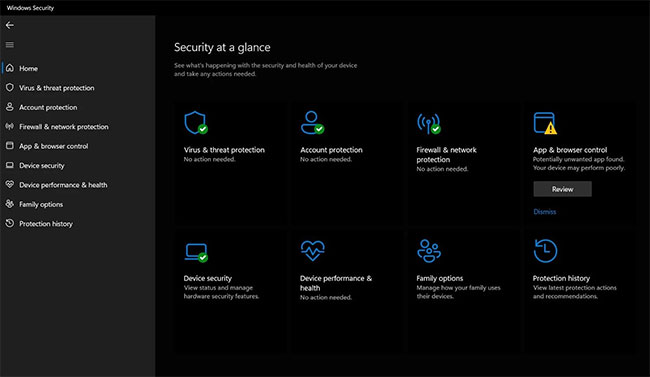 Thiết bị Windows 11 có cần phần mềm diệt virus của bên thứ ba không? (09/05/2022) Cách di chuyển một cửa sổ đang mở sang các màn hình khác nhau trên Windows 11 (09/05/2022)
  PowerPoint 2019 (Phần 31): Diễn tập và ghi lại bài thuyết trình (07/05/2022)
  Cách khắc phục tình trạng Windows Widgets sử dụng CPU ở mức cao (05/05/2022)
  5 lựa chọn thay thế tốt nhất cho Revo Uninstaller (05/05/2022)
  PowerPoint 2019 (Phần 30): Các nút hành động (05/05/2022)
  Tháng Năm ai đón em về (05/05/2022)
  Tự động hóa viết code và Review GitHub với OpenAI Codex và Cursor
 Trải nghiệm trợ lý AI giải bài tập trên Dola Chat
 Cách cài ứng dụng Google Gemini trên Windows
 Cách viết hướng dẫn hiệu quả cho GPT tùy chỉnh
 Các khả năng và thiết kế hội thoại khi xây dựng GPT tùy chỉnh
 Các khả năng và thiết kế hội thoại khi xây dựng GPT tùy chỉnh
 GPT Actions: Kết nối với các dịch vụ bên ngoài
 TOP những cách tận dụng AI để tạo bài đăng trên mạng xã hội
 TOP cách dùng Agentic AI hiệu quả trong thương mại điện tử và bán lẻ
 Cách tạo video AI bằng Seedance 2.5 trên Dola AI
 Quy trình kiểm thử, gỡ lỗi và tinh chỉnh GPT tùy chỉnh
 TOP công cụ phát hiện nội dung AI chính xác nhất
 TOP công cụ phát hiện nội dung AI chính xác nhất
 TOP mẹo dùng NotebookLM để làm chủ mọi dự án
 Cách tạo và chỉnh sửa ảnh bằng AI với Dola
 TOP cách sử dụng Claude Cowork để tối đa hóa hiệu suất
 Chào ngày mới thứ 6, lời chúc thứ 6 vui vẻ
 5 công cụ AI giúp bạn thay đổi màu tóc
 TOP công cụ AI xóa nền ảnh tốt nhất
 TOP công cụ AI hỗ trợ Microsoft Word tốt nhất






















