
Thông tin liên hệ
- 036.686.3943
- admin@nguoicodonvn2008.info

Tình trạng ứng dụng, phần mềm bị treo là điều bất kỳ ai đều có thể gặp phải khi đang sử dụng thiết bị Windows. Một khi gặp tình trạng này bạn sẽ không thể thao tác bất kỳ thứ gì liên quan tới ứng dụng như bình thường. Vậy làm sao để xử lý tình trạng này? Hãy cùng tìm cách để giải quyết vấn đề này trên Windows 11 cùng với Quantrimang nhé.
Hiện nay trên Win 11 sẽ có 3 cách giúp bạn tắt các ứng dụng bị treo. Bao gồm:
Task Manager là công cụ vô cùng hữu ích giúp bạn nhanh chóng thoát khỏi tình trạng thiết bị đơ, không phản hồi. Bạn chỉ cần làm theo vài bước dưới đây.
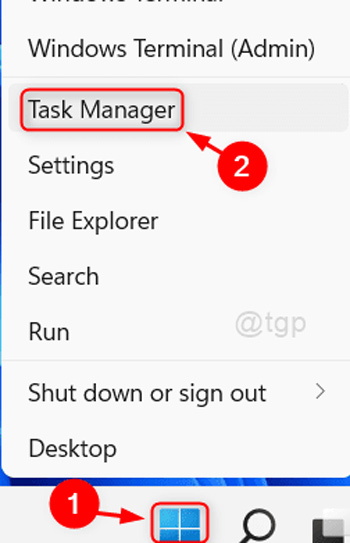
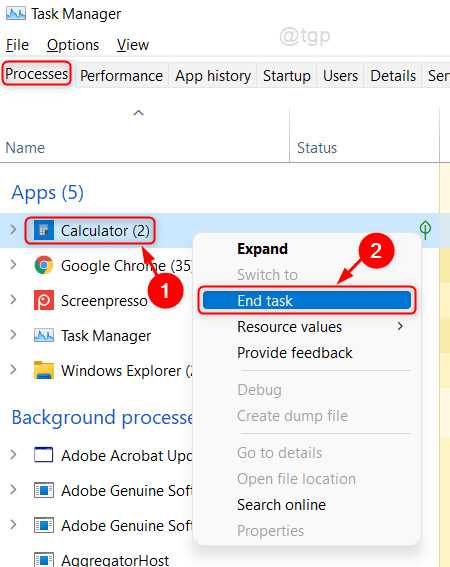
Thao tác này sẽ giúp cho ứng dụng đang bị treo của bạn buộc phải đóng lại. Nếu như muốn sử dụng tiếp, bạn có thể mở lại ứng dụng vừa treo và sử dụng như bình thường.
Một cách khác giúp bạn xử lý tình trạng ứng dụng bị treo chính là thông qua command. Các bước thực hiện như sau:
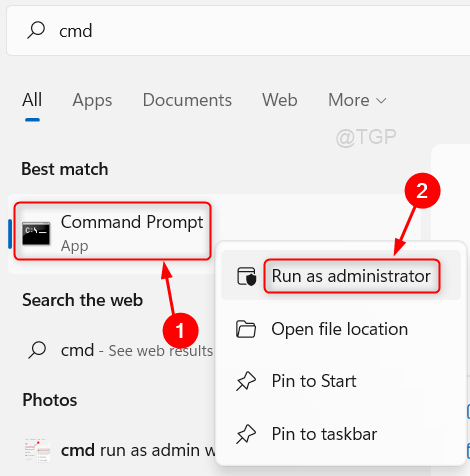
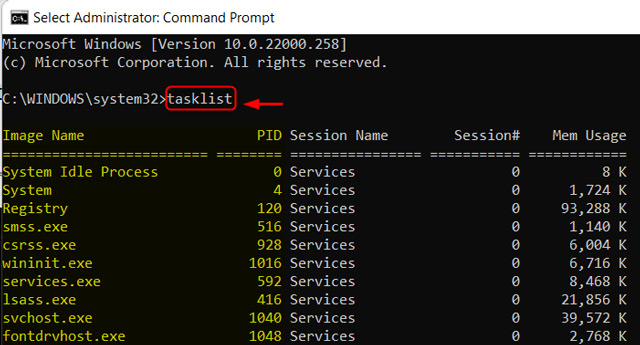
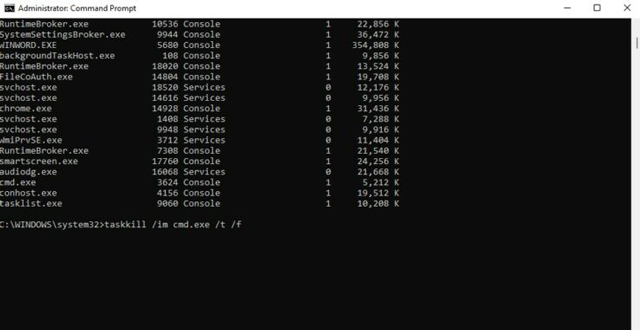
Vậy là bạn đã hoàn tất quá trình đóng ứng dụng bị treo trên Windows 11 thông qua command.
Một cách khá thú vị giúp bạn có thể xử lý các ứng dụng phần mềm bị treo chính là sử dụng Desktop Shortcut.
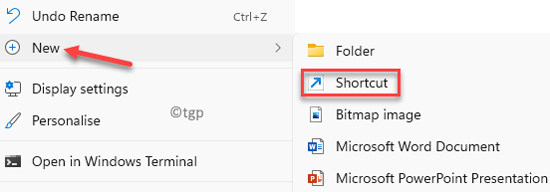
taskkill /f /fi "status eq not responding"
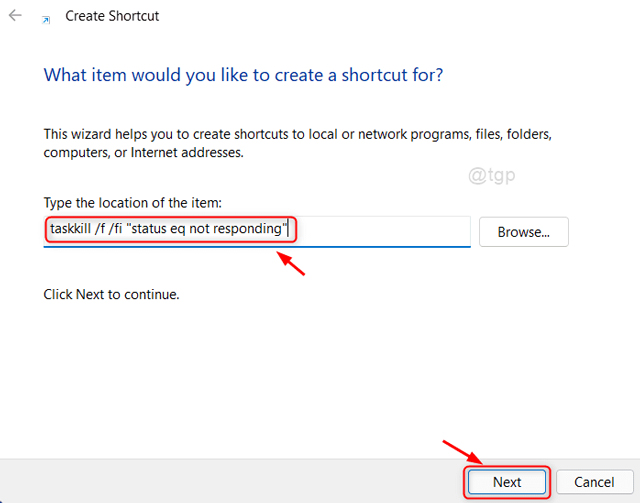
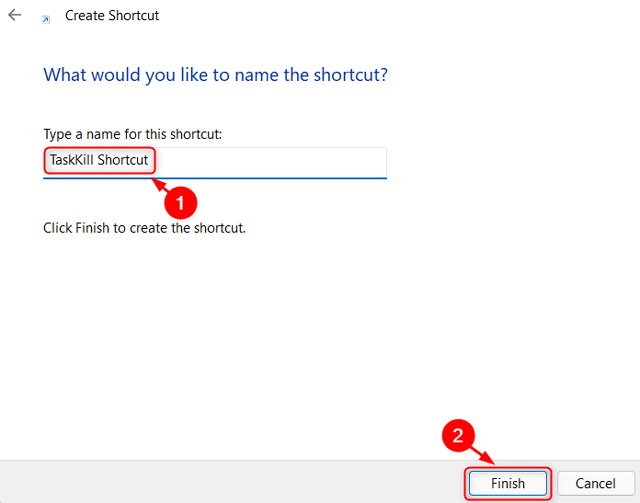
Vậy là từ bây giờ, mỗi khi có ứng dụng, phần mềm trên Windows 11 bị treo, bạn chỉ việc click đúp chuột vào biểu tượng vừa tạo để tắt nhanh phần mềm bị treo.
Toàn bộ nội dung trên là 3 cách tắt các ứng dụng bị treo trên Windows 11 mà Quantrimang muốn giới thiệu với bạn. Chúc bạn thành công.
Nguồn tin: Quantrimang.com
Ý kiến bạn đọc
Những tin mới hơn
 File MSI là gì? (11/05/2022)
  Cách cài Windows 11 không cần Internet, cài Win 11 không cần tài khoản Microsoft (12/05/2022)
  Cách sao lưu và khôi phục Ribbon trong Word (12/05/2022)
  Cách sử dụng Device Manager để khắc phục sự cố Windows 10 (12/05/2022)
  Điều nuối tiếc cuối cùng của em là có duyên không nợ (12/05/2022)
 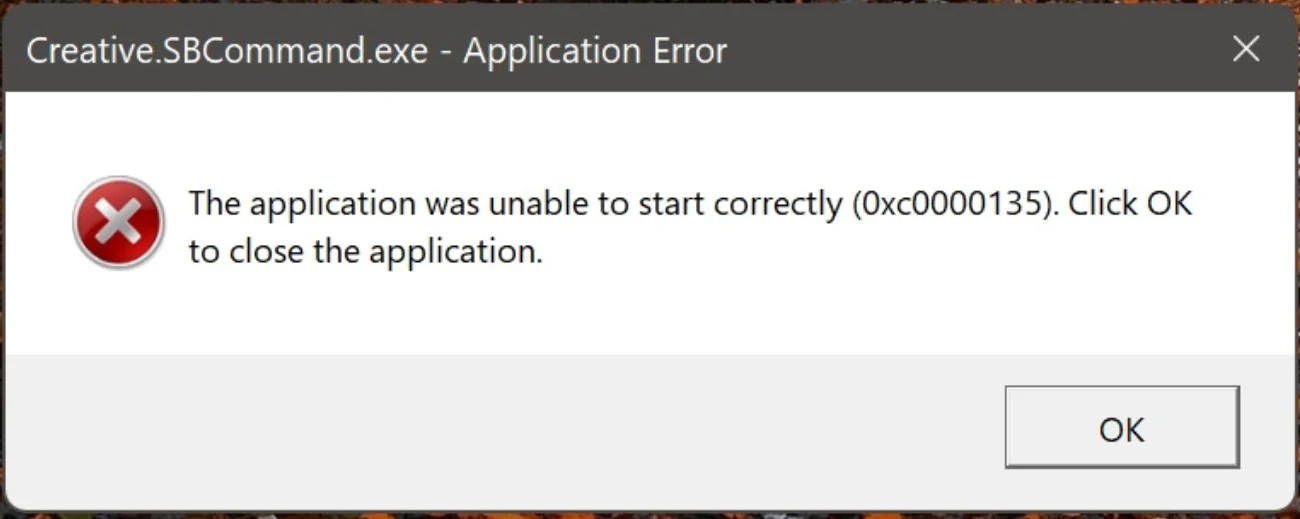 Bản cập nhật KB5013943 gây lỗi không mở được ứng dụng 0xc0000135 (12/05/2022)
  Cách ẩn tin nhắn Zalo PC rất đơn giản (12/05/2022)
 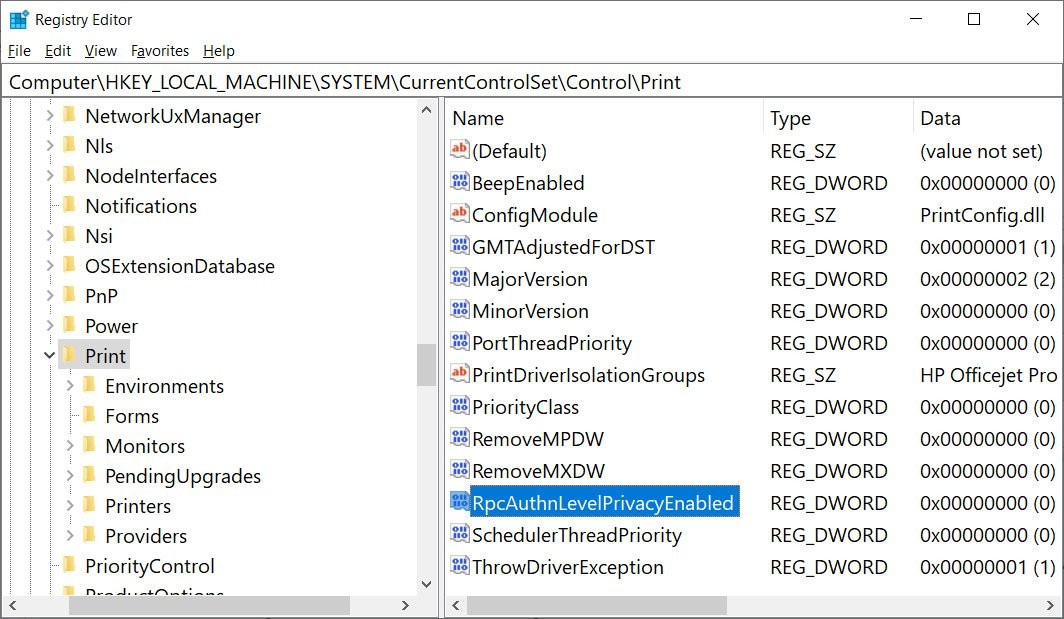 Cách sửa lỗi 0x0000011b khi in qua mạng trên Windows 10 (12/05/2022)
 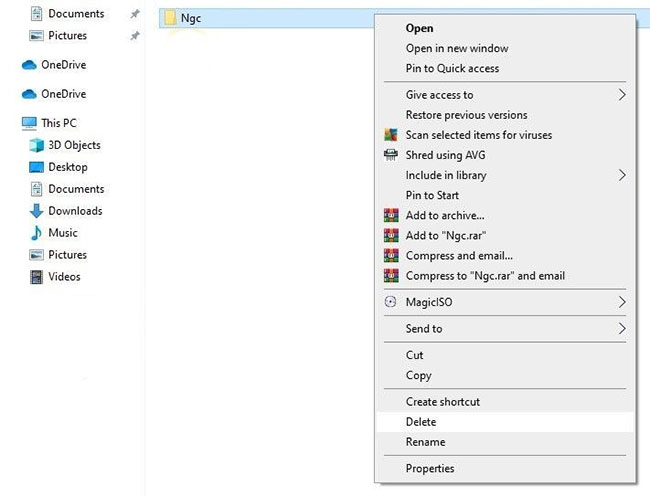 Cách khắc phục mã lỗi PIN Windows 0x80040154 (12/05/2022)
  Blog Radio 756: Một nửa tình yêu không xứng đáng được gọi là tình yêu (13/05/2022)
 Những tin cũ hơn
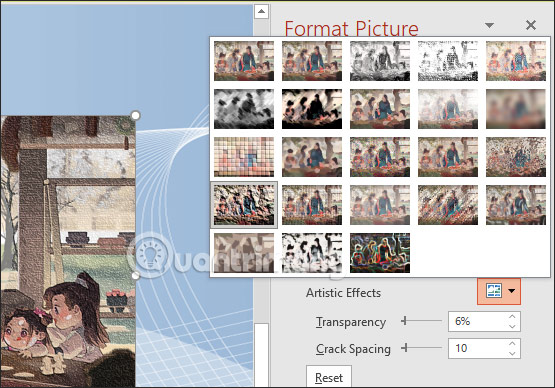 Cách nổi bật vùng ảnh trên PowerPoint (11/05/2022)
  10 lựa chọn thay thế Docker tốt nhất 2022 (11/05/2022)
  Bản cập nhật KB5013943 sửa lỗi nháy màn hình và vấn đề với ứng dụng .NET trên Windows 11 (11/05/2022)
 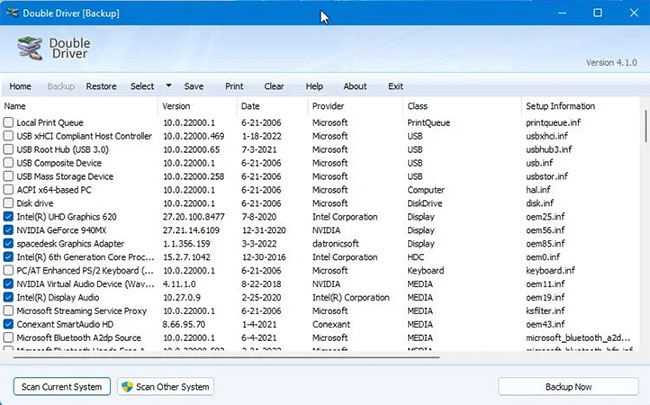 Cách chuyển driver thiết bị cũ sang PC Windows mới (11/05/2022)
 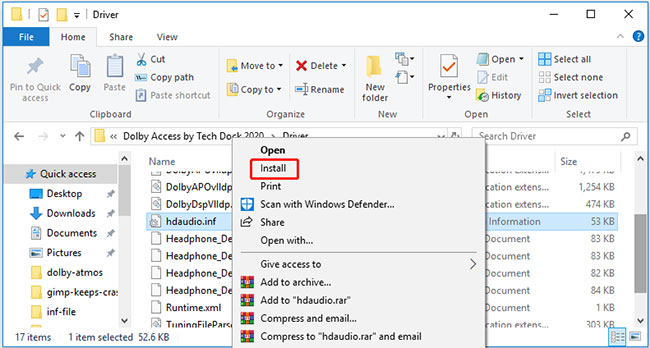 File INF là gì? (10/05/2022)
 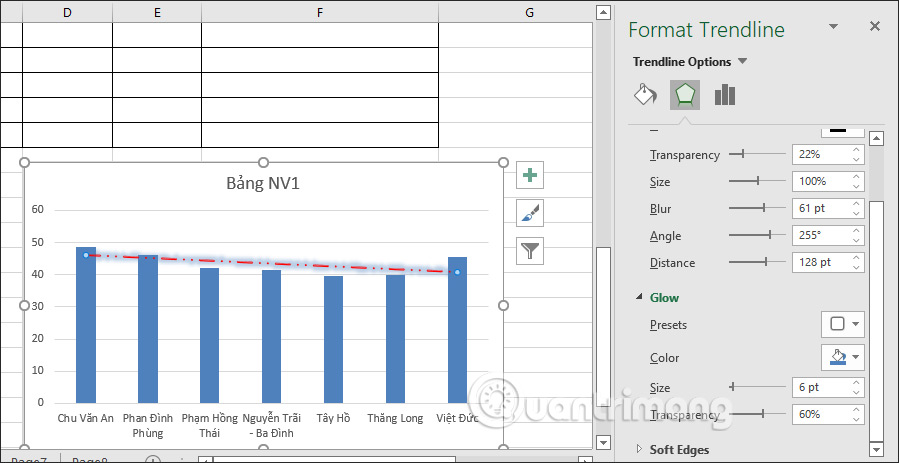 Cách chèn Trendline trong Microsoft Excel (10/05/2022)
  Cách thay đổi màu sắc thanh tác vụ (taskbar) trong Windows 11 (10/05/2022)
  Cách di chuyển một cửa sổ đang mở sang các màn hình khác nhau trên Windows 11 (10/05/2022)
  Cách bật tính năng tăng âm trầm Bass Boost trên Windows 11 (09/05/2022)
  Thiết bị Windows 11 có cần phần mềm diệt virus của bên thứ ba không? (09/05/2022)
  10 phần mềm tạo nhạc bằng AI tốt nhất năm 2026
 Llama vs ChatGPT: Nền tảng AI nào tốt hơn?
 AI Voice Agent là gì? Tìm hiểu cách thức hoạt động của trợ lý thoại AI
 Hướng dẫn tạo câu hỏi trắc nghiệm trên Gemini
 TOP trang web tạo ảnh AI tốt nhất
 Hướng dẫn chi tiết cách tạo Data Table trên n8n: Tối ưu hóa hệ thống dữ liệu tự động
 8 câu lệnh Gemini xóa chi tiết thừa khỏi ảnh
 Cách sử dụng AI Video Remix trong Google Photos
 Mistral Vibe for Code, Claude Code, Cursor hay Codex: Đâu là coding agent tốt nhất hiện nay?
 5 Claude, OpenClaw và Hermes skill xứng đáng có trong bộ công cụ của bạn
 Cách phát triển sự nghiệp trong kỷ nguyên AI: 10 bước giúp bạn luôn giữ lợi thế
 TOP công cụ AI tạo danh sách công việc tốt nhất
 So sánh 27 mô hình Claude
So sánh 27 mô hình Claude
So sánh 27 mô hình Claude
 Thêm danh sách SharePoint vào Copilot Studio
 Kimi vs ChatGPT: Đâu là trợ lý AI tốt hơn?
 Cách thêm watermark AI trong Photos Windows
 8 trường hợp sử dụng Claude Cowork tự động hóa doanh nghiệp giúp tiết kiệm nhiều giờ mỗi tuần
 Prompt tạo phiếu luyện viết đoạn văn cho học sinh Tiểu học
 TOP công cụ nhân hóa văn bản AI tự nhiên nhất






















