Thông tin liên hệ
- 036.686.3943
- admin@nguoicodonvn2008.info


Bass - âm trầm - là dải âm không thể thiếu trong mọi bản nhạc. Đặc biệt nếu bạn thường xuyên nghe những bản nhạc sôi động, mạnh mẽ, hay có niềm đam mê với phim ảnh, bạn chắc hẳn đã biết rõ tầm quan trọng của tiếng bass trong trải nghiệm âm thanh tổng thể.
Vấn đề nằm ở chỗ “khẩu vị” âm thanh của mỗi người không giống nhau. Chẳng hạn với cùng một bản nhạc, trên cùng một thiết lập loa/tai nghe, có thể bạn thấy lượng bass như vậy là vừa đủ, nhưng người khác lại thấy cần phải tăng thêm âm trầm thì sẽ hay hơn. Trong những tình huống như vậy, Windows 10 và Windows 11 đều cung cấp tùy chọn cho phép bạn tăng thêm lượng âm trầm trên hệ thống để có được trải nghiệm phù hợp hơn.
Tuy nhiên, cần lưu ý rằng tùy chọn tăng âm trầm (Bass Boost) không có sẵn trên tất cả các PC. Nếu máy tính của bạn có phần cứng và trình điều khiển (driver) được hỗ trợ, bạn sẽ thấy tùy chọn này như được mô tả trong các bước bên dưới. Ngoài ra, cho dù bạn đang sử dụng Windows 10 hay Windows 11, cách kích hoạt tính năng này là tương tự.
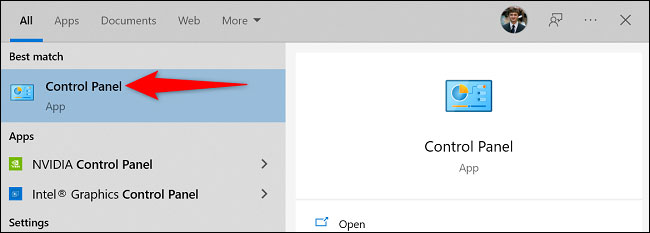
Để tăng âm trầm trên PC Windows, trước tiên, bạn truy cập Control Panel bằng cách mở menu “Start”, tìm từ khóa “Control Panel” và nhấp vào kết quả trả về tương ứng.
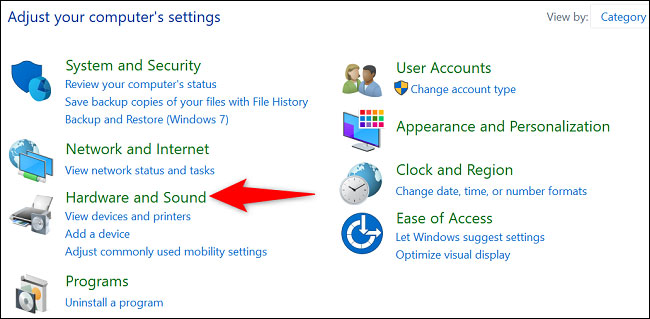
Trên cửa sổ Control Panel, bấm chọn “Hardware and Sound”.
Trên trang tiếp theo, bên dưới phần “Sound”, bạn nhấp vào mục “Manage Audio Devices”.
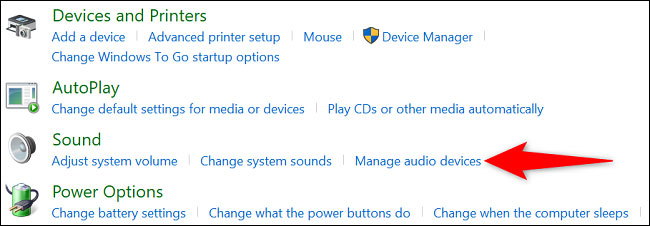
Cửa sổ “Sound” sẽ mở ra. Tại đây, chọn tai nghe hoặc loa mà bạn đang sử dụng, sau đó nhấp vào “Properties”.
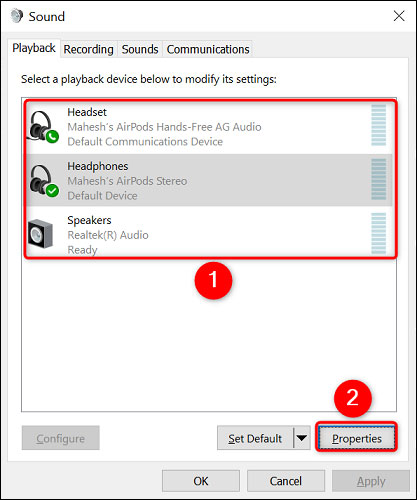
Trên cửa sổ “Properties”, mở tab “Enhancements”. Sau đó, kích hoạt tùy chọn có tên “Bass Boost”.
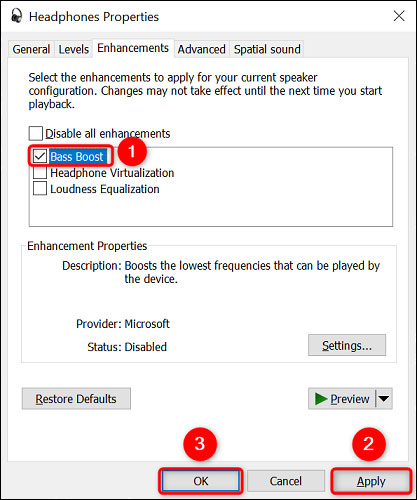
Bây giờ, hãy lưu cài đặt của bạn bằng cách nhấp vào “Apply”, sau đó là “OK” ở dưới cùng.
Tất cả chỉ đơn giản có vậy. Tai nghe hoặc loa được kết nối trên hệ thống giờ đây sẽ tạo ra âm trầm tốt hơn tương đối .
Chúc bạn luôn có được trải nghiệm giải trí tốt nhất với chiếc PC của mình!
Nguồn tin: Quantrimang.com
Ý kiến bạn đọc
Những tin mới hơn
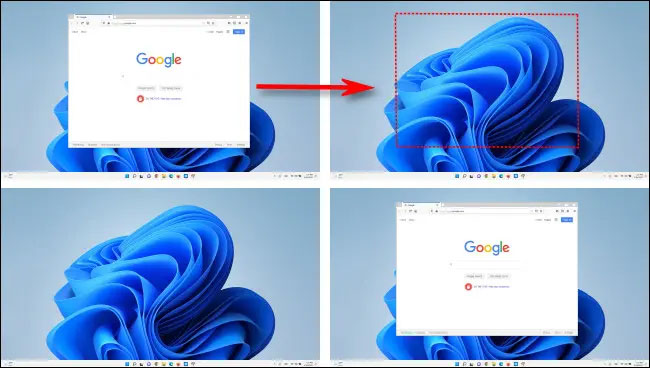 Cách di chuyển một cửa sổ đang mở sang các màn hình khác nhau trên Windows 11 (10/05/2022)
 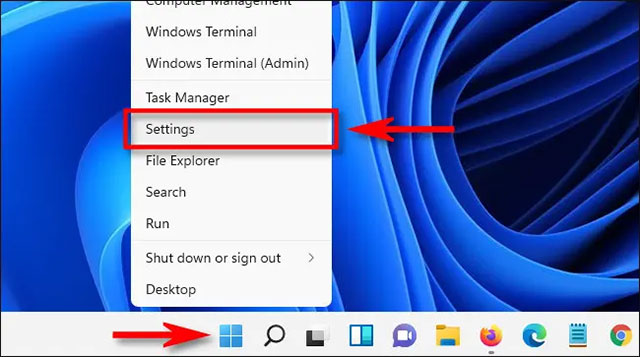 Cách thay đổi màu sắc thanh tác vụ (taskbar) trong Windows 11 (10/05/2022)
 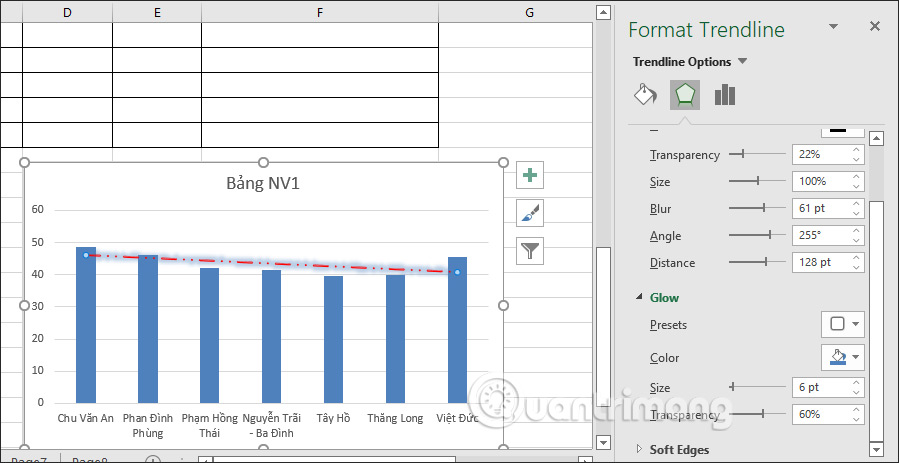 Cách chèn Trendline trong Microsoft Excel (10/05/2022)
  File INF là gì? (10/05/2022)
 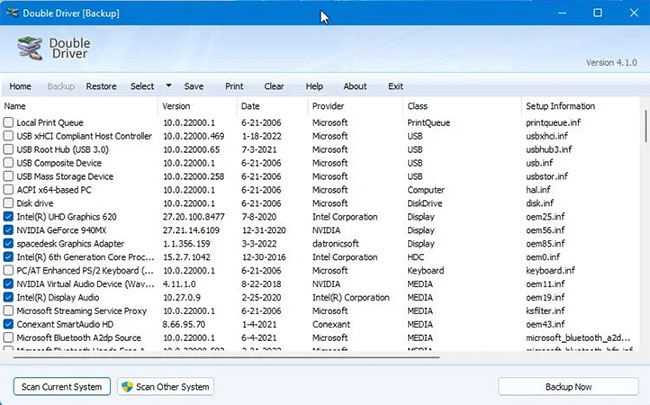 Cách chuyển driver thiết bị cũ sang PC Windows mới (11/05/2022)
  Bản cập nhật KB5013943 sửa lỗi nháy màn hình và vấn đề với ứng dụng .NET trên Windows 11 (11/05/2022)
  10 lựa chọn thay thế Docker tốt nhất 2022 (11/05/2022)
  Cách nổi bật vùng ảnh trên PowerPoint (11/05/2022)
  3 cách tắt các ứng dụng bị treo trên Windows 11 (11/05/2022)
  File MSI là gì? (11/05/2022)
 Những tin cũ hơn
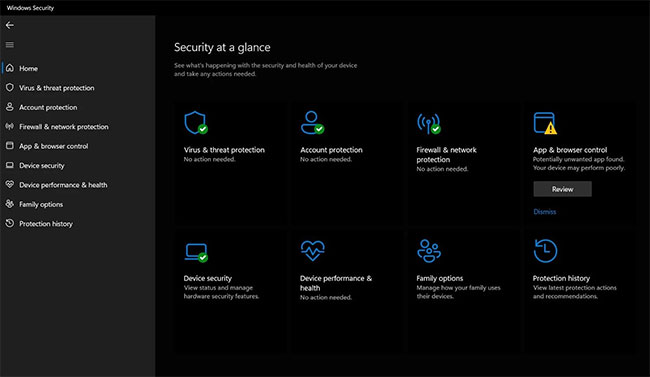 Thiết bị Windows 11 có cần phần mềm diệt virus của bên thứ ba không? (09/05/2022) Cách di chuyển một cửa sổ đang mở sang các màn hình khác nhau trên Windows 11 (09/05/2022)
 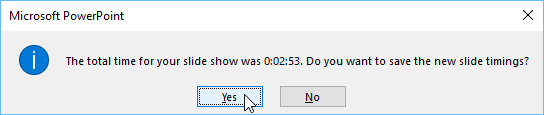 PowerPoint 2019 (Phần 31): Diễn tập và ghi lại bài thuyết trình (07/05/2022)
 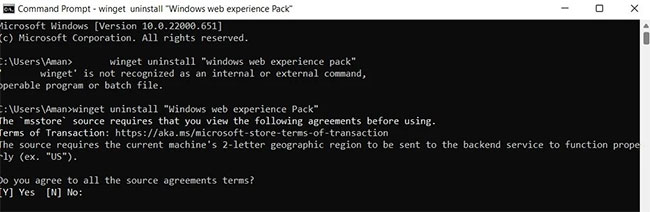 Cách khắc phục tình trạng Windows Widgets sử dụng CPU ở mức cao (05/05/2022)
 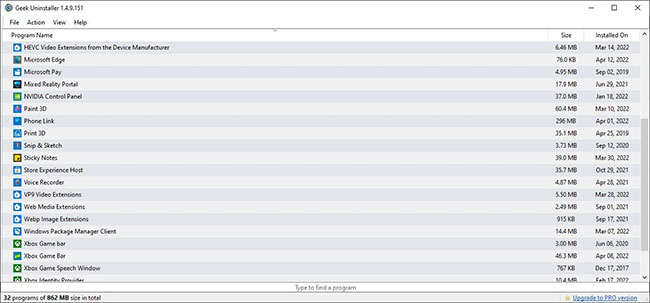 5 lựa chọn thay thế tốt nhất cho Revo Uninstaller (05/05/2022)
  PowerPoint 2019 (Phần 30): Các nút hành động (05/05/2022)
  Tháng Năm ai đón em về (05/05/2022)
  Data Recovery (Khôi phục dữ liệu) là gì? Hoạt động như thế nào? (04/05/2022)
  Cách quay màn hình máy tính (04/05/2022)
  Reset Windows 10 về trạng thái ban đầu (04/05/2022)
  8 mẹo hạn chế Claude vượt quá giới hạn lượt dùng
 Cách sử dụng ChatGPT tự động xử lý, trả lời thư mời họp Gmail trong tích tắc
 So sánh hệ sinh thái Microsoft Copilot: Nên chọn công cụ nào?
 Top 10 công cụ AI viết content tốt nhất năm 2026
 Hướng dẫn fix lỗi “It’s Not You, It’s Me” trên Copilot
 Cách cấu hình Claude Code Hooks giúp tự động định dạng và kiểm thử code
 Cách tự động hóa email hoàn toàn với Grok Bot
 TOP công cụ AI chỉnh sửa file PDF tốt nhất
 7 công cụ AI mã nguồn mở có thể thay thế các gói đăng ký trả phí
 Hướng dẫn tìm địa điểm bằng bản đồ trên Gemini
 Cách dùng plugin Gmail trong ChatGPT để chuẩn bị nháp email
 13 công cụ AI tốt nhất để tạo tác phẩm nghệ thuật từ một bức ảnh chụp
 Hướng dẫn dọn dẹp và quản lý Gmail bằng Gemini
 TOP công cụ AI chỉnh sửa ảnh theo từng nhu cầu
 5 cách khai thác Gemini với Google Workspace và NotebookLM
 TOP Claude Connector tốt nhất cho hoạt động bán hàng
 4 lựa chọn thay thế tốt nhất cho Midjourney
 Hướng dẫn tạo bài thuyết trình bằng AI trên NoteGPT
 8 mẹo hạn chế Claude vượt quá giới hạn lượt dùng
8 mẹo hạn chế Claude vượt quá giới hạn lượt dùng
8 mẹo hạn chế Claude vượt quá giới hạn lượt dùng
 Hướng dẫn cài đặt và sử dụng n8n trên Windows 11
 Cách lập trình chuyên nghiệp hơn, dễ dàng hơn với tính năng Tệp trên Grok
 Công thức tính diện tích hình Elip
 Hướng dẫn ngắt kết nối ứng dụng trên ChatGPT
 Hướng dẫn tạo đoạn hội thoại cho topic trên Twee
 Bức tranh tổng quan về hỗ trợ khách hàng tích hợp AI
 Đừng chia sẻ ảnh cho đến khi bạn chạy kiểm tra siêu dữ liệu này!
 6 cách mở Computer/System Properties trong Windows 10
 Cách sửa lỗi There Are Currently No Power Options Available Windows
 Hướng dẫn 8 cách mở bàn phím ảo trên Windows 10