Thông tin liên hệ
- 036.686.3943
- admin@nguoicodonvn2008.info


Trong môi trường làm việc hiện đại, khối lượng email đổ về mỗi ngày luôn là một áp lực không nhỏ đối với nhân sự văn phòng và các nhà quản lý. Đặc biệt, việc xử lý dồn dập các lời mời họp, ghi nhớ thời gian, địa điểm, cũng như soạn thảo email phản hồi lịch sự đôi khi ngốn rất nhiều thời gian quý báu.
Liệu có giải pháp nào giúp tự động hóa hoàn toàn quy trình này? Câu trả lời là có, sự kết hợp giữa ChatGPT và Gmail hiện nay cho phép bạn đọc hiểu nội dung thư, trích xuất lịch trình và soạn sẵn email phúc đáp chỉ trong vòng vài giây qua tính năng Plugin Gmail trên ChatGPT. Bài viết này sẽ hướng dẫn bạn chi tiết cách tận dụng tính năng này để nâng cao hiệu suất công việc lên một tầm cao mới.
Dựa trên quy trình thực tế từ việc quét hộp thư đến khi hoàn tất bản phúc đáp, các bước thực hiện được tối ưu hóa như sau:
Mở giao diện ChatGPT, sử dụng tiện ích mở rộng hoặc tích hợp Gmail (biểu tượng tích hợp nguồn dữ liệu Google Workspace/Gmail) hoặc xem hướng dẫn tích hợp Plugin Gmail vào ChatGPT trong bài viết ở trên.

Tại khung nhập lệnh, bạn cấu hình yêu cầu hệ thống truy xuất dữ liệu hộp thư cá nhân
Lệnh mẫu:
Hãy đọc email mới nhất từ [tên người gửi hoặc công ty] về lời mời họp.
Hoặc quét toàn bộ thư mời họp có trong tài khoản:
Hãy đọc các email của emailcuaban@gmail.com về các email mời họp.
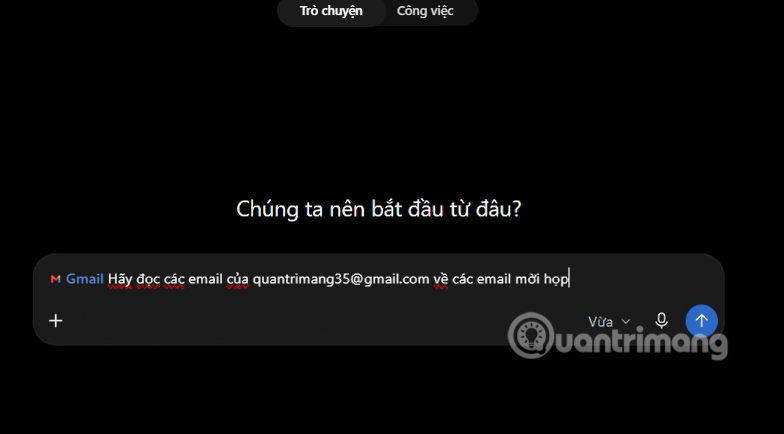
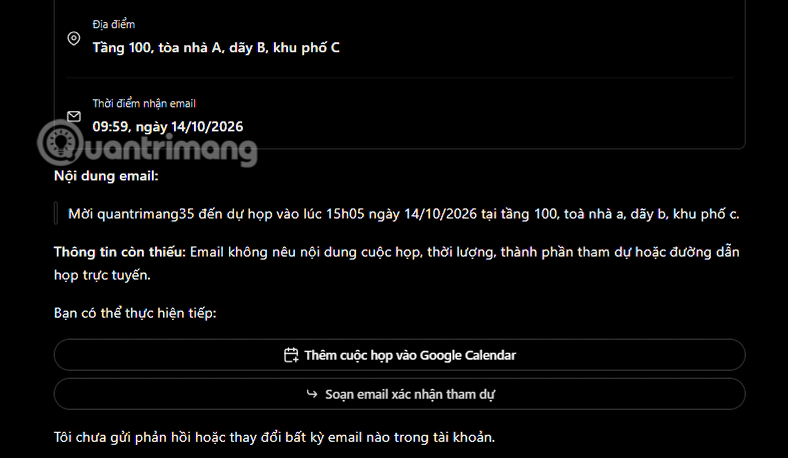
Ngay sau khi nhận lệnh, ChatGPT sẽ tiến hành tìm kiếm và quét hộp thư của bạn. Hệ thống sẽ tổng hợp các thông số cốt lõi của buổi họp hiển thị trực quan ngay trên màn hình gồm:
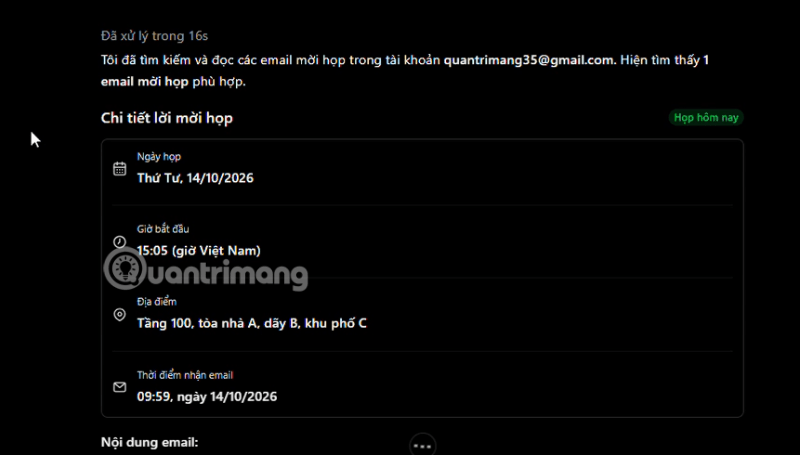
Ngày họp: (Ví dụ: Thứ Tư, 14/10/2026)
Giờ bắt đầu: (Ví dụ: 15:05 giờ Việt Nam)
Địa điểm: (Ví dụ: Tầng 100, tòa nhà A, dãy B, khu phố C)
Thời điểm nhận email: Ghi nhận chính xác mốc thời gian thư được gửi đến.
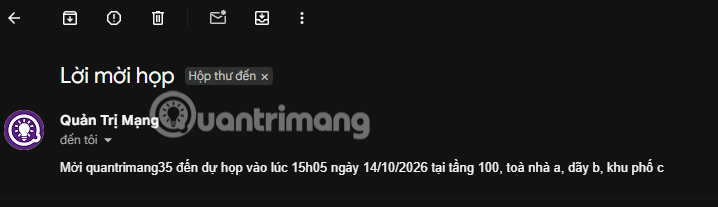
Đây là email đã test mời hợp trước đó:
Bên cạnh đó, AI cũng sẽ thực hiện đánh giá nhanh nội dung: Thông tin còn thiếu (nếu có) như nội dung cuộc họp chi tiết, thời lượng dự kiến, thành phần tham dự hoặc đường dẫn họp trực tuyến để bạn nắm bắt kịp thời.
Sau khi đã kiểm tra thông tin cuộc họp, bạn chỉ cần yêu cầu AI tiến hành bước tiếp theo:
Lệnh mẫu: Soạn email xác nhận tham dự (hoặc bấm trực tiếp vào nút tùy chọn tác vụ nhanh được tích hợp sẵn trên giao diện)
ChatGPT sẽ tự động sinh ra một bản thảo email phản hồi người gửi với nội dung hoàn chỉnh, lịch sự, bao gồm đầy đủ thời gian và địa điểm đã được trích xuất từ thư mời gốc mà không cần bạn phải gõ lại bất kỳ từ nào.
Sau khi bản thảo được hoàn tất trên giao diện, AI sẽ gắn trực tiếp vào chuỗi hội thoại của lời mời họp ban đầu.
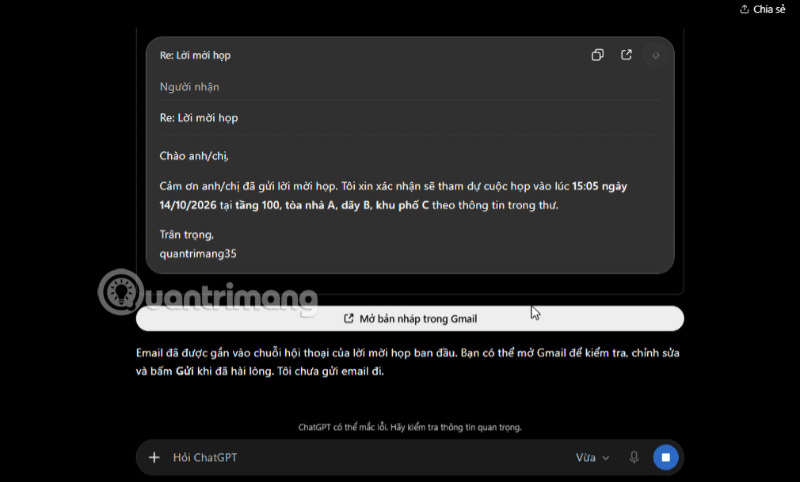
Bạn có thể xem lại toàn bộ nội dung bản nháp, bấm "Mở bản nháp trong Gmail" để kiểm tra trực tiếp trên hộp thư của mình.
Sau khi chắc chắn mọi thông tin đã chính xác, bạn chỉ cần bấm nút Gửi để hoàn tất quá trình.

Việc kết nối trực tiếp hộp thư Gmail vào giao diện làm việc của ChatGPT mang lại những lợi ích vượt trội so với cách làm thủ công truyền thống:
Tiết kiệm thời gian tối đa:Thay vì phải mở tab Gmail, tìm kiếm thư mời, lọc thông tin ngày giờ, địa điểm rồi copy/paste qua lại, ChatGPT sẽ quét và trích xuất mọi dữ liệu quan trọng ngay lập tức.
Tránh bỏ lỡ thông tin quan trọng:Các AI Agent có khả năng tự động phân tích chi tiết thư mời họp, nhận diện những thông tin còn thiếu (như thời lượng, tài liệu đính kèm hay đường dẫn họp trực tuyến) để người dùng chủ động bổ sung.
Chuẩn hóa văn phong phản hồi:Thay vì mất thời gian đắn đo cách từ chối khéo léo hoặc xác nhận lịch sự, ChatGPT sẽ tự động soạn thảo email phản hồi với ngôn từ chuyên nghiệp, lịch sự và bám sát ngữ cảnh của từng bức thư.
Bảo mật và chủ động kiểm soát:Hệ thống AI chỉ hỗ trợ tìm kiếm và soạn thảo bản nháp (Draft). Mọi thao tác gửi đi đều nằm dưới quyền quyết định cuối cùng của bạn sau khi kiểm tra lại.
Việc ứng dụng AI và các Agent thông minh vào quản lý email hàng ngày không chỉ giúp giảm bớt gánh nặng công việc hành chính mà còn tối ưu hóa quy trình vận hành cá nhân. Với vài câu lệnh đơn giản, việc xử lý hàng chục lời mời họp mỗi ngày giờ đây đã trở nên nhẹ nhàng và chuyên nghiệp hơn bao giờ hết. Hãy thử áp dụng ngay hôm nay để trải nghiệm sự khác biệt.
Nguồn tin: Quantrimang.com
Ý kiến bạn đọc
Những tin mới hơn
 8 mẹo hạn chế Claude vượt quá giới hạn lượt dùng (19/10/2026)
 Những tin cũ hơn
 So sánh hệ sinh thái Microsoft Copilot: Nên chọn công cụ nào? (19/10/2026)
  Top 10 công cụ AI viết content tốt nhất năm 2026 (18/10/2026)
  Hướng dẫn fix lỗi “It’s Not You, It’s Me” trên Copilot (18/10/2026)
  Cách cấu hình Claude Code Hooks giúp tự động định dạng và kiểm thử code (18/10/2026)
  Cách tự động hóa email hoàn toàn với Grok Bot (18/10/2026)
  TOP công cụ AI chỉnh sửa file PDF tốt nhất (18/10/2026)
  7 công cụ AI mã nguồn mở có thể thay thế các gói đăng ký trả phí (16/10/2026)
  Hướng dẫn tìm địa điểm bằng bản đồ trên Gemini (16/10/2026)
  Cách dùng plugin Gmail trong ChatGPT để chuẩn bị nháp email (16/10/2026)
  13 công cụ AI tốt nhất để tạo tác phẩm nghệ thuật từ một bức ảnh chụp (16/10/2026)
8 mẹo hạn chế Claude vượt quá giới hạn lượt dùng
Cách sử dụng ChatGPT tự động xử lý, trả lời thư mời họp Gmail trong tích tắc
So sánh hệ sinh thái Microsoft Copilot: Nên chọn công cụ nào?
Top 10 công cụ AI viết content tốt nhất năm 2026
Hướng dẫn fix lỗi “It’s Not You, It’s Me” trên Copilot
Cách cấu hình Claude Code Hooks giúp tự động định dạng và kiểm thử code
Cách tự động hóa email hoàn toàn với Grok Bot
TOP công cụ AI chỉnh sửa file PDF tốt nhất
7 công cụ AI mã nguồn mở có thể thay thế các gói đăng ký trả phí
Hướng dẫn tìm địa điểm bằng bản đồ trên Gemini
Cách dùng plugin Gmail trong ChatGPT để chuẩn bị nháp email
13 công cụ AI tốt nhất để tạo tác phẩm nghệ thuật từ một bức ảnh chụp
13 công cụ AI tốt nhất để tạo tác phẩm nghệ thuật từ một bức ảnh chụp (16/10/2026)
8 mẹo hạn chế Claude vượt quá giới hạn lượt dùng
Cách sử dụng ChatGPT tự động xử lý, trả lời thư mời họp Gmail trong tích tắc
So sánh hệ sinh thái Microsoft Copilot: Nên chọn công cụ nào?
Top 10 công cụ AI viết content tốt nhất năm 2026
Hướng dẫn fix lỗi “It’s Not You, It’s Me” trên Copilot
Cách cấu hình Claude Code Hooks giúp tự động định dạng và kiểm thử code
Cách tự động hóa email hoàn toàn với Grok Bot
TOP công cụ AI chỉnh sửa file PDF tốt nhất
7 công cụ AI mã nguồn mở có thể thay thế các gói đăng ký trả phí
Hướng dẫn tìm địa điểm bằng bản đồ trên Gemini
Cách dùng plugin Gmail trong ChatGPT để chuẩn bị nháp email
13 công cụ AI tốt nhất để tạo tác phẩm nghệ thuật từ một bức ảnh chụp
 Hướng dẫn dọn dẹp và quản lý Gmail bằng Gemini
 TOP công cụ AI chỉnh sửa ảnh theo từng nhu cầu
 5 cách khai thác Gemini với Google Workspace và NotebookLM
 TOP Claude Connector tốt nhất cho hoạt động bán hàng
 4 lựa chọn thay thế tốt nhất cho Midjourney
 Hướng dẫn tạo bài thuyết trình bằng AI trên NoteGPT
 8 mẹo hạn chế Claude vượt quá giới hạn lượt dùng
8 mẹo hạn chế Claude vượt quá giới hạn lượt dùng
8 mẹo hạn chế Claude vượt quá giới hạn lượt dùng
 Hướng dẫn cài đặt và sử dụng n8n trên Windows 11
 Cách lập trình chuyên nghiệp hơn, dễ dàng hơn với tính năng Tệp trên Grok
 Công thức tính diện tích hình Elip
 Hướng dẫn ngắt kết nối ứng dụng trên ChatGPT
 Hướng dẫn tạo đoạn hội thoại cho topic trên Twee
 Bức tranh tổng quan về hỗ trợ khách hàng tích hợp AI
 Đừng chia sẻ ảnh cho đến khi bạn chạy kiểm tra siêu dữ liệu này!
 6 cách mở Computer/System Properties trong Windows 10
 Cách sửa lỗi There Are Currently No Power Options Available Windows
 Hướng dẫn 8 cách mở bàn phím ảo trên Windows 10