Thông tin liên hệ
- 036.686.3943
- admin@nguoicodonvn2008.info


Trong khi các bản phân phối phổ biến như Ubuntu, Debian và Fedora đã có sẵn trên Windows Subsystem for Linux (WSL) trong một thời gian, thì giờ đây bạn cũng có thể chính thức cài đặt và sử dụng Arch Linux. Arch Linux nổi tiếng với thiết kế cơ bản, mô hình phát hành liên tục và khái niệm lấy người dùng làm trung tâm. Chạy nó bên trong WSL trên Windows mang đến cho bạn những điều tốt nhất của cả hai thế giới: Một bản phân phối Linux tối giản, tiên tiến cùng với các công cụ Windows của bạn. Hướng dẫn này cung cấp tổng quan ngắn gọn về WSL và giải thích cách cài đặt Arch Linux trên đó.
Việc chạy Arch Linux trên WSL 2 hiện rất đơn giản nhờ có image chính thức. Tuy nhiên, hãy đảm bảo rằng WSL đã được cài đặt trước. Nếu bạn không chắc chắn WSL đã được cài đặt hay chưa, cách dễ nhất để xác nhận và cài đặt là thông qua PowerShell.
Mở PowerShell và chạy lệnh sau:
wsl --install --no-distribution
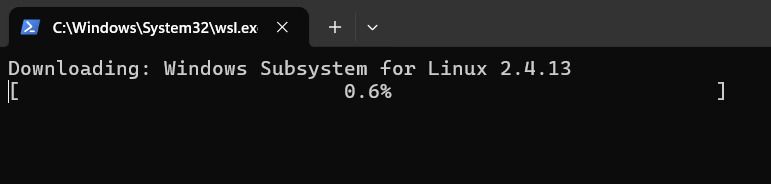
Lệnh này cài đặt các tính năng và thành phần WSL cần thiết cho những ứng dụng GUI. Ngoài ra, bạn có thể cần khởi động lại hệ thống sau khi quá trình cài đặt hoàn tất.
Sau khi khởi động lại, hãy mở lại PowerShell và cài đặt Arch Linux bằng lệnh sau:
wsl --install archlinux
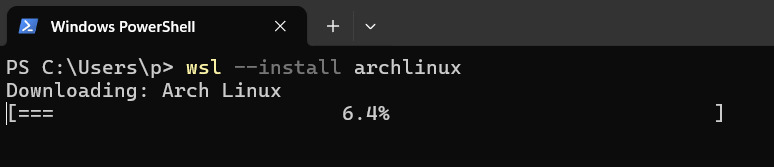
Lệnh này tải xuống image Arch Linux WSL chính thức và thiết lập nó thành phiên bản phân phối mới trong môi trường WSL của bạn.
Sau khi quá trình cài đặt hoàn tất, bạn có thể khởi chạy Arch Linux bằng lệnh sau:
wsl -d archlinux
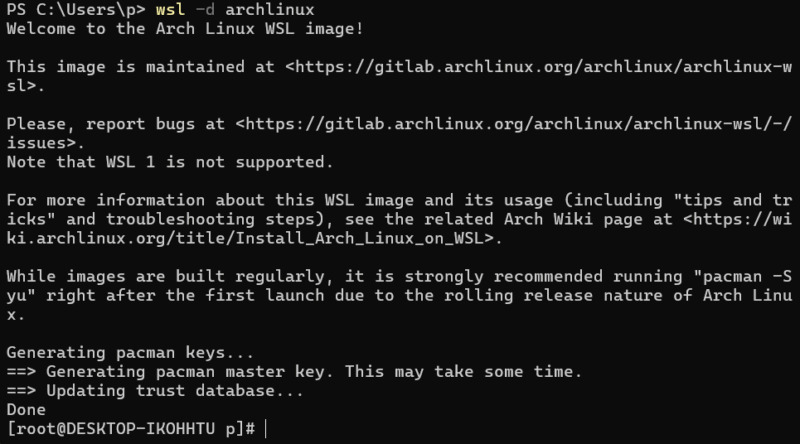
Khi khởi chạy phiên bản Arch Linux WSL lần đầu tiên, bạn cần cập nhật danh sách gói và nâng cấp tất cả các gói đã cài đặt lên phiên bản mới nhất bằng lệnh sau:
sudo pacman -Syu
Xác nhận mọi lời nhắc để tiếp tục đồng bộ và nâng cấp. Bây giờ, bạn có thể tiến hành cài đặt phần mềm bổ sung và tùy chỉnh môi trường của mình bằng Pacman.
Mặc dù chạy Arch Linux trên WSL 2 cung cấp môi trường mạnh mẽ cho nhiều tác vụ, nhưng điều quan trọng cần lưu ý là thiết lập này không giống hệt với cài đặt Arch Linux gốc. Nhiều hạn chế phát sinh do bản chất chạy trong hệ sinh thái Windows.
Một hạn chế đáng chú ý là hỗ trợ cho PC Windows chạy ARM. Hiện tại, image Arch Linux WSL chính thức chủ yếu khả dụng cho kiến trúc amd64. Điều này có nghĩa là người dùng có thiết bị Windows chạy ARM (chẳng hạn như một số mẫu Surface Pro hoặc Dell XPS có bộ xử lý Snapdragon) có thể không cài đặt và sử dụng image Arch chính thức. Tuy nhiên, các bản phân phối Linux khác khả dụng cho ARM on WSL. Việc không có bản build ARM chính thức phản ánh sự tập trung của hệ điều hành Arch Linux độc lập vào amd64.
Những hạn chế chung bổ sung của WSL so với cài đặt gốc bao gồm thiếu quyền truy cập phần cứng trực tiếp, hỗ trợ mô-đun kernel hạn chế, sắc thái trong tích hợp systemd và các vấn đề về hiệu suất hệ thống file chéo. Tuy nhiên, đối với quy trình phát triển thông thường, sử dụng tiện ích dòng lệnh và khám phá Linux nói chung, Arch Linux trên WSL 2 cung cấp chức năng đáng kể.
Việc bổ sung image Arch Linux chính thức vào dòng sản phẩm WSL là một sự phát triển đáng hoan nghênh đối với bất kỳ người dùng Linux nào đánh giá cao triết lý và quản lý gói của Arch. Ngoài ra, nó không phải là sự thay thế hoàn toàn cho cài đặt gốc do quyền truy cập phần cứng hạn chế và không hỗ trợ systemd.
Tuy nhiên, nếu Arch Linux có vẻ quá nâng cao, bạn cũng có thể cân nhắc dùng thử Ubuntu hoặc Debian trên WSL vì chúng thân thiện hơn với người mới bắt đầu.
Nguồn tin: Quantrimang.com:
Ý kiến bạn đọc
Những tin mới hơn
 Cách chạy LLM cục bộ bằng LM Studio (14/05/2025)
  Những câu nói hay về người 2 mặt, về lòng người khó đoán (14/05/2025)
  Cách viết lệnh, thụt lề và chú thích trong Python (14/05/2025)
 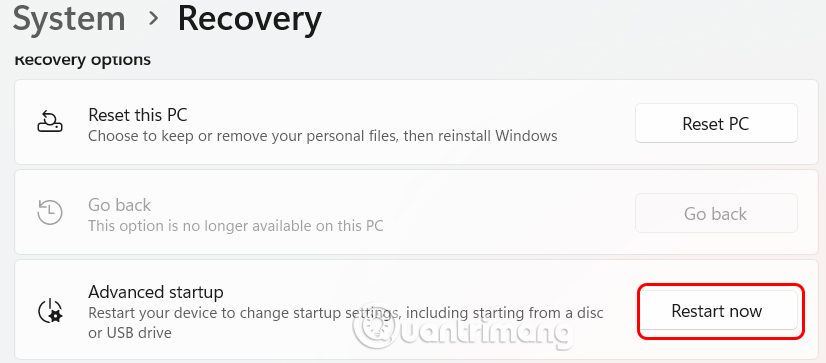 Cách khôi phục bản cập nhật Windows 11 (14/05/2025)
  Cách chuyển một mảng vào một hàm trong Golang (14/05/2025)
 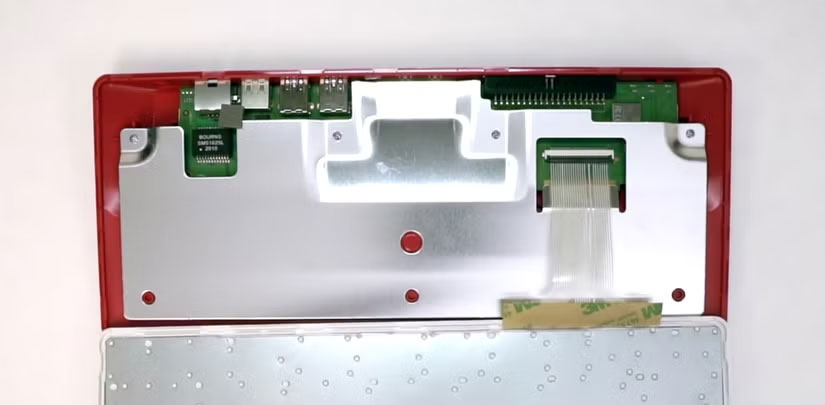 Mọi thứ bạn cần biết về việc ép xung Raspberry Pi 400 (14/05/2025)
 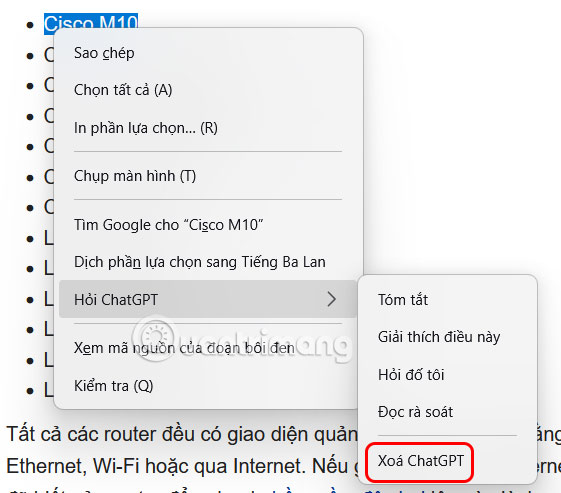 Hướng dẫn vô hiệu hóa Chatbot AI Firefox (16/05/2025)
 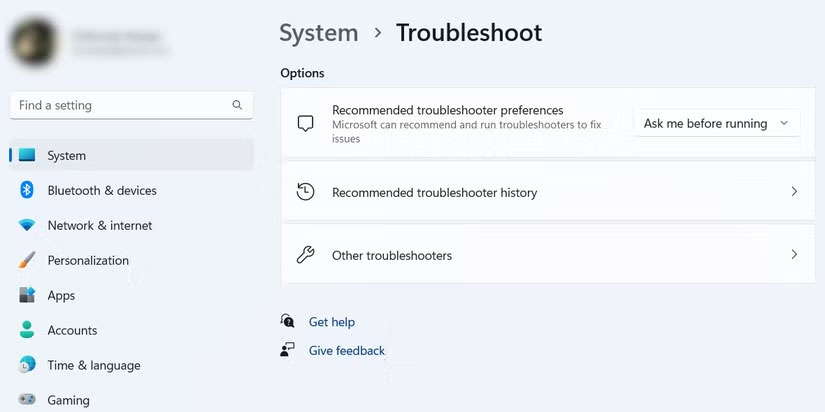 Program Compatibility Troubleshooter trong Windows 11 là gì? Cách sử dụng ra sao? (16/05/2025)
  Tải Garena Free City PC (16/05/2025)
  Hướng dẫn hiện tên ứng dụng trên Taskbar Windows 11 (16/05/2025)
 Những tin cũ hơn
 Cách tính diện tích hình vuông trong Python (14/05/2025)
  Tìm hiểu về Winhance: Ứng dụng mã nguồn mở miễn phí tối ưu hóa Windows cho người dùng nâng cao (14/05/2025)
  Hướng dẫn toàn tập Word 2016 (Phần 17): Chỉnh sửa ảnh trong Word 2016 chuyên nghiệp hơn (14/05/2025)
 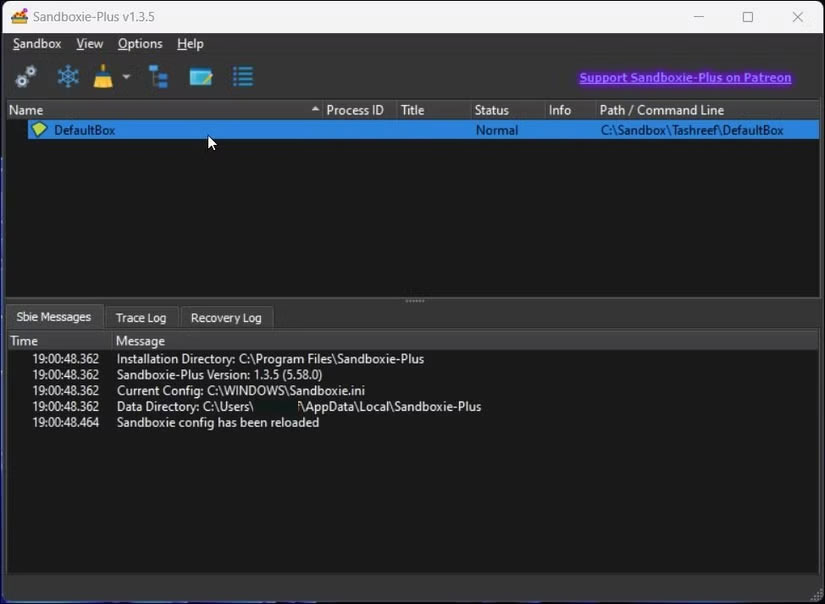 3 giải pháp thay thế Windows Sandbox tốt nhất cho Windows 11 Home (14/05/2025)
 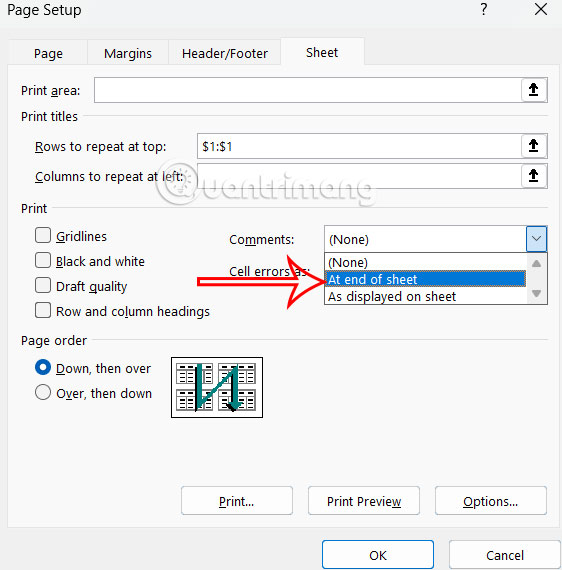 Cách sử dụng chú thích trong Microsoft Excel (14/05/2025)
  Cách trình chiếu ảnh chuyển động lên xuống trong PowerPoint (14/05/2025)
 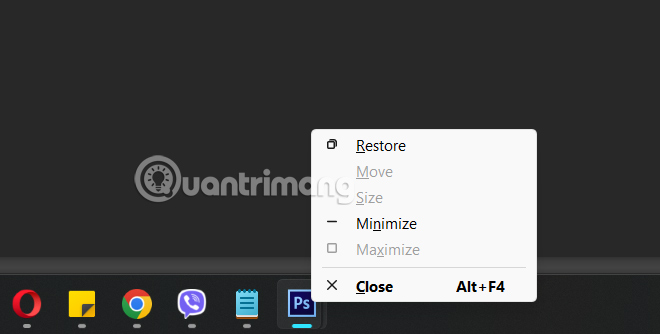 Cách di chuyển cửa sổ Windows khi lỗi click thanh tiêu đề (14/05/2025)
 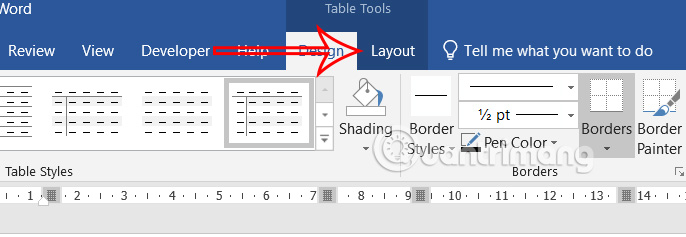 Cách điều chỉnh kích thước ô trong bảng Word bằng nhau (14/05/2025)
  Tại sao nên thay đổi vị trí tải xuống mặc định trong Windows 11? (14/05/2025)
  Cách sử dụng ghi chú trong Microsoft Excel (14/05/2025)
  8 mẹo hạn chế Claude vượt quá giới hạn lượt dùng
 Cách sử dụng ChatGPT tự động xử lý, trả lời thư mời họp Gmail trong tích tắc
 So sánh hệ sinh thái Microsoft Copilot: Nên chọn công cụ nào?
 Top 10 công cụ AI viết content tốt nhất năm 2026
 Hướng dẫn fix lỗi “It’s Not You, It’s Me” trên Copilot
 Cách cấu hình Claude Code Hooks giúp tự động định dạng và kiểm thử code
 Cách tự động hóa email hoàn toàn với Grok Bot
 TOP công cụ AI chỉnh sửa file PDF tốt nhất
 7 công cụ AI mã nguồn mở có thể thay thế các gói đăng ký trả phí
 Hướng dẫn tìm địa điểm bằng bản đồ trên Gemini
 Cách dùng plugin Gmail trong ChatGPT để chuẩn bị nháp email
 13 công cụ AI tốt nhất để tạo tác phẩm nghệ thuật từ một bức ảnh chụp
 Hướng dẫn dọn dẹp và quản lý Gmail bằng Gemini
 TOP công cụ AI chỉnh sửa ảnh theo từng nhu cầu
 5 cách khai thác Gemini với Google Workspace và NotebookLM
 TOP Claude Connector tốt nhất cho hoạt động bán hàng
 4 lựa chọn thay thế tốt nhất cho Midjourney
 Hướng dẫn tạo bài thuyết trình bằng AI trên NoteGPT
 8 mẹo hạn chế Claude vượt quá giới hạn lượt dùng
8 mẹo hạn chế Claude vượt quá giới hạn lượt dùng
8 mẹo hạn chế Claude vượt quá giới hạn lượt dùng
 Hướng dẫn cài đặt và sử dụng n8n trên Windows 11
 Cách lập trình chuyên nghiệp hơn, dễ dàng hơn với tính năng Tệp trên Grok
 Công thức tính diện tích hình Elip
 Hướng dẫn ngắt kết nối ứng dụng trên ChatGPT
 Hướng dẫn tạo đoạn hội thoại cho topic trên Twee
 Bức tranh tổng quan về hỗ trợ khách hàng tích hợp AI
 Đừng chia sẻ ảnh cho đến khi bạn chạy kiểm tra siêu dữ liệu này!
 6 cách mở Computer/System Properties trong Windows 10
 Cách sửa lỗi There Are Currently No Power Options Available Windows
 Hướng dẫn 8 cách mở bàn phím ảo trên Windows 10