Thông tin liên hệ
- 036.686.3943
- admin@nguoicodonvn2008.info

Trong Go, mảng được sử dụng để lưu trữ một tập hợp dữ liệu có độ dài cố định cùng loại. Để quản lý dữ liệu này một cách hiệu quả, bạn thường cần truyền mảng cho các hàm. Ở bài viết này, chúng ta sẽ tìm hiểu cách truyền mảng cho hàm trong Golang.

Ví dụ:
package main
import "fmt"

// Hàm tính trung bình của một mảng
func calculateAverage(arr [6]int, size int) int {
    var sum int
    for _, value := range arr {
        sum += value
    }
    return sum / size
}

func main() {
    scores := [6]int{67, 59, 29, 35, 4, 34}
    average := calculateAverage(scores, len(scores))
    fmt.Printf("%d\n", average)
}
Kết quả:
38
Trong ví dụ này, hàm calculateAverage() lấy một mảng số nguyên và kích thước của nó làm đối số. Nó tính toán giá trị trung bình của các phần tử mảng và trả về giá trị đó. Hàm chính khởi tạo một mảng có tên là scores và gọi hàm tính giá trị trung bình.
Các điểm chính:
Khai báo mảng:
Sử dụng cú pháp var arrayName [size]type để khai báo một mảng.
var numbers [5]int // Một mảng gồm 5 số nguyên
Truyền mảng:
Trong Go, mảng được truyền cho hàm theo giá trị, nghĩa là hàm nhận được một bản sao của mảng. Những thay đổi được thực hiện bên trong hàm không ảnh hưởng đến mảng gốc.
Con trỏ để sửa đổi mảng gốc:
Nếu muốn sửa đổi mảng gốc, bạn nên truyền một con trỏ đến mảng đó.
func modifyArray(arr *[5]int) {
    for i := range arr {
        arr[i] += 10 // Tăng mỗi phần tử lên 10
    }
}
Ví dụ:
package main
import "fmt"

// Hàm tăng mỗi phần tử của mảng này
func incrementArray(arr *[5]int) {
    for i := range arr {
        arr[i]++ // Increment each element by 1
    }
}

func main() {
    values := [5]int{1, 2, 3, 4, 5}
    // Chỉnh sửa mảng
    incrementArray(&values)
    fmt.Println("Incremented array:", values)
}
Kết quả:
Mảng tăng dần: [2 3 4 5 6]
Truyền mảng cho các hàm trong Go cho phép quản lý dữ liệu hiệu quả. Hiểu cách truyền và sửa đổi mảng sẽ giúp bạn viết các chương trình Go hiệu quả.
Nguồn tin: Quantrimang.com:
Ý kiến bạn đọc
Những tin mới hơn
 Mọi thứ bạn cần biết về việc ép xung Raspberry Pi 400 (14/05/2025)
  Hướng dẫn vô hiệu hóa Chatbot AI Firefox (16/05/2025)
  Program Compatibility Troubleshooter trong Windows 11 là gì? Cách sử dụng ra sao? (16/05/2025)
  Tải Garena Free City PC (16/05/2025)
  Hướng dẫn hiện tên ứng dụng trên Taskbar Windows 11 (16/05/2025)
  Hàm max() trong Python (16/05/2025)
  6 tiện ích mở rộng trình duyệt cứu bạn khỏi nhiều trang web khó chịu (16/05/2025)
  Cách cài đặt Arch Linux trong Windows Subsystem for Linux (16/05/2025)
  Windows 11 sẽ kích hoạt mã hóa ổ đĩa BitLocker trên mọi PC (16/05/2025)
  Lấy lại Windows Photo Viewer trên Windows 10 giúp xem ảnh nhanh hơn, Photos chậm quá! (16/05/2025)
 Những tin cũ hơn
 Cách khôi phục bản cập nhật Windows 11 (14/05/2025)
  Cách viết lệnh, thụt lề và chú thích trong Python (14/05/2025)
  Những câu nói hay về người 2 mặt, về lòng người khó đoán (14/05/2025)
  Cách chạy LLM cục bộ bằng LM Studio (14/05/2025) Cách cài đặt Arch Linux trong Windows Subsystem for Linux (14/05/2025)
 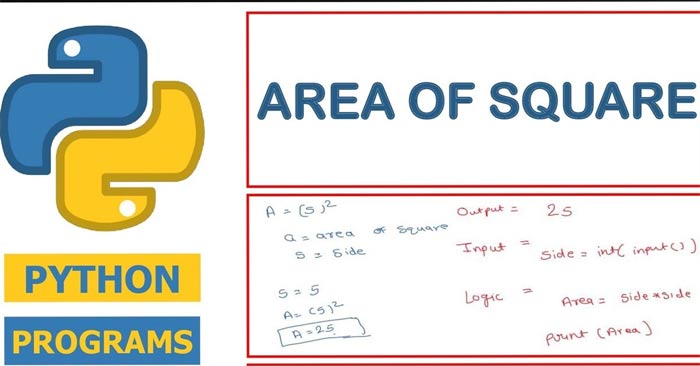 Cách tính diện tích hình vuông trong Python (14/05/2025)
 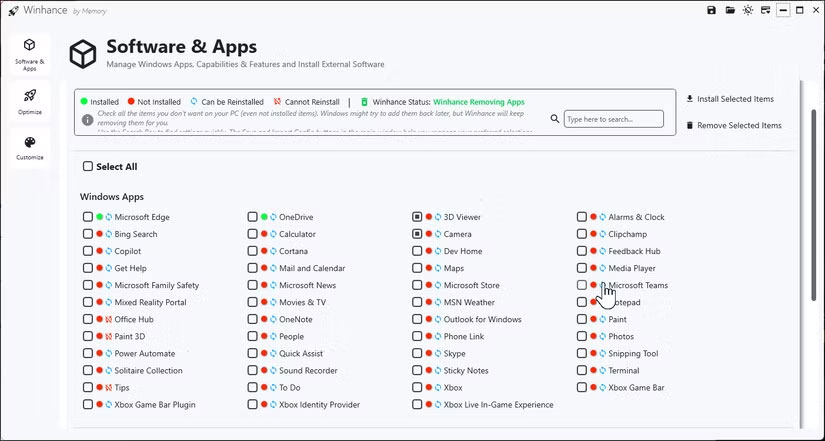 Tìm hiểu về Winhance: Ứng dụng mã nguồn mở miễn phí tối ưu hóa Windows cho người dùng nâng cao (14/05/2025)
  Hướng dẫn toàn tập Word 2016 (Phần 17): Chỉnh sửa ảnh trong Word 2016 chuyên nghiệp hơn (14/05/2025)
 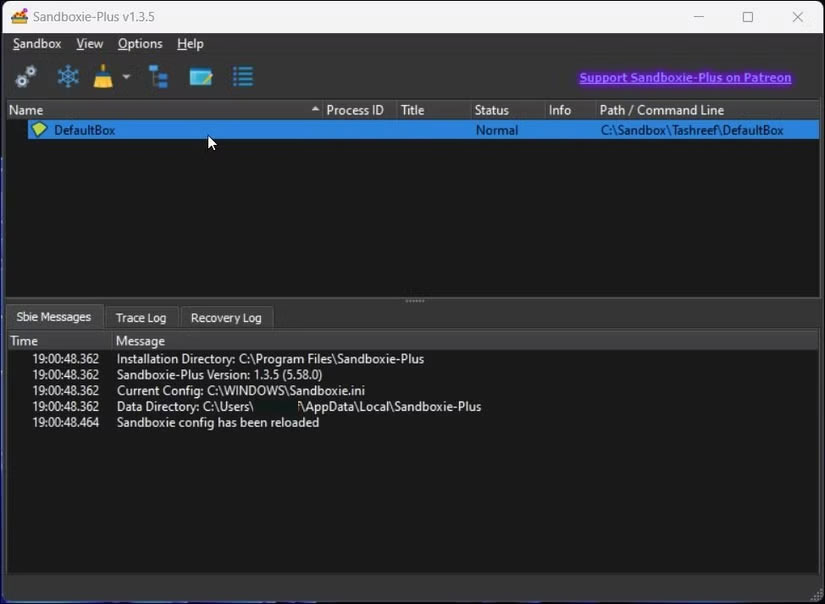 3 giải pháp thay thế Windows Sandbox tốt nhất cho Windows 11 Home (14/05/2025)
  Cách sử dụng chú thích trong Microsoft Excel (14/05/2025)
  Tìm hiểu sâu dữ liệu phân tích bằng AI
 Cách tích hợp Discord Webhook credential trong n8n
 Hướng dẫn tạo nhân vật đồng bộ giọng nói trên Flow
 Tạo ảnh chibi 3D fanpage theo ngành nghề cực hot
 Hướng dẫn tạo báo cáo kế hoạch từ ghi chú trên NotebookLM
 Hướng dẫn căn chỉnh văn bản theo đúng NĐ 30
 Từ phiên bản mới, BYOK có thể hoạt động ngay cả khi người dùng không đăng nhập tài khoản. Điều này có nghĩa là các tính năng như AI Chat, tool calling, MCP server, và AI agent workflow… đều có thể vận hành trong những môi trường bị hạn chế kết nối ho
 Hướng dẫn tải voice có sẵn trên ChatGPT
 Lập bản đồ hành trình khách hàng với sự hỗ trợ từ AI
 Cách thiết lập Youtube node trên n8n
 Phân tích cạnh tranh trong nghiên cứu khách hàng với AI
 Prompt tạo poster ô tô bằng AI cực kỳ ấn tượng
 Hướng dẫn thay trang phục chuyên nghiệp bằng Mask Magic trên Flow
 Xây dựng MCP server đầu tiên
 Phân tích chuyên sâu về các công cụ MCP: Những hàm mà AI có thể gọi
 Resources và Prompts: Hai yếu tố cơ bản còn lại trong MCP
 Những tài nguyên miễn phí tốt nhất để học AI trong năm 2026
 MCP server thực tế: Database, API và file
 Hướng dẫn bật phụ đề AI gọi video trên Zalo
 Bảo mật, xác thực và triển khai MCP