
Thông tin liên hệ
- 036.686.3943
- admin@nguoicodonvn2008.info

Được tích hợp vào một bộ phận bàn phím, Raspberry Pi 400 tạo nên một chiếc desktop PC gọn gàng. Chỉ cần cắm nó vào màn hình là bạn đã sẵn sàng sử dụng. Tuy nhiên, ngoài vỏ bàn phím, về cơ bản, nó là một chiếc Raspberry Pi 4 đã được sửa đổi, sử dụng cùng bộ xử lý lõi tứ Broadcom BCM2711 Cortex-A72. Và, giống như Pi 4, bạn có thể ép xung nếu cảm thấy cần tốc độ cao hơn. Bài viết hôm nay sẽ chỉ cho bạn cách thực hiện.
Trong khi tốc độ CPU mặc định 1,8 GHz của Pi 400 đủ tốt cho nhu cầu sử dụng desktop hàng ngày và các tác vụ như tự host những giải pháp thay thế cho các dịch vụ web độc quyền, bạn có thể thấy tốc độ này hơi yếu đối với những tác vụ đòi hỏi nhiều CPU như chuyển mã video khi bạn sử dụng Raspberry Pi làm Plex Media Server hoặc cố gắng chạy mô hình ngôn ngữ lớn cho chatbot AI.
Trong những trường hợp sử dụng này, bạn có thể thấy Pi 400 gặp khó khăn khi xử lý khối lượng công việc, khiến máy mất nhiều thời gian hơn hoặc bị mất khung hình khi phát video 4K.
Bằng cách ép xung Raspberry Pi 400 từ 1,8 GHz tiêu chuẩn lên đến 2,0 GHz (hoặc thậm chí cao hơn), máy sẽ chạy nhanh hơn một chút và có hiệu suất tốt hơn khi chạy các tác vụ nặng.
Cảnh báo: Nhược điểm của việc ép xung là nó có thể làm giảm tuổi thọ của Pi 400 và cũng có thể làm mất hiệu lực bảo hành. Vì vậy, bạn phải tự chịu rủi ro khi thực hiện, đặc biệt là khi đẩy máy lên tốc độ cao hơn.
Điều chính bạn cần lưu ý khi ép xung là nhiệt độ CPU. Nếu nhiệt độ tăng lên khoảng 80°C, Raspberry Pi SoC có cơ chế an toàn sẽ tự động bắt đầu điều chỉnh lại lõi CPU, giảm tốc độ của chúng cho đến khi nhiệt độ giảm xuống. Điều chỉnh tối đa, bao gồm cả GPU, xảy ra ở mức 85°C.
Không giống như các máy tính đơn bo Raspberry khác, bạn không thể dễ dàng thêm hệ thống làm mát chủ động (như quạt) vào bo mạch Pi 400 trừ khi bạn mở case bàn phím lắp nhanh của nó - điều mà hầu hết người dùng sẽ không muốn làm. Tuy nhiên, Pi 400 có lợi thế là bộ tản nhiệt kim loại tích hợp: Nó rất lớn, trải rộng trên toàn bộ diện tích của case. Điều này giúp nó giữ nhiệt độ CPU ở mức thấp khi chạy dưới tải nặng và ở tốc độ cao hơn khi ép xung.
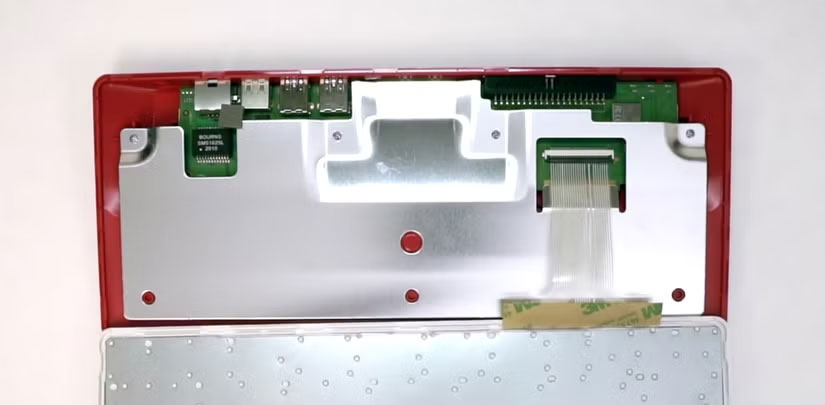
Cũng như các mẫu Raspberry Pi khác chạy Raspberry Pi OS chính thức, bạn có thể thay đổi tốc độ xung nhịp của CPU bằng cách sửa đổi file config.txt mà nó sử dụng để thiết lập khi khởi động.
Trước tiên, bạn nên cập nhật và nâng cấp hệ thống của mình. Mở cửa sổ terminal bằng cách nhấp vào biểu tượng trên thanh menu trên cùng hoặc qua Menu > Accessories > Terminal và nhập:
sudo apt update && sudo apt upgrade -y
Trước khi ép xung Pi 400, bạn sẽ muốn cài đặt một vài công cụ hữu ích. Trước tiên, hãy cài đặt công cụ thông tin hệ thống Neofetch:
sudo apt install neofetch
Tiếp theo, hãy cài đặt công cụ stresstest Stressberry:
sudo apt install stress
sudo pip3 install stressberry
Để xem thông tin hệ thống hiện tại, hãy chạy:
neofetch
Nó sẽ hiển thị tốc độ CPU mặc định là 1,8 GHz. Tiếp theo, bạn sẽ muốn thực hiện bài stresstest ban đầu ở tốc độ xung nhịp mặc định để so sánh với kết quả ép xung sau đó. Chạy lệnh này để kiểm tra trong 100 giây bằng cả 4 lõi:
stressberry-run -n "My Test" -d 100 -i 30 -c 4 mytest1.dat
Sau khi chờ nhiệt độ cơ sở ổn định, nó sẽ chạy và mỗi dòng sẽ hiển thị nhiệt độ và tần số CPU hiện tại (tính bằng MHz).
Bây giờ, hãy thay đổi cài đặt tốc độ CPU để bắt đầu ép xung. Mở file config.txt trong trình soạn thảo văn bản nano:
sudo nano /boot/config.txt
Cuộn xuống phần bắt đầu bằng "#uncomment to overclock the arm" và xóa dòng bên dưới. Bây giờ hãy thêm các dòng sau:
arm_freq=2000
gpu_freq=750
over_voltage=6
Ở đây, chúng ta đang đặt tốc độ xung nhịp CPU thành 2GHz, tăng điện áp lõi và cũng tăng tốc độ GPU như một phần thưởng. Thoát nano và lưu cài đặt bằng cách nhấn Ctrl + X, sau đó là Y và Enter. Để kích hoạt ép xung, hãy khởi động lại Pi 400:
sudo reboot
Khi khởi động lại, hãy chạy lại lệnh terminal neofetch; bạn sẽ thấy tốc độ CPU mới là 2,2 GHz.
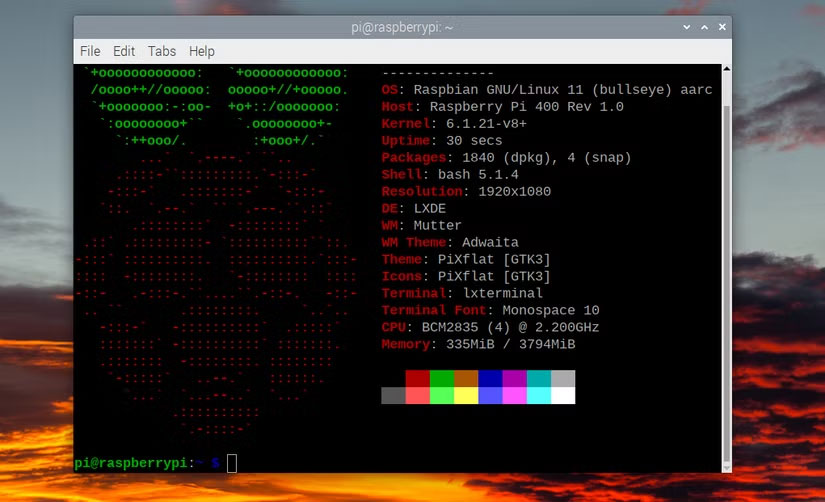
Chạy cùng một bài stresstest như trước, sử dụng Stressberry:
stressberry-run -n "My Test" -d 100 -i 30 -c 4 mytest2.dat
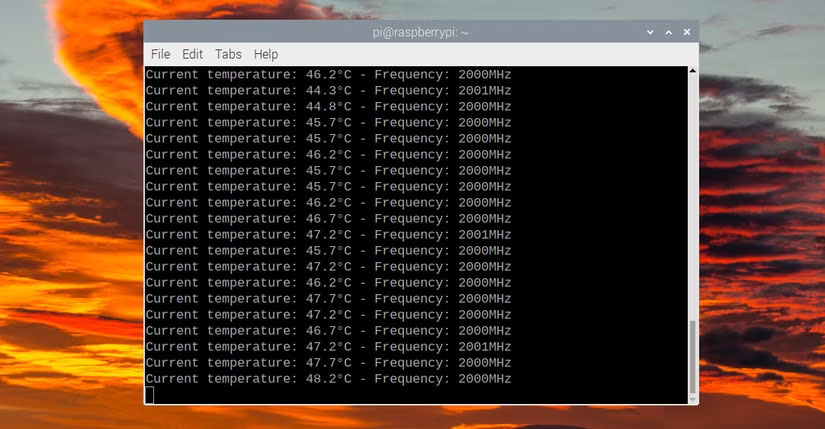
Lần này, bạn sẽ thấy CPU đạt tốc độ ép xung là 2 GHz. Nó cũng sẽ có nhiệt độ cao hơn - trong các thử nghiệm, nó đạt mức tối đa là 48,2°C, thấp hơn nhiều so với mức áp dụng điều chỉnh.
Nếu muốn đẩy tốc độ CPU của Pi 400 lên cao hơn nữa, bạn sẽ cần thêm dòng force_turbo=1 vào file config.txt để tăng giá trị quá áp lên hơn 6. Lưu ý rằng điều này sẽ làm mất hiệu lực bảo hành.
Ví dụ, để ép xung Pi 400 lên 2,2 GHz, hãy thêm các dòng này vào phần ép xung của config.txt:
force_turbo=1
arm_freq=2200
gpu_freq=750
over_voltage=8
Lưu file như trước và khởi động lại. Pi 400 sẽ khởi động tốt ở mức ép xung này và bạn có thể chạy một bài stresstest khác với Stressberry. Trong các thử nghiệm, chúng tôi thấy nó chạy ở tốc độ 2,2 GHz đầy đủ và nhiệt độ đạt 54°C - vẫn thấp hơn nhiều so với phạm vi điều chỉnh.
Việc đẩy tốc độ lên cao hơn nữa là tùy thuộc vào rủi ro của bạn, nhưng YouTuber leepspvideo phát hiện ra rằng anh ấy có thể chạy Pi 400 ở tốc độ 2,4 GHz.
Tuy nhiên, nếu ép xung ở một mức độ nhất định khiến hệ thống mất ổn định, bạn nên thử ép xung ở mức khiêm tốn hơn. Trong một số trường hợp, Pi 400 thậm chí có thể không khởi động được vào desktop, thường là do thiếu nguồn điện.
Nếu sau khi thay đổi cài đặt ép xung trong config.txt, bạn thấy Pi 400 không khởi động bình thường, đừng lo lắng. Giải pháp dễ nhất là chỉ cần giữ phím Shift trong khi khởi động để tạm thời tắt ép xung; sau đó, máy sẽ khởi động bình thường.
Nếu cách đó không hiệu quả, bạn luôn có thể tắt Pi 400, tháo thẻ nhớ microSD và kết nối (sử dụng đầu đọc thẻ USB) với máy tính khác để chỉnh sửa file config.txt tại đó. Sau đó, bạn có thể thay đổi cài đặt ép xung hoặc thêm ký hiệu # vào đầu mỗi dòng để bình luận.
Như bạn đã thấy, ép xung Pi 400 khá đơn giản. Bạn có thể cần tăng mức điện áp quá mức ở tốc độ xung nhịp cao hơn, nhưng đừng đẩy quá 12.
Với sức mạnh xử lý bổ sung từ việc ép xung, việc phát video 4K sẽ mượt mà hơn và bạn có thể chạy các tác vụ đòi hỏi nhiều CPU khác hiệu quả hơn. Điều này sẽ mở ra nhiều khả năng thực hiện dự án hơn cho Raspberry Pi của bạn.
Nguồn tin: Quantrimang.com:
Ý kiến bạn đọc
Những tin mới hơn
 Hướng dẫn vô hiệu hóa Chatbot AI Firefox (16/05/2025)
  Program Compatibility Troubleshooter trong Windows 11 là gì? Cách sử dụng ra sao? (16/05/2025)
  Tải Garena Free City PC (16/05/2025)
  Hướng dẫn hiện tên ứng dụng trên Taskbar Windows 11 (16/05/2025)
  Hàm max() trong Python (16/05/2025)
  6 tiện ích mở rộng trình duyệt cứu bạn khỏi nhiều trang web khó chịu (16/05/2025)
  Cách cài đặt Arch Linux trong Windows Subsystem for Linux (16/05/2025)
  Windows 11 sẽ kích hoạt mã hóa ổ đĩa BitLocker trên mọi PC (16/05/2025)
  Lấy lại Windows Photo Viewer trên Windows 10 giúp xem ảnh nhanh hơn, Photos chậm quá! (16/05/2025)
  Cuộc sống như cơn mưa, người khôn ngoan cầm ô và tiến về phía trước (16/05/2025)
 Những tin cũ hơn
 Cách chuyển một mảng vào một hàm trong Golang (14/05/2025)
  Cách khôi phục bản cập nhật Windows 11 (14/05/2025)
  Cách viết lệnh, thụt lề và chú thích trong Python (14/05/2025)
  Những câu nói hay về người 2 mặt, về lòng người khó đoán (14/05/2025)
  Cách chạy LLM cục bộ bằng LM Studio (14/05/2025) Cách cài đặt Arch Linux trong Windows Subsystem for Linux (14/05/2025)
  Cách tính diện tích hình vuông trong Python (14/05/2025)
  Tìm hiểu về Winhance: Ứng dụng mã nguồn mở miễn phí tối ưu hóa Windows cho người dùng nâng cao (14/05/2025)
  Hướng dẫn toàn tập Word 2016 (Phần 17): Chỉnh sửa ảnh trong Word 2016 chuyên nghiệp hơn (14/05/2025)
  3 giải pháp thay thế Windows Sandbox tốt nhất cho Windows 11 Home (14/05/2025)
  Cách viết hướng dẫn hiệu quả cho GPT tùy chỉnh
 Các khả năng và thiết kế hội thoại khi xây dựng GPT tùy chỉnh
 Các khả năng và thiết kế hội thoại khi xây dựng GPT tùy chỉnh
 GPT Actions: Kết nối với các dịch vụ bên ngoài
 TOP những cách tận dụng AI để tạo bài đăng trên mạng xã hội
 TOP cách dùng Agentic AI hiệu quả trong thương mại điện tử và bán lẻ
 Cách tạo video AI bằng Seedance 2.5 trên Dola AI
 Quy trình kiểm thử, gỡ lỗi và tinh chỉnh GPT tùy chỉnh
 TOP công cụ phát hiện nội dung AI chính xác nhất
 TOP công cụ phát hiện nội dung AI chính xác nhất
 TOP mẹo dùng NotebookLM để làm chủ mọi dự án
 Cách tạo và chỉnh sửa ảnh bằng AI với Dola
 TOP cách sử dụng Claude Cowork để tối đa hóa hiệu suất
 Chào ngày mới thứ 6, lời chúc thứ 6 vui vẻ
 5 công cụ AI giúp bạn thay đổi màu tóc
 TOP công cụ AI xóa nền ảnh tốt nhất
 TOP công cụ AI hỗ trợ Microsoft Word tốt nhất
 TOP công cụ AI quản lý mật khẩu tốt nhất
 Cách tự động quản lý chi phí từ Gmail sang Google Sheets bằng Claude For Chrome
 Cách cắt giảm 40% chi phí sử dụng Claude Code bằng subagent






















