
Thông tin liên hệ
- 036.686.3943
- admin@nguoicodonvn2008.info

Bản cập nhật Windows có thể làm ảnh hưởng tới hiệu suất hoạt động của máy tính, khiến máy hoạt động chậm hơn hay ứng dụng ngừng hoạt động. Nếu máy tính vừa cài đặt bản cập nhật Windows 11 nhưng xảy ra một vài lỗi thì người dùng hoàn toàn có thể khôi phục bản cập nhật Windows 11. Bạn có thể hoàn tác bản cập nhật gần đây nếu thời gian cập nhật chưa đến 10 ngày. Dưới đây là hướng dẫn khôi phục bản cập nhật Windows 11.
Bước 1:
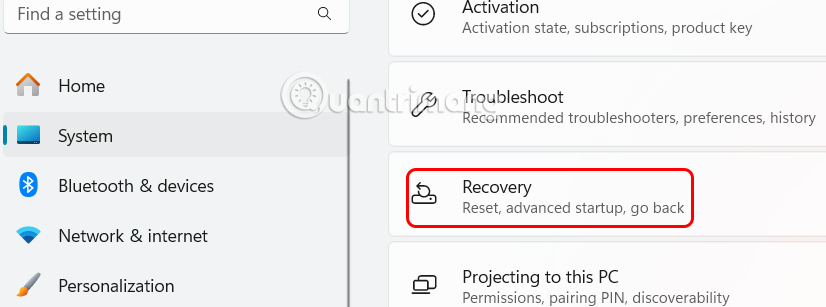
Bạn nhấn tổ hợp phím Windows + I để mở Settings, sau đó bạn nhấn chọn System. Nhìn sang nội dung bên cạnh bạn nhấn vào Recovery để sử dụng.
Bước 2:
Chuyển sang giao diện mới, bạn tìm xuống nhóm Recovery options rồi tìm Previous version of Windows. Nếu nút Go Back sáng thì bạn chỉ cần nhấn để khôi phục bản cập nhật Windows 11.
Windows sẽ hỏi lý do bạn muốn quay lại bản cập nhật trước đó, chúng ta nhập lý do để thực hiện khôi phục theo hướng dẫn.

Nếu giới hạn 10 ngày đã qua hoặc nút Go Back bị mờ đi, bạn sẽ cần sử dụng Recovery Mode. Điều này cũng hữu ích nếu hệ thống không khởi động đúng cách.
Bước 1:
Bạn cũng truy cập vào Settings trên Windows 11, sau đó nhấn vào System chọn Recovery. Nếu máy tính không khởi động bình thường, hãy bật và tắt nhanh ba lần. Thao tác này sẽ kích hoạt chế độ phục hồi.
Bước 2:
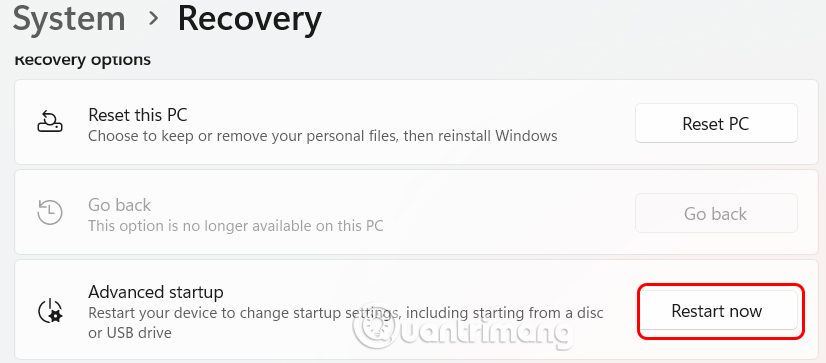
Nhấn vào Restart now trong tùy chọn Advanced startup. Sau đó nhấn vào Troubleshoot để sửa lỗi rồi nhấn Advanced options. Lúc này bạn chọn Uninstall Updates để gỡ bản cài đặt cập nhật.
Hệ thống sẽ có 2 lựa chọn gỡ bản cập nhật gồm Uninstall Latest Quality Update và Uninstall Latest Feature Update.
Nguồn tin: Quantrimang.com:
Ý kiến bạn đọc
Những tin mới hơn
 Cách chuyển một mảng vào một hàm trong Golang (14/05/2025)
  Mọi thứ bạn cần biết về việc ép xung Raspberry Pi 400 (14/05/2025)
  Hướng dẫn vô hiệu hóa Chatbot AI Firefox (16/05/2025)
  Program Compatibility Troubleshooter trong Windows 11 là gì? Cách sử dụng ra sao? (16/05/2025)
  Tải Garena Free City PC (16/05/2025)
  Hướng dẫn hiện tên ứng dụng trên Taskbar Windows 11 (16/05/2025)
  Hàm max() trong Python (16/05/2025)
  6 tiện ích mở rộng trình duyệt cứu bạn khỏi nhiều trang web khó chịu (16/05/2025)
 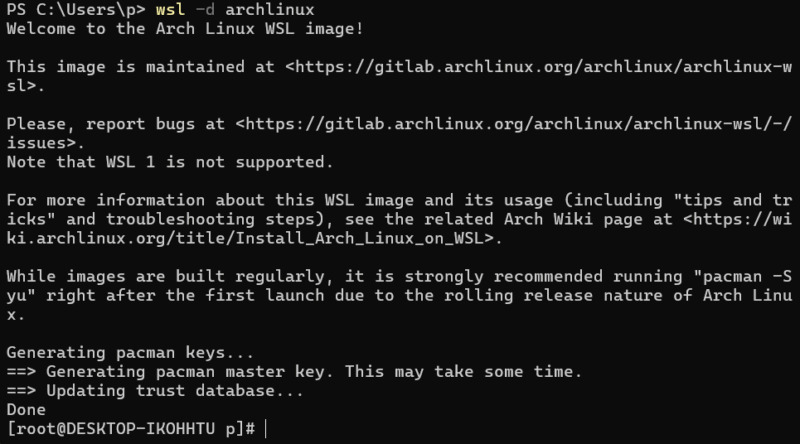 Cách cài đặt Arch Linux trong Windows Subsystem for Linux (16/05/2025)
 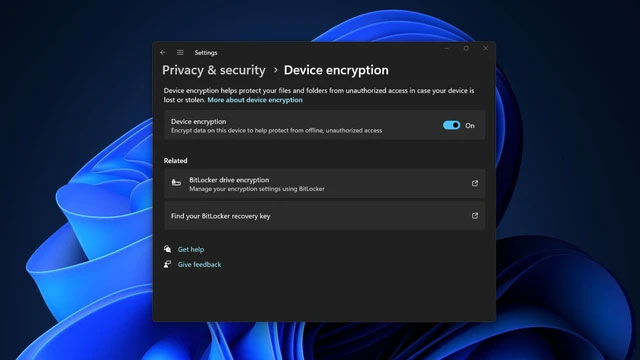 Windows 11 sẽ kích hoạt mã hóa ổ đĩa BitLocker trên mọi PC (16/05/2025)
 Những tin cũ hơn
 Cách viết lệnh, thụt lề và chú thích trong Python (14/05/2025)
  Những câu nói hay về người 2 mặt, về lòng người khó đoán (14/05/2025)
  Cách chạy LLM cục bộ bằng LM Studio (14/05/2025) Cách cài đặt Arch Linux trong Windows Subsystem for Linux (14/05/2025)
 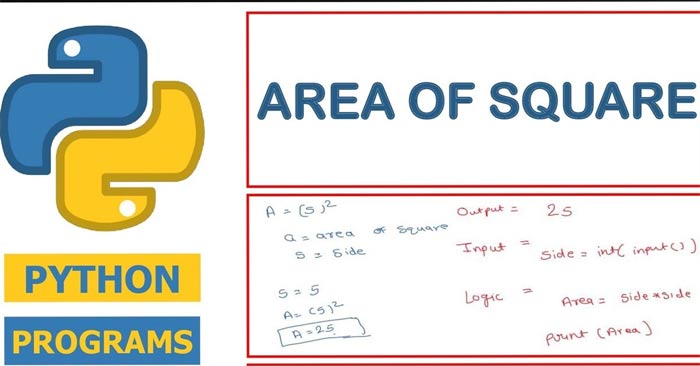 Cách tính diện tích hình vuông trong Python (14/05/2025)
  Tìm hiểu về Winhance: Ứng dụng mã nguồn mở miễn phí tối ưu hóa Windows cho người dùng nâng cao (14/05/2025)
  Hướng dẫn toàn tập Word 2016 (Phần 17): Chỉnh sửa ảnh trong Word 2016 chuyên nghiệp hơn (14/05/2025)
  3 giải pháp thay thế Windows Sandbox tốt nhất cho Windows 11 Home (14/05/2025)
  Cách sử dụng chú thích trong Microsoft Excel (14/05/2025)
  Cách trình chiếu ảnh chuyển động lên xuống trong PowerPoint (14/05/2025)
  Cách viết hướng dẫn hiệu quả cho GPT tùy chỉnh
 Các khả năng và thiết kế hội thoại khi xây dựng GPT tùy chỉnh
 Các khả năng và thiết kế hội thoại khi xây dựng GPT tùy chỉnh
 GPT Actions: Kết nối với các dịch vụ bên ngoài
 TOP những cách tận dụng AI để tạo bài đăng trên mạng xã hội
 TOP cách dùng Agentic AI hiệu quả trong thương mại điện tử và bán lẻ
 Cách tạo video AI bằng Seedance 2.5 trên Dola AI
 Quy trình kiểm thử, gỡ lỗi và tinh chỉnh GPT tùy chỉnh
 TOP công cụ phát hiện nội dung AI chính xác nhất
 TOP công cụ phát hiện nội dung AI chính xác nhất
 TOP mẹo dùng NotebookLM để làm chủ mọi dự án
 Cách tạo và chỉnh sửa ảnh bằng AI với Dola
 TOP cách sử dụng Claude Cowork để tối đa hóa hiệu suất
 Chào ngày mới thứ 6, lời chúc thứ 6 vui vẻ
 5 công cụ AI giúp bạn thay đổi màu tóc
 TOP công cụ AI xóa nền ảnh tốt nhất
 TOP công cụ AI hỗ trợ Microsoft Word tốt nhất
 TOP công cụ AI quản lý mật khẩu tốt nhất
 Cách tự động quản lý chi phí từ Gmail sang Google Sheets bằng Claude For Chrome
 Cách cắt giảm 40% chi phí sử dụng Claude Code bằng subagent






















