Thông tin liên hệ
- 036.686.3943
- admin@nguoicodonvn2008.info

Thay vì kiểu trình chiếu ảnh thủ công ở từng slide thì bạn có thể sáng tạo với slide trình chiếu ảnh chuyển động lên xuống trong PowerPoint, kèm theo đó là nội dung cho từng ảnh. Chúng ta sẽ thực hiện chèn tất cả hình ảnh trong cùng 1 slide nhưng khi xem ảnh thì lại ở từng slide với kiểu chuyển động lên xuống vô cùng lạ mắt. Bài viết dưới đây sẽ hướng dẫn bạn tạo slide trình chiếu ảnh chuyển động trên PowerPoint.
Bước 1:
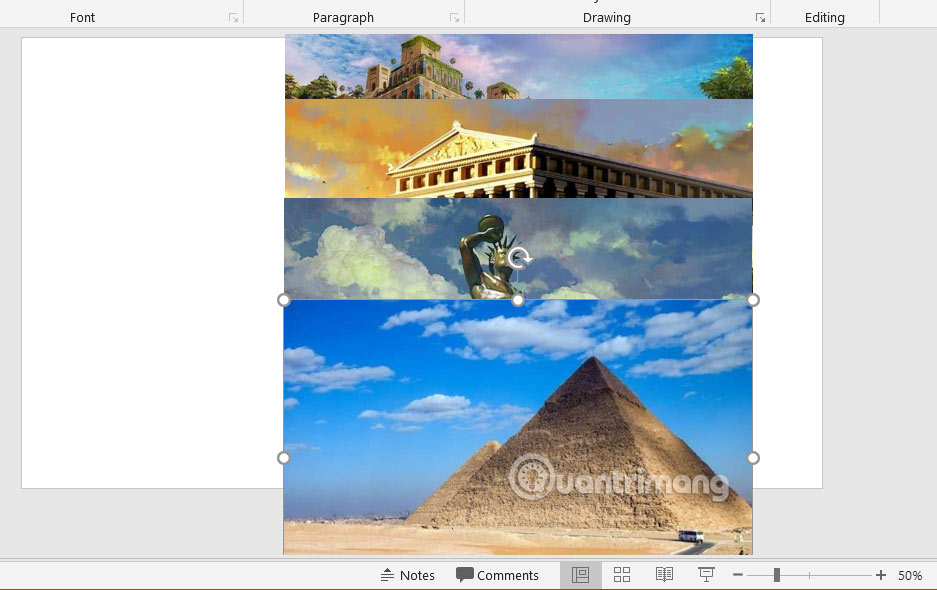
Đầu tiên bạn cần chuẩn bị các hình ảnh muốn trình chiếu trong cùng 1 slide. Sau đó bạn chèn tất cả ảnh vào trong 1 slide và sắp xếp theo thứ tự trình chiếu trên xuống mà bạn muốn.
Bước 2:
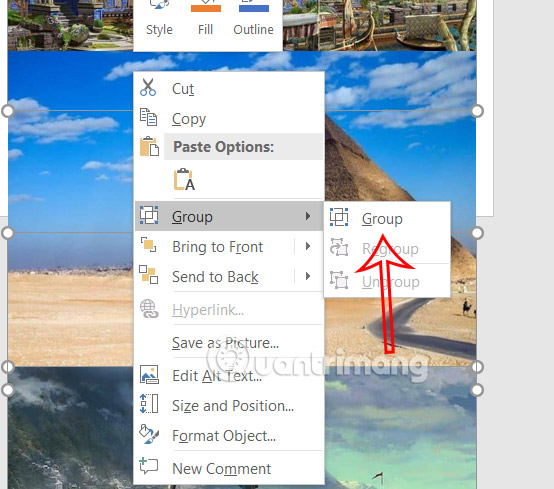
Nhấn chuột vào từng ảnh, rồi chuột phải chọn Group để nhóm tất cả ảnh lại với nhau.
Tiếp đến nhấn vào Insert rồi chọn Shape và chọn hình bầu dục trong danh sách.
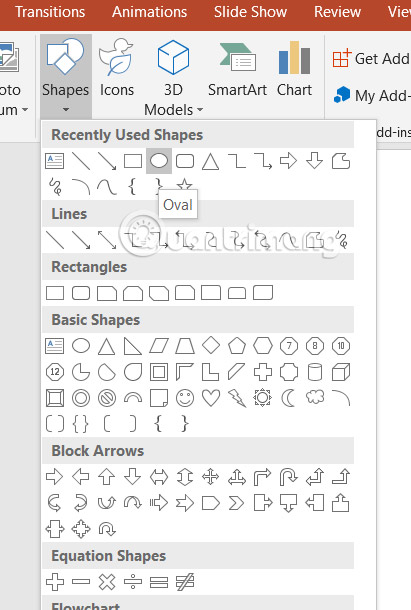
Bước 3:
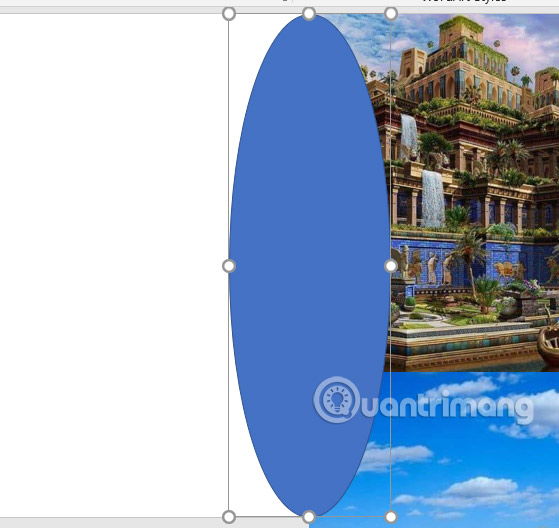
Bạn sẽ kẻ 1 hình bầu dục ở đầu các ảnh như hình dưới đây.
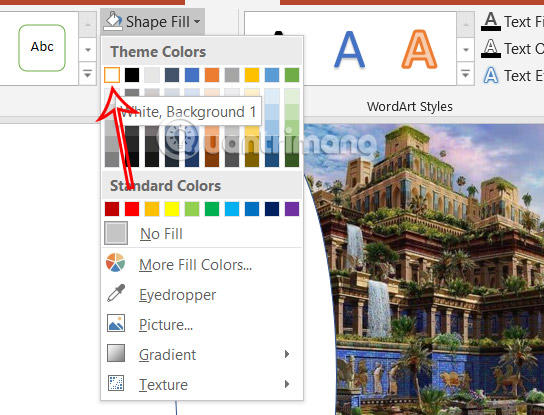
Nhấn vào Format rồi chọn Shape Fill là màu trắng và No Outline để bỏ viền của hình bầu dục.
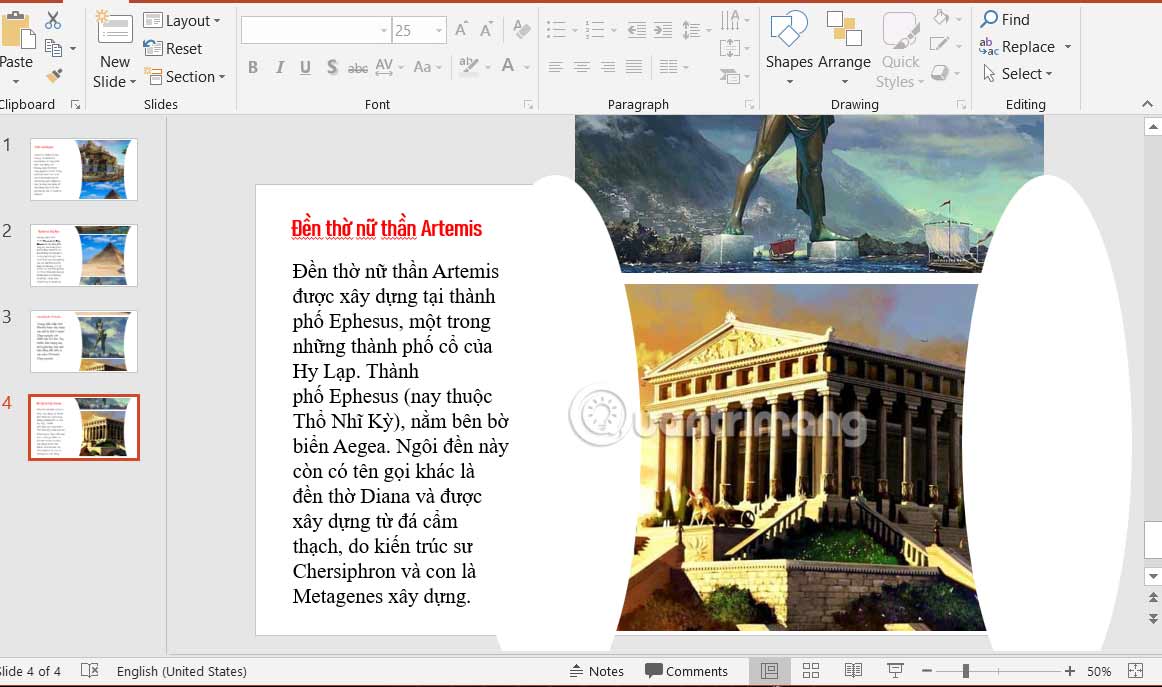
Khi đó bạn sẽ tạo hình dáng cho hình ảnh chèn trong slide như hình dưới. Copy và paste hình bầu dục sang cạnh đối diện của hình ảnh.
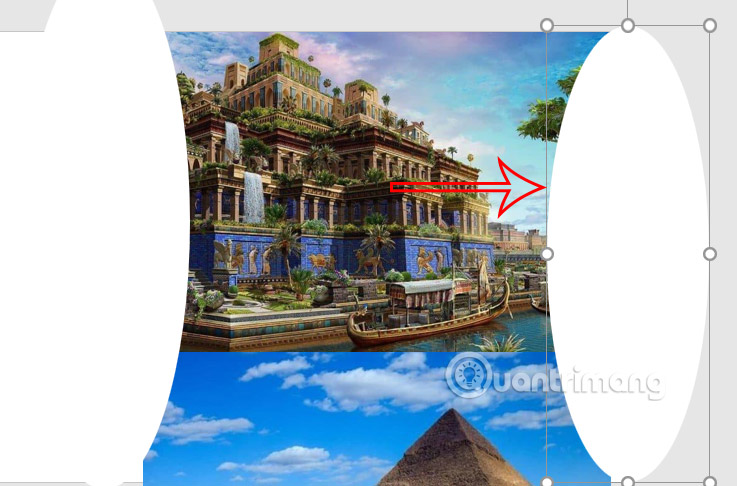
Bước 4:
Bây giờ bạn cần thêm thông tin cho từng ảnh ở phần bên trái. Nhập thông tin ở slide đầu tiên và chỉnh định dạng như bình thường.

Tiếp đến bạn cần nhân đôi slide và di chuyển tới ảnh thứ 2 để nhập thông tin cho ảnh đó. Chúng ta tiếp tục nhân bản các slide tương ứng với ảnh đang có và chèn nội dung cho từng ảnh.
Bước 5:
Cuối cùng chọn tất cả các slide và nhấn vào Transition, chọn hiệu ứng Morph là được.
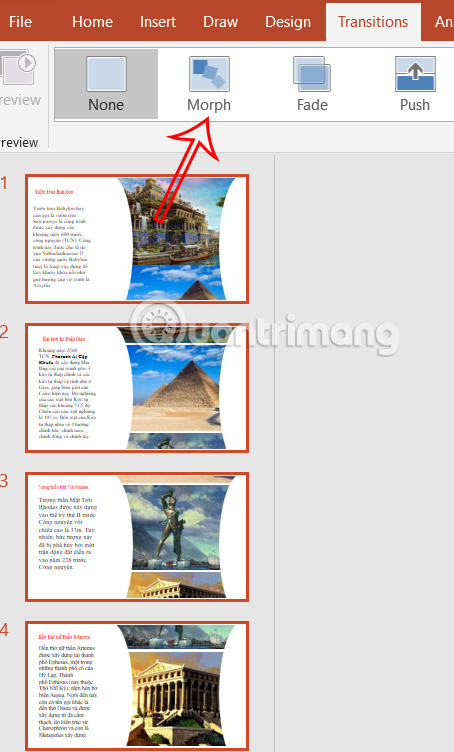
Bạn chạy thử slide và khi chúng ta cuộn chuột thì hình ảnh cũng thay đổi kèm theo đó là nội dung tương ứng cho từng ảnh.

Nguồn tin: Quantrimang.com:
Ý kiến bạn đọc
Những tin mới hơn
 Cách sử dụng chú thích trong Microsoft Excel (14/05/2025)
  3 giải pháp thay thế Windows Sandbox tốt nhất cho Windows 11 Home (14/05/2025)
  Hướng dẫn toàn tập Word 2016 (Phần 17): Chỉnh sửa ảnh trong Word 2016 chuyên nghiệp hơn (14/05/2025)
  Tìm hiểu về Winhance: Ứng dụng mã nguồn mở miễn phí tối ưu hóa Windows cho người dùng nâng cao (14/05/2025)
  Cách tính diện tích hình vuông trong Python (14/05/2025)
  Cách cài đặt Arch Linux trong Windows Subsystem for Linux (14/05/2025)
  Cách chạy LLM cục bộ bằng LM Studio (14/05/2025)
  Những câu nói hay về người 2 mặt, về lòng người khó đoán (14/05/2025)
  Cách viết lệnh, thụt lề và chú thích trong Python (14/05/2025)
  Cách khôi phục bản cập nhật Windows 11 (14/05/2025)
 Những tin cũ hơn
 Cách di chuyển cửa sổ Windows khi lỗi click thanh tiêu đề (14/05/2025)
  Cách điều chỉnh kích thước ô trong bảng Word bằng nhau (14/05/2025)
  Tại sao nên thay đổi vị trí tải xuống mặc định trong Windows 11? (14/05/2025)
  Cách sử dụng ghi chú trong Microsoft Excel (14/05/2025)
  6 tính năng ẩn của Windows 11 Photos đáng sử dụng (12/05/2025)
  Cách sao chép một mảng vào mảng khác trong Golang (12/05/2025)
  Hiệu ứng chuyển động Animation trong CSS (12/05/2025)
  Lý do nên sử dụng tính năng Font browser trong Photoshop (12/05/2025)
  Hướng dẫn tắt Microsoft Edge trên Windows (12/05/2025)
  Hướng dẫn đặt tên cho bảng Excel (12/05/2025)
  Cách phát triển sự nghiệp trong kỷ nguyên AI: 10 bước giúp bạn luôn giữ lợi thế
 TOP công cụ AI tạo danh sách công việc tốt nhất
 So sánh 27 mô hình Claude
So sánh 27 mô hình Claude
So sánh 27 mô hình Claude
 Thêm danh sách SharePoint vào Copilot Studio
 Kimi vs ChatGPT: Đâu là trợ lý AI tốt hơn?
 Cách thêm watermark AI trong Photos Windows
 8 trường hợp sử dụng Claude Cowork tự động hóa doanh nghiệp giúp tiết kiệm nhiều giờ mỗi tuần
 Prompt tạo phiếu luyện viết đoạn văn cho học sinh Tiểu học
 TOP công cụ nhân hóa văn bản AI tự nhiên nhất
 Cách thêm watermark AI trong Paint Windows 11
 9 Chrome extension hữu ích cho ChatGPT
 9 dấu hiệu nhận biết hình ảnh do AI tạo ra
 Cách tìm lại file, ảnh và tin nhắn cũ trên ChatGPT trong vài giây
 Cách chỉnh sửa video trên Google Vids bằng câu lệnh
 TOP phần mềm trợ lý bán hàng AI tốt nhất
 Prompt AI biến ảnh chân dung thành tranh biếm họa chuyên nghiệp cực đẹp
 TOP lựa chọn thay thế OpenClaw tốt nhất
 Hướng dẫn kiểm tra độ trùng lặp SKKN hiệu quả
 Hướng dẫn làm trò chơi nghiêng đầu chọn đáp án