
Thông tin liên hệ
- 036.686.3943
- admin@nguoicodonvn2008.info

Sự do dự về phông chữ là có thật. Trợ giúp chỉ cách bạn vài cú nhấp chuột, vì Adobe có một tính năng tiết kiệm thời gian được tích hợp trong Photoshop. Đó là Font Browser và mục đích của nó là giải quyết những vấn đề đau đầu nhất về kiểu chữ của người dùng.
Danh sách phông chữ Photoshop giờ đây trở nên linh hoạt hơn. Hãy tưởng tượng bạn nhập danh mục gồm 25.000 phông chữ để lựa chọn. Nhưng thay vì phải cuộn qua danh sách dài các phông chữ lạ, những tùy chọn cho phép bạn xem trước, lọc và so sánh các phông chữ theo thời gian thực.
Không giống như danh sách drop-down phông chữ cũ, bạn có thể nhanh chóng thử các kiểu chữ tương tự và chọn một kiểu. Sự tự do và lựa chọn có vẻ giống với nhiều trang web tải xuống phông chữ miễn phí.
quantrimang.com/cong-nghe/5-trang-web-tim-va-tai-font-chu-mien-phi-140932
Nhưng thay vì phải tìm nguồn khác, bạn có thể tìm và kích hoạt các phông chữ Adobe trong Photoshop.
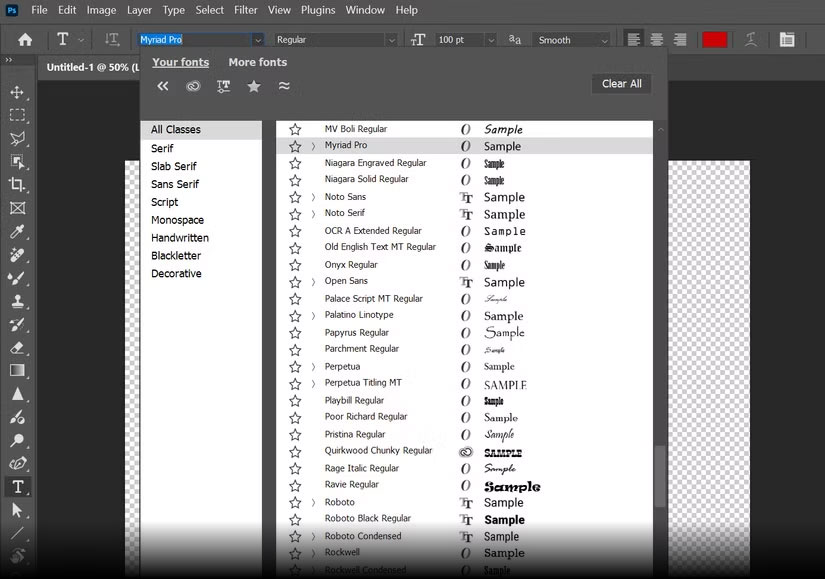
Lưu ý: Tất cả 25.000 phông chữ đều không được cài đặt sẵn. Con số này là tổng số phông chữ có sẵn trên Adobe Fonts. Bạn phải kích hoạt các phông chữ mình muốn từ Adobe Fonts thông qua Creative Cloud.
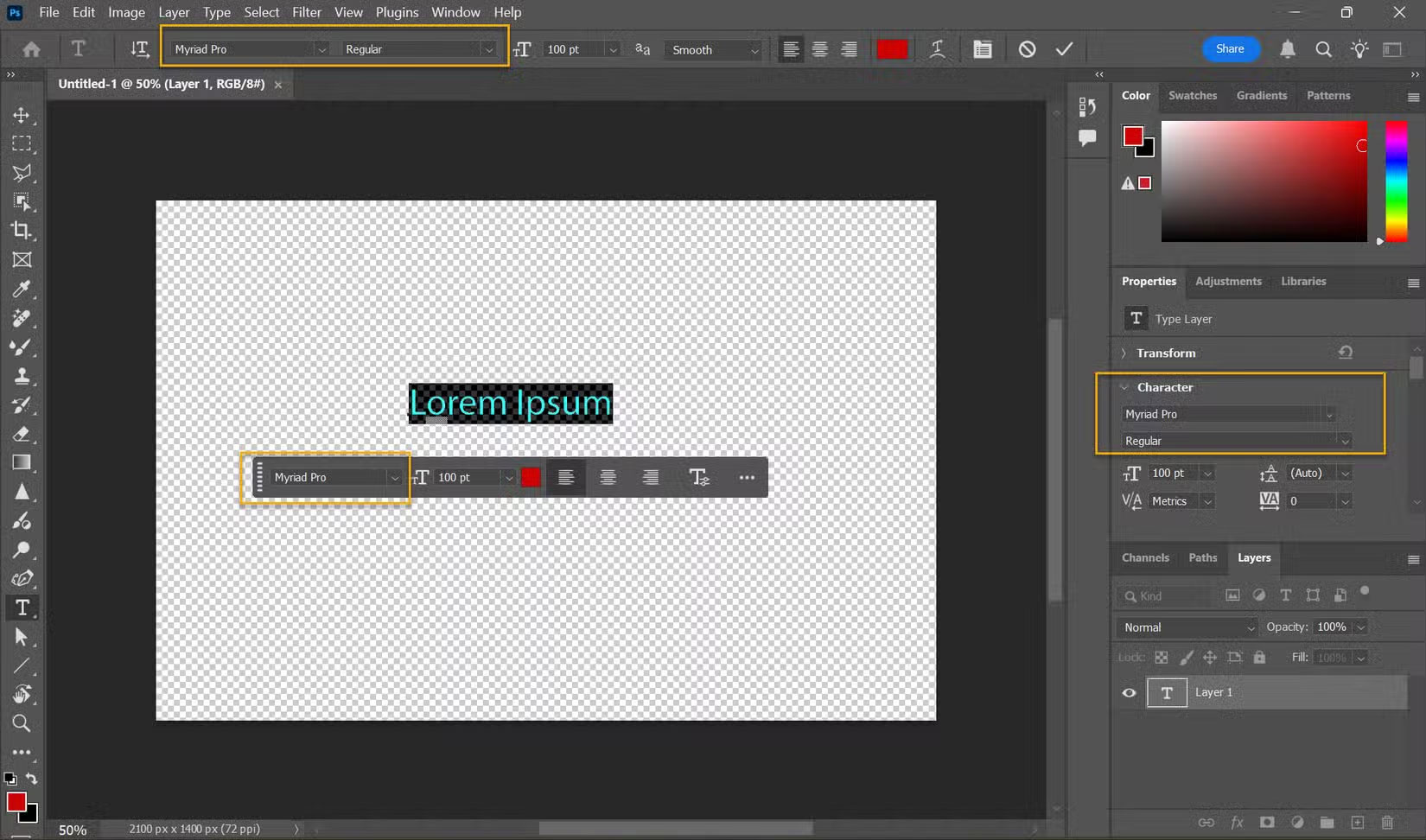
Font Browser ở nơi dễ thấy. Nhưng rất dễ bỏ qua vì giao diện của Photoshop không hề tối giản. Mọi người không nhận ra Font Menu mạnh mẽ như thế nào cho đến khi khám phá các tính năng của nó ngoài danh sách drop-down tiêu chuẩn.
Danh sách phông chữ mở rộng có sẵn ở 3 vị trí sau khi bạn chọn Type Tool:
Khi bắt đầu sử dụng, các tính năng chọn phông chữ đã giúp mọi người thoát khỏi các lựa chọn mặc định - ví dụ, ghép các phông chữ khác nhau với Calibri.
Mẹo: Bạn muốn luôn cập nhật tất cả các lựa chọn phông chữ khả dụng? Hãy truy cập Adobe Fonts trên web và xem có gì mới.
Font Browser giúp việc chọn và ghép nhiều phông chữ dễ dàng hơn nhiều. Bạn không cần phải là chuyên gia về kiểu chữ để nâng cao thiết kế của mình. Sau đây là cách tìm kiếm phông chữ lý tưởng và cảm thấy mình như một chuyên gia.
Mẹo: Đánh dấu Favorites và sử dụng Recent Fonts. Tiết kiệm thời gian bằng cách nhanh chóng thêm các phông chữ thường dùng vào mục ưa thích hoặc truy cập các lựa chọn gần đây.
Có thể nói rằng các công cụ văn bản là những thứ được sử dụng nhiều nhất trong Photoshop. Font Browser là giao diện cung cấp cho chúng ta nhiều cách để làm việc với phông chữ và quản lý chúng. Hãy cùng xem qua các lợi ích một cách nhanh chóng...
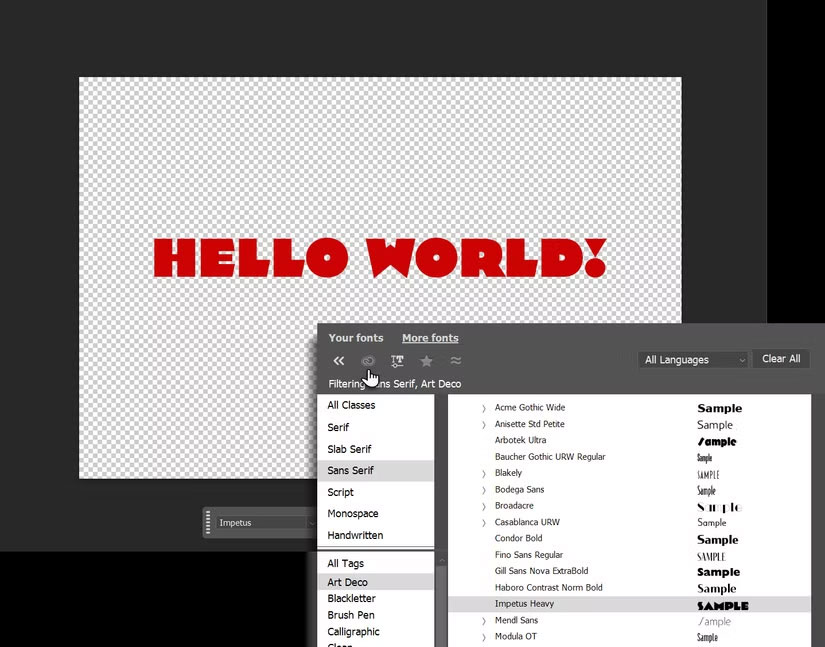
Font Browser giúp bạn dễ dàng tìm kiếm phông chữ hoàn hảo bằng bộ lọc.
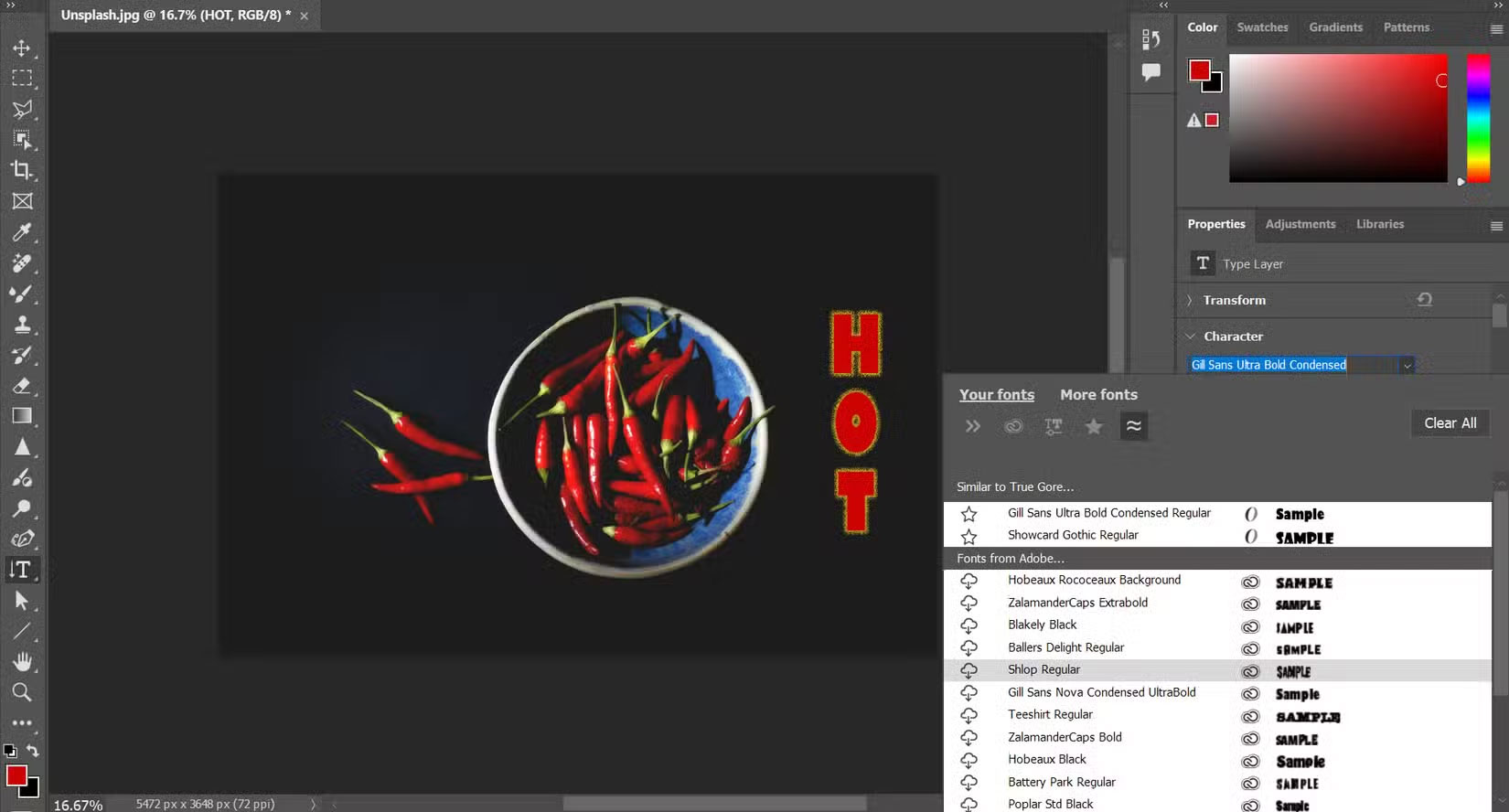
Ví dụ, bạn có thể lọc theo phân loại, chẳng hạn như Serif, Script và Handwritten. Hoặc tìm kiếm phông chữ (đặc biệt là Adobe Fonts) có giao diện tương tự như lựa chọn đầu tiên của bạn. Nhờ thư viện rộng lớn, bạn không phải tìm kiếm phông chữ không có bản quyền cho các dự án của mình nữa.
Bạn có thể nhận thấy mình có thể thử nghiệm các cặp phông chữ khác nhau và có ý tưởng cho những thiết kế mới nhanh như thế nào. Không còn cần nhìn chằm chằm vào danh sách tên phông chữ nhạt nhẽo nữa. Bản xem trước trực quan tức thì giúp kích hoạt phản ứng trực giác đối với một phông chữ cụ thể.
Mẹo: Khi bạn mở file có phông chữ bị thiếu, Photoshop sẽ tự động kích hoạt chúng trên web. Điều này giúp bạn cộng tác với các thành viên trong nhóm có thể đang sử dụng những phông chữ khác nhau. Bạn sẽ thấy biểu tượng đồng bộ màu xanh lam trên các layer Type trong bảng Layers. Điều này chỉ hoạt động nếu phông chữ bị thiếu có sẵn trên Adobe Fonts và không phải là phông chữ của bên thứ ba.
Bạn có thể không phải là chuyên gia Photoshop hoặc có kiến thức sâu rộng về các khái niệm kiểu chữ. Font Browser là một công cụ hỗ trợ tuyệt vời vì nó có thể giúp các lựa chọn phông chữ của bạn trông chuyên nghiệp hơn.
Hãy thử những cách sử dụng thiết thực hàng ngày sau:
Thanh công cụ phông chữ cũ đã hoàn thành nhiệm vụ của mình trong nhiều năm. Trình duyệt phông chữ được thiết kế lại là nơi tương tác hơn nhiều để thử nghiệm. Dù bạn không phải là nhà thiết kế Photoshop chuyên nghiệp, nhưng ngay cả khi đó, Font Browser sẽ giúp bạn chuyển từ "What font is this?" thành "This is the font" .
Nguồn tin: Quantrimang.com:
Ý kiến bạn đọc
Những tin mới hơn
 Hiệu ứng chuyển động Animation trong CSS (12/05/2025)
  Cách sao chép một mảng vào mảng khác trong Golang (12/05/2025)
  6 tính năng ẩn của Windows 11 Photos đáng sử dụng (12/05/2025)
  Cách sử dụng ghi chú trong Microsoft Excel (14/05/2025)
  Tại sao nên thay đổi vị trí tải xuống mặc định trong Windows 11? (14/05/2025)
  Cách điều chỉnh kích thước ô trong bảng Word bằng nhau (14/05/2025)
  Cách di chuyển cửa sổ Windows khi lỗi click thanh tiêu đề (14/05/2025)
  Cách trình chiếu ảnh chuyển động lên xuống trong PowerPoint (14/05/2025)
  Cách sử dụng chú thích trong Microsoft Excel (14/05/2025)
  3 giải pháp thay thế Windows Sandbox tốt nhất cho Windows 11 Home (14/05/2025)
 Những tin cũ hơn
 Hướng dẫn tắt Microsoft Edge trên Windows (12/05/2025)
  Hướng dẫn đặt tên cho bảng Excel (12/05/2025)
  Làm thế nào để sử dụng iMessage trên máy tính Windows? (11/05/2025)
  4 cách thay đổi phần mở rộng file trong Windows 11 (11/05/2025)
  Cách để biết ai đó có cài đặt phần mềm giám sát trên laptop của bạn không? (11/05/2025)
  Tìm hiểu về File Pilot: Trình quản lý file siêu nhanh thay thế Windows File Explorer (09/05/2025)
  Hàm print() trong Python (09/05/2025)
 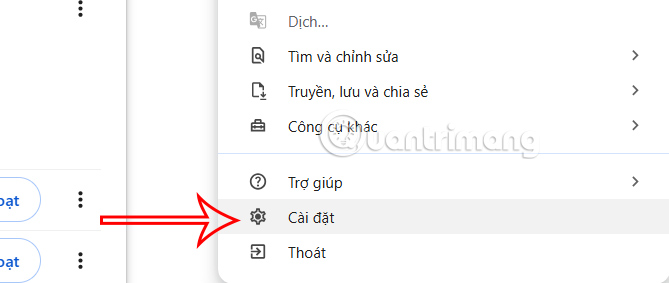 Cách đặt Perplexity làm công cụ tìm kiếm mặc định trên Chrome (09/05/2025)
 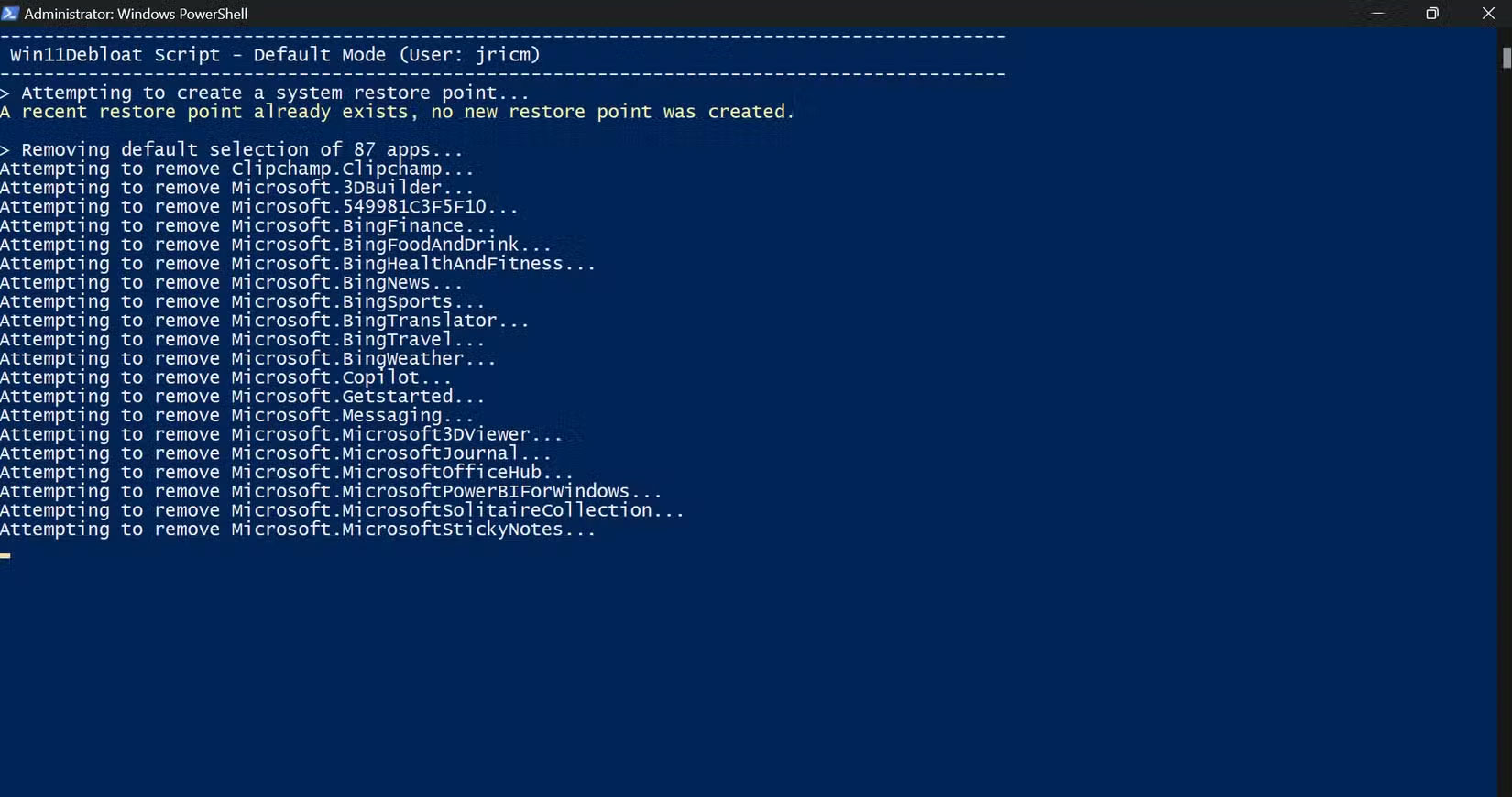 Phải làm gì nếu PC Windows mới của bạn hoạt động chậm chạp? (09/05/2025)
 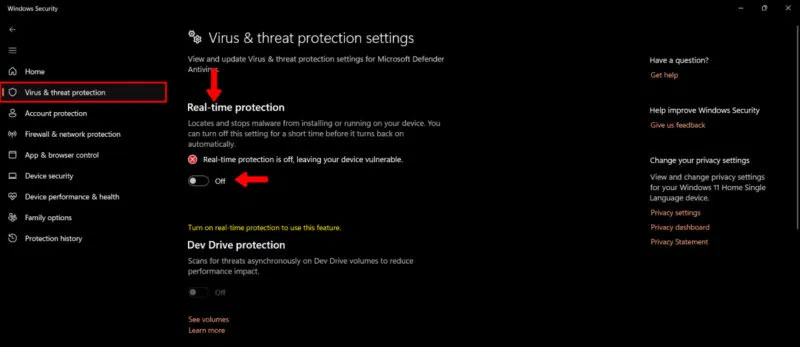 Cách vô hiệu hóa Microsoft Defender cho một ứng dụng cụ thể trong Windows (09/05/2025)
  Cách viết hướng dẫn hiệu quả cho GPT tùy chỉnh
 Các khả năng và thiết kế hội thoại khi xây dựng GPT tùy chỉnh
 Các khả năng và thiết kế hội thoại khi xây dựng GPT tùy chỉnh
 GPT Actions: Kết nối với các dịch vụ bên ngoài
 TOP những cách tận dụng AI để tạo bài đăng trên mạng xã hội
 TOP cách dùng Agentic AI hiệu quả trong thương mại điện tử và bán lẻ
 Cách tạo video AI bằng Seedance 2.5 trên Dola AI
 Quy trình kiểm thử, gỡ lỗi và tinh chỉnh GPT tùy chỉnh
 TOP công cụ phát hiện nội dung AI chính xác nhất
 TOP công cụ phát hiện nội dung AI chính xác nhất
 TOP mẹo dùng NotebookLM để làm chủ mọi dự án
 Cách tạo và chỉnh sửa ảnh bằng AI với Dola
 TOP cách sử dụng Claude Cowork để tối đa hóa hiệu suất
 Chào ngày mới thứ 6, lời chúc thứ 6 vui vẻ
 5 công cụ AI giúp bạn thay đổi màu tóc
 TOP công cụ AI xóa nền ảnh tốt nhất
 TOP công cụ AI hỗ trợ Microsoft Word tốt nhất
 TOP công cụ AI quản lý mật khẩu tốt nhất
 Cách tự động quản lý chi phí từ Gmail sang Google Sheets bằng Claude For Chrome
 Cách cắt giảm 40% chi phí sử dụng Claude Code bằng subagent






















