Thông tin liên hệ
- 036.686.3943
- admin@nguoicodonvn2008.info

Windows 11 đã thay đổi cách ứng dụng xuất hiện trên thanh Taskbar với việc Microsoft loại bỏ hiển thị tên ứng dụng bên cạnh biểu tượng ứng dụng. Trong bản cập nhật gần đây, hệ thống Windows 11 cho phép người dùng kiểm soát việc tên ứng dụng có xuất hiện trên thanh tác vụ hay không, tùy vào nhu cầu của người dùng. Dưới đây là hướng dẫn hiện tên ứng dụng trên Taskbar Windows 11.
Bước 1:
Bạn nhấn tổ hợp phím Windows + I để mở Settings trên máy tính. Sau đó bạn nhấn vào mục Personalization ở cạnh trái giao diện.
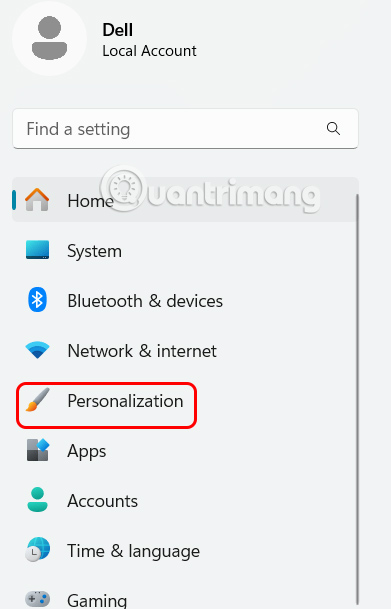
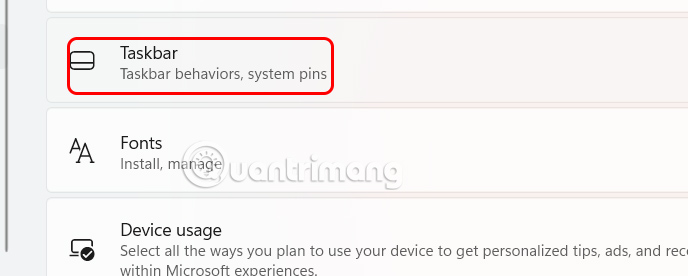
Nhìn sang giao diện bên cạnh, người dùng nhấn chọn vào mục Taskbar để truy cập các tùy chọn thanh tác vụ.
Bước 2:
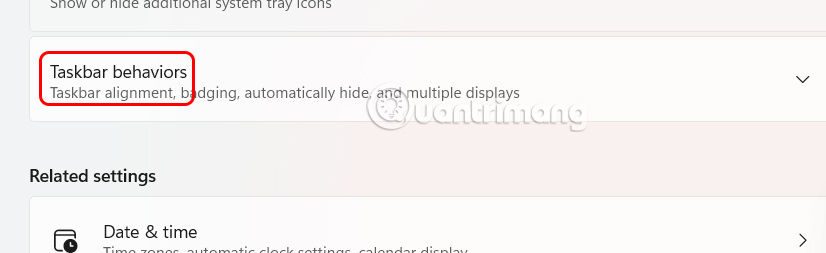
Ở giao diện mới này người dùng nhấn chọn vào Taskbar behaviors để mở rộng các cài đặt bổ sung cho thanh tác vụ trên máy tính.
Bước 3:
Tìm tới thiết lập Combine taskbar buttons and hide labels và sẽ thấy các tùy chỉnh hiển thị tên cho ứng dụng trên thanh Taskbar gồm:
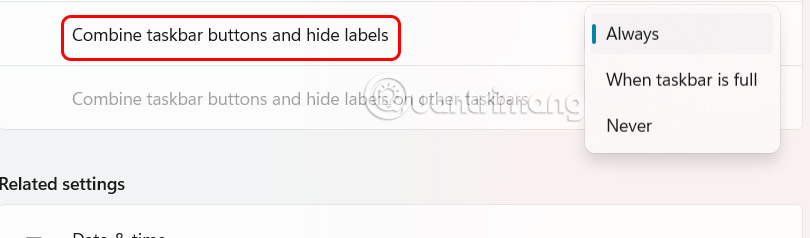
Chúng ta nên chọn Never để hiển thị các nút thanh tác vụ riêng lẻ cho mỗi cửa sổ đang mở, mỗi nút có tên. Thiết lập này đặc biệt hữu ích khi làm việc với nhiều phiên bản của cùng một ứng dụng, chẳng hạn như nhiều tài liệu Word hoặc bảng tính Excel, vì nó cho phép bạn nhanh chóng xác định và chuyển đổi giữa chúng.
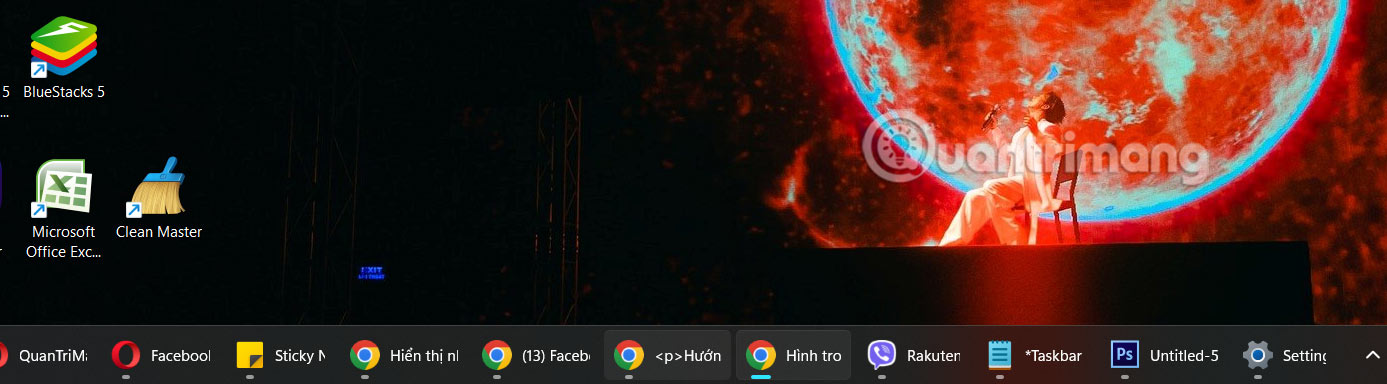
Sau khi lựa chọn thanh Taskbar sẽ được điều chỉnh ngay lập tức.
Nguồn tin: Quantrimang.com:
Ý kiến bạn đọc
Những tin mới hơn
 Hàm max() trong Python (16/05/2025)
  6 tiện ích mở rộng trình duyệt cứu bạn khỏi nhiều trang web khó chịu (16/05/2025)
  Cách cài đặt Arch Linux trong Windows Subsystem for Linux (16/05/2025)
  Windows 11 sẽ kích hoạt mã hóa ổ đĩa BitLocker trên mọi PC (16/05/2025)
  Lấy lại Windows Photo Viewer trên Windows 10 giúp xem ảnh nhanh hơn, Photos chậm quá! (16/05/2025)
  Cuộc sống như cơn mưa, người khôn ngoan cầm ô và tiến về phía trước (16/05/2025)
  Cách stress test an toàn cho RAM, GPU và CPU ép xung (16/05/2025)
  Từ khóa DISTINCT trong SQL (16/05/2025)
  Cách bật Quick Machine Recovery Windows 11 (16/05/2025)
  Slice trong Golang là gì? (16/05/2025)
 Những tin cũ hơn
 Tải Garena Free City PC (16/05/2025)
  Program Compatibility Troubleshooter trong Windows 11 là gì? Cách sử dụng ra sao? (16/05/2025)
  Hướng dẫn vô hiệu hóa Chatbot AI Firefox (16/05/2025)
  Mọi thứ bạn cần biết về việc ép xung Raspberry Pi 400 (14/05/2025)
  Cách chuyển một mảng vào một hàm trong Golang (14/05/2025)
  Cách khôi phục bản cập nhật Windows 11 (14/05/2025)
  Cách viết lệnh, thụt lề và chú thích trong Python (14/05/2025)
  Những câu nói hay về người 2 mặt, về lòng người khó đoán (14/05/2025)
  Cách chạy LLM cục bộ bằng LM Studio (14/05/2025) Cách cài đặt Arch Linux trong Windows Subsystem for Linux (14/05/2025)
  Cách phát triển sự nghiệp trong kỷ nguyên AI: 10 bước giúp bạn luôn giữ lợi thế
 TOP công cụ AI tạo danh sách công việc tốt nhất
 So sánh 27 mô hình Claude
So sánh 27 mô hình Claude
So sánh 27 mô hình Claude
 Thêm danh sách SharePoint vào Copilot Studio
 Kimi vs ChatGPT: Đâu là trợ lý AI tốt hơn?
 Cách thêm watermark AI trong Photos Windows
 8 trường hợp sử dụng Claude Cowork tự động hóa doanh nghiệp giúp tiết kiệm nhiều giờ mỗi tuần
 Prompt tạo phiếu luyện viết đoạn văn cho học sinh Tiểu học
 TOP công cụ nhân hóa văn bản AI tự nhiên nhất
 Cách thêm watermark AI trong Paint Windows 11
 9 Chrome extension hữu ích cho ChatGPT
 9 dấu hiệu nhận biết hình ảnh do AI tạo ra
 Cách tìm lại file, ảnh và tin nhắn cũ trên ChatGPT trong vài giây
 Cách chỉnh sửa video trên Google Vids bằng câu lệnh
 TOP phần mềm trợ lý bán hàng AI tốt nhất
 Prompt AI biến ảnh chân dung thành tranh biếm họa chuyên nghiệp cực đẹp
 TOP lựa chọn thay thế OpenClaw tốt nhất
 Hướng dẫn kiểm tra độ trùng lặp SKKN hiệu quả
 Hướng dẫn làm trò chơi nghiêng đầu chọn đáp án