
Thông tin liên hệ
- 036.686.3943
- admin@nguoicodonvn2008.info

Claude giới hạn mức sử dụng dựa trên lượng tài nguyên sử dụng để xử lý các yêu cầu của bạn trong mỗi lần trò chuyện, chứ không chỉ tính số lượng tin nhắn bạn gửi. Với những yêu cầu phức tạp, cần phải phân tích chuyên sâu hơn, sử dụng tệp đính kèm lớn sẽ tiêu tốn hạn mức nhanh hơn so với những câu hỏi đơn giản.
Trong bài viết này, bạn sẽ biết nguyên nhân Claude nhanh vượt giới hạn sử dụng và một số mẹo tiết kiệm lượt sử dụng và những cách xử lý khi bạn đã chạm giới hạn sử dụng.
Như đã nói Claude sẽ phụ thuộc vào khối lượng công việc cần phải xử lý dựa trên yêu cầu bạn đưa ra. Với một cuộc hội thoại phải xử lý nhiều tệp, hoặc cuộc trò chuyện kéo dài thì tài nguyên sử dụng sẽ nhiều hơn.
Một số nguyên nhân có thể khiến Claude báo vượt giới hạn dùng:
Cuộc trò chuyện quá dài: Claude cần xử lý lại ngữ cảnh liên quan từ những tin nhắn trước.
Gửi nhiều tin nhắn nhỏ liên tiếp: Bạn yêu cầu viết bài, sau đó bảo sửa tiêu đề, rồi yêu cầu rút gọn, rồi bổ sung ý. Những việc này có thể gộp lại ngay từ đầu.
Đính kèm tài liệu lớn: File dài hoặc nhiều file có thể làm tăng lượng thông tin cần xử lý.
Dùng công cụ bổ sung: Tìm kiếm web, nghiên cứu chuyên sâu hoặc kết nối với các ứng dụng khác có thể tiêu tốn thêm tài nguyên.
Chọn chế độ suy luận mạnh: Những tác vụ cần suy nghĩ sâu thường tốn nhiều tài nguyên hơn các tác vụ đơn giản.
Chọn mô hình quá mạnh cho công việc đơn giản: Không phải việc gì cũng cần mô hình có khả năng suy luận cao nhất.
Thay vì bạn gõ yêu cầu làm nhiều lần thì tốt nhất nên điều chỉnh lại prompt để Claude giải quyết các yêu cầu trong một lần, tránh việc phải sửa đi sửa lại.
Không nên
Tin nhắn đầu tiên: viết cho tôi bài đăng trên Facebook giới thiệu ứng dụng đặt lịch phòng gym.
Tin nhắn thứ hai: viết nội dung thu hút, không kèm hashtag.
Nên:
Hãy viết một bài đăng Facebook giới thiệu ứng dụng đặt lịch mới dành cho chủ phòng gym. Nhấn mạnh lợi ích giúp khách tự đặt và hủy lịch tập mà không cần nhắn tin qua lại với chủ phòng tập. Bài viết dưới 120 từ, giọng văn thân thiện, trực tiếp, không dùng hashtag và kết thúc bằng một câu hỏi để khuyến khích bình luậnChẳng hạn bạn cần viết mô tả cho 10 sản phẩm, thay vì viết 10 tin nhắn riêng biệt cho 10 sản phẩm thì đính kèm danh sách 10 sản phẩm đó, kèm yêu cầu cần Claude thực hiện.
Hãy viết mô tả cho 10 sản phẩm dưới đây để đăng lên website bán hàng. Mỗi mô tả dài 50–70 từ, giọng văn gần gũi, nêu bật lợi ích chính và không sử dụng dấu chấm than. Trình bày theo thứ tự danh sách tôi cung cấp.Lưu ý: hãy gộp các việc có liên quan với nhau. Nếu yêu cầu quá lớn hoặc phức tạp, bạn có thể chia thành nhiều phần để giữ chất lượng đầu ra.
Không nên nhồi nhét quá nhiều chủ đề trong một cuộc trò chuyện sẽ khiến Claude phải liên tục thay đổi ngữ cảnh làm việc.
Những cuộc trò chuyện dài thường tiêu tốn nhiều hạn mức sử dụng hơn nên nếu thay đổi ngữ cảnh hay chuyển sang tin nhắn mới. Nếu muốn tiếp tục công việc đang làm mà không phải cung cấp lại toàn bộ thông tin, bạn có thể yêu cầu Claude tóm tắt nội dung cuộc trò chuyện cũ, sau đó sao chép phần tóm tắt vào cuộc trò chuyện mới bằng câu lệnh sau:
Hãy tóm tắt cuộc trò chuyện này trong tối đa 150 từ, bao gồm: công việc chúng ta đang thực hiện, những quyết định đã thống nhất và những việc còn cần hoàn thành. Tôi sẽ sao chép phần tóm tắt này sang một cuộc trò chuyện mới.Nếu bạn liên tục làm việc với cùng một bộ tài liệu thì nên tải những tài liệu đó vào Projects để sử dụng lại, thay vì tải lên trong mỗi cuộc trò chuyện.

Tìm kiếm trên web, nghiên cứu chuyên sâu và các ứng dụng kết nối với Claude như Gmail rất hữu ích. Tuy nhiên, chúng cũng tiêu tốn khá nhiều tài nguyên. Vì vậy, bạn nên tắt các ứng dụng đã kết nối khi cuộc trò chuyện không cần đến chúng.
Ví dụ, nếu bạn chỉ muốn viết lại một email mà bạn đã dán sẵn vào khung chat, thì không cần phải tìm kiếm trên web. Vì vậy, hãy nói rõ yêu cầu ngay từ đầu:
Không tìm kiếm Internet và không sử dụng công cụ bên ngoài. Chỉ dựa trên nội dung tôi cung cấp hãy viết lại nội dung thân thiện hơn và có độ dài dưới 100 từ.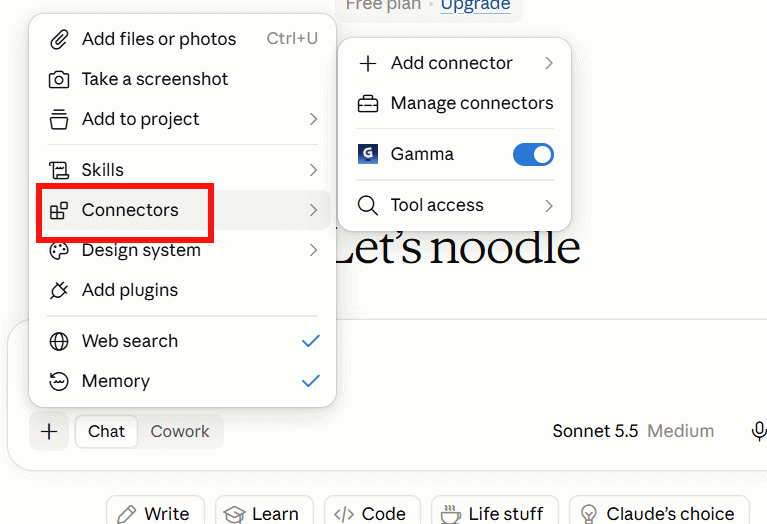
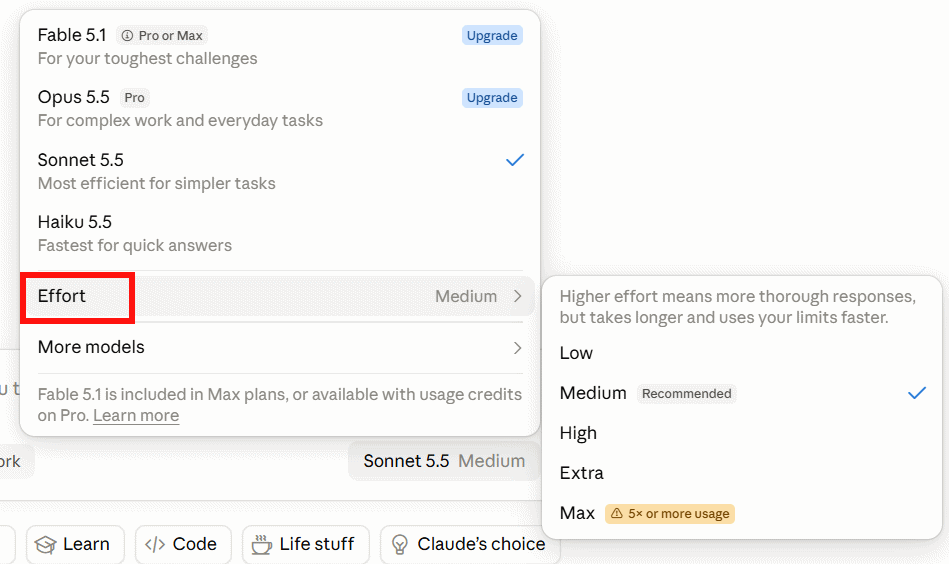
Một số phiên bản Claude có tùy chọn mức độ suy luận (Effort). Mức càng cao thường dành nhiều tài nguyên hơn cho việc phân tích và tạo câu trả lời. Bạn nên cân nhắc lại mức độ suy luận phù hợp cho từng kiểu nội dung.
Sửa lỗi chính tả: Thấp
Viết lại email, rút gọn văn bản: Thấp hoặc trung bình
Tóm tắt tài liệu thông thường: Thấp hoặc trung bình
Phân tích chiến lược kinh doanh: Cao hơn nếu cần
Đọc và phân tích tài liệu phức tạp: Cao hơn nếu cần
Không nên dùng mức suy luận cao cho mọi việc. Hãy dành nó cho những nhiệm vụ thực sự cần phân tích sâu.
Nếu bạn chỉ cần sửa một câu văn, không nhất thiết phải chọn mô hình mạnh nhất.
Hãy cân nhắc:
Công việc đơn giản, nhanh chóng: chọn mô hình nhẹ hoặc nhanh nếu có.
Công việc cần viết lách, lập trình hay phân tích thông thường: chọn mô hình đáp ứng tốt yêu cầu.
Công việc phức tạp, cần suy luận nhiều bước: cân nhắc mô hình mạnh hơn.
Không có một mô hình tốt nhất cho tất cả mọi việc. Mục tiêu là đạt chất lượng mong muốn với lượng tài nguyên hợp lý.

Một câu lệnh quá chung chung thường khiến Claude trả lời không đúng ý, sau đó bạn phải sửa lại nhiều lần. Một prompt ổn thì cần có những yếu tố:
Nhiệm vụ: Bạn muốn Claude làm gì?
Bối cảnh: Thông tin nào cần biết?
Đối tượng: Nội dung dành cho ai?
Yêu cầu: Độ dài, giọng văn, định dạng và các giới hạn.
Kết quả mong muốn: Bạn muốn nhận được đầu ra như thế nào?
Không cần viết thật dài. Chỉ cần cung cấp đủ thông tin để Claude hiểu đúng yêu cầu.
Trong trường hợp bạn nhận được thông báo Claude đã bị giới hạn thì có thể thử một số cách sau:
Chờ giới hạn được đặt lại: Xem thời gian hiển thị trong thông báo hoặc phần sử dụng của tài khoản.
Kiểm tra xem bạn có tùy chọn đặt lại miễn phí hay không: Nếu tài khoản được cung cấp tính năng này, nó có thể xuất hiện trong phần Settings → Usage.
Kiểm tra tùy chọn mua thêm dung lượng sử dụng: Một số gói trả phí có hỗ trợ mua thêm.
Nâng cấp gói: Chỉ nên cân nhắc nếu bạn thường xuyên hết giới hạn dù đã thay đổi cách sử dụng.
Nguồn tin: Quantrimang.com
Ý kiến bạn đọc
Những tin mới hơn
8 mẹo hạn chế Claude vượt quá giới hạn lượt dùng (16/10/2026)  Hướng dẫn tạo bài thuyết trình bằng AI trên NoteGPT (16/10/2026)
  4 lựa chọn thay thế tốt nhất cho Midjourney (16/10/2026)
  TOP Claude Connector tốt nhất cho hoạt động bán hàng (16/10/2026)
  5 cách khai thác Gemini với Google Workspace và NotebookLM (16/10/2026)
  TOP công cụ AI chỉnh sửa ảnh theo từng nhu cầu (16/10/2026)
  Hướng dẫn dọn dẹp và quản lý Gmail bằng Gemini (16/10/2026)
  13 công cụ AI tốt nhất để tạo tác phẩm nghệ thuật từ một bức ảnh chụp (16/10/2026)
  Cách dùng plugin Gmail trong ChatGPT để chuẩn bị nháp email (16/10/2026)
  Hướng dẫn tìm địa điểm bằng bản đồ trên Gemini (16/10/2026)
 Những tin cũ hơn
 Cách sử dụng công cụ chỉnh sửa ảnh ưu việt trên ChatGPT (16/10/2026)
  Cách dùng AI Agent Consensus tóm tắt tài liệu dài trên ChatGPT (16/10/2026)
  Cách tạo tài liệu bằng AI trên NoteGPT (16/10/2026)
  10 công cụ tạo website AI tốt nhất năm 2026 (16/10/2026)
  Ứng dụng Copilot trong Excel (16/10/2026)
  10 mô hình Hugging Face đáng tìm hiểu vào năm 2026 (16/10/2026)
  Hướng dẫn tạo dashboard dữ liệu bằng Claude Dashboards (16/10/2026)
  Cách dùng Claude Motion biến ý tưởng thành video chuyển động (16/10/2026)
  Công cụ End call trong ElevenAgents: Cho phép agent tự động ngắt cuộc gọi với người dùng (16/10/2026)
  Ứng dụng Copilot trong PowerPoint (16/10/2026)
  7 công cụ AI mã nguồn mở có thể thay thế các gói đăng ký trả phí
Hướng dẫn tìm địa điểm bằng bản đồ trên Gemini
Cách dùng plugin Gmail trong ChatGPT để chuẩn bị nháp email
13 công cụ AI tốt nhất để tạo tác phẩm nghệ thuật từ một bức ảnh chụp
Hướng dẫn dọn dẹp và quản lý Gmail bằng Gemini
TOP công cụ AI chỉnh sửa ảnh theo từng nhu cầu
5 cách khai thác Gemini với Google Workspace và NotebookLM
TOP Claude Connector tốt nhất cho hoạt động bán hàng
4 lựa chọn thay thế tốt nhất cho Midjourney
Hướng dẫn tạo bài thuyết trình bằng AI trên NoteGPT
8 mẹo hạn chế Claude vượt quá giới hạn lượt dùng
8 mẹo hạn chế Claude vượt quá giới hạn lượt dùng
Cách sử dụng công cụ chỉnh sửa ảnh ưu việt trên ChatGPT
Cách dùng AI Agent Consensus tóm tắt tài liệu dài trên ChatGPT
Cách tạo tài liệu bằng AI trên NoteGPT
10 công cụ tạo website AI tốt nhất năm 2026
Ứng dụng Copilot trong Excel
10 mô hình Hugging Face đáng tìm hiểu vào năm 2026
Hướng dẫn tạo dashboard dữ liệu bằng Claude Dashboards
Cách dùng Claude Motion biến ý tưởng thành video chuyển động
7 công cụ AI mã nguồn mở có thể thay thế các gói đăng ký trả phí
Hướng dẫn tìm địa điểm bằng bản đồ trên Gemini
Cách dùng plugin Gmail trong ChatGPT để chuẩn bị nháp email
13 công cụ AI tốt nhất để tạo tác phẩm nghệ thuật từ một bức ảnh chụp
Hướng dẫn dọn dẹp và quản lý Gmail bằng Gemini
TOP công cụ AI chỉnh sửa ảnh theo từng nhu cầu
5 cách khai thác Gemini với Google Workspace và NotebookLM
TOP Claude Connector tốt nhất cho hoạt động bán hàng
4 lựa chọn thay thế tốt nhất cho Midjourney
Hướng dẫn tạo bài thuyết trình bằng AI trên NoteGPT
8 mẹo hạn chế Claude vượt quá giới hạn lượt dùng
8 mẹo hạn chế Claude vượt quá giới hạn lượt dùng
Cách sử dụng công cụ chỉnh sửa ảnh ưu việt trên ChatGPT
Cách dùng AI Agent Consensus tóm tắt tài liệu dài trên ChatGPT
Cách tạo tài liệu bằng AI trên NoteGPT
10 công cụ tạo website AI tốt nhất năm 2026
Ứng dụng Copilot trong Excel
10 mô hình Hugging Face đáng tìm hiểu vào năm 2026
Hướng dẫn tạo dashboard dữ liệu bằng Claude Dashboards
Cách dùng Claude Motion biến ý tưởng thành video chuyển động
 Hướng dẫn cài đặt và sử dụng n8n trên Windows 11
 Cách lập trình chuyên nghiệp hơn, dễ dàng hơn với tính năng Tệp trên Grok
 Công thức tính diện tích hình Elip
 Hướng dẫn ngắt kết nối ứng dụng trên ChatGPT
 Hướng dẫn tạo đoạn hội thoại cho topic trên Twee
 Bức tranh tổng quan về hỗ trợ khách hàng tích hợp AI
 Đừng chia sẻ ảnh cho đến khi bạn chạy kiểm tra siêu dữ liệu này!
 6 cách mở Computer/System Properties trong Windows 10
 Cách sửa lỗi There Are Currently No Power Options Available Windows
 Hướng dẫn 8 cách mở bàn phím ảo trên Windows 10






















