Thông tin liên hệ
- 036.686.3943
- admin@nguoicodonvn2008.info

Nếu bạn cần giải nén dữ liệu từ tệp ảnh đĩa máy ảo VMware - VMware virtual machine disk image (ở định dạng VMDK), có một cách nhanh chóng và miễn phí để thực hiện việc này mà không cần phải mua hoặc cài đặt VMware Workstation. Đây là cách thực hiện.
Để trích xuất (giải nén) dữ liệu từ tệp VMDK mà không có VMWare Workstation, bạn cần tải xuống và cài đặt công cụ trích xuất tệp nổi tiếng 7-Zip. Đây là một phần mềm mã nguồn mở được đánh giá cao, dễ sử dụng, hỗ trợ nhiều định dạng tệp nén khác nhau, và đặt biệt là hoàn toàn miễn phí. Bạn có thể download 7-Zip tại đây: https://www.7-zip.org/download.html
Trên trang download 7-Zip, hãy chọn phiên bản phù hợp với nền tảng Windows của bạn từ danh sách có sẵn. Chúng tôi khuyên bạn nên download phiên bản 32 bit hoặc 64 bit (tùy thuộc vào hệ điều hành Windows bạn đang sử dụng) dưới dạng tệp EXE từ danh mục bản phát hành ổn định mới nhất được liệt kê ở đầu trang.

Sau khi download thành công, hãy chạy tệp EXE cài đặt 7-Zip. Trên Windows 10, bạn có thể thấy một cửa sổ bật lên với nội dung “Windows Protected Your PC”. Hãy nhấp vào “More Info”, rồi sau đó bấm chọn “Run Anyway” để bỏ qua cảnh báo. Sau đó, làm theo các bước cài đặt 7-Zip được liệt kê trên màn hình.
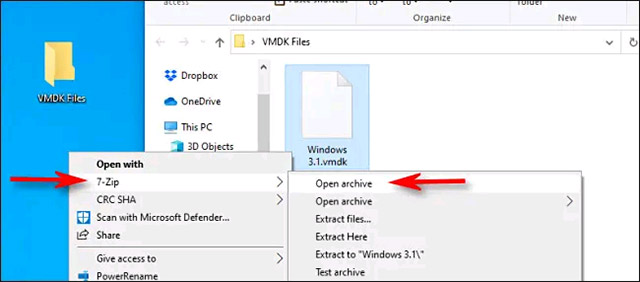
7-Zip đã được cài đặt thành công, bây giờ, hãy điều hướng đến vị trí tệp VMDK mà bạn muốn giải nén. Khi bạn tìm thấy nó, hãy nhấp chuột phải vào biểu tượng của tệp và chọn “7-Zip”, sau đó bấm vào “Open Archive” từ menu hiện ra.
Cửa sổ ứng dụng 7-Zip sẽ mở ra. Nếu được yêu cầu, hãy chọn một phân vùng và nhấp vào “OK”. Sau đó, ngay bên dưới thanh công cụ, bạn sẽ thấy danh sách các tệp được lưu trữ bên trong hình ảnh đĩa. Nếu bạn cần tìm kiếm một tệp hoặc thư mục cụ thể, có thể từ từ điều hướng qua các thư mục giống như vẫn thường làm trong File Explorer.
Khi đã tìm thấy các mục mà mình muốn trích xuất từ tệp VMDK, hãy nhấp chọn chúng và bấm vào nút “Extract” trên thanh công cụ.
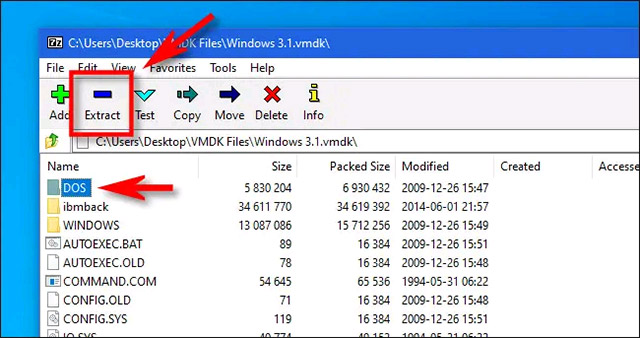
7-Zip sẽ mở một cửa sổ hộp thoại có tiêu đề “Copy”, cho phép bạn duyệt đến một vị trí cụ thể trên PC nơ lưu các tệp đã giải nén. Sau khi hoàn tất, hãy nhấp vào “OK” và 7-Zip sẽ trích xuất các tệp vào vị trí đó, và công việc của bạn đã hoàn tất!
Nguồn tin: Quantrimang.com
Ý kiến bạn đọc
Những tin mới hơn
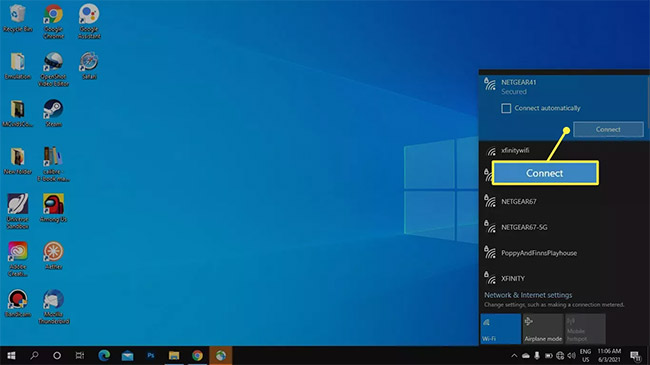 Router Netgear không hoạt động? Đây là cách khắc phục! (30/06/2021)
  Cách bật DNS over HTTPS cho tất cả ứng dụng trong Windows 11 (30/06/2021)
 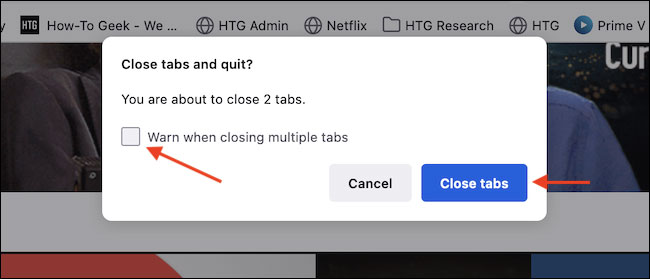 Cách tắt cảnh báo "Đóng nhiều tab" trong Firefox (30/06/2021)
  Cách xóa shortcut tự động trên Windows 10 (30/06/2021)
  Cách giải nén, mở tệp RAR trên máy Mac (01/07/2021)
  Cách sửa Registry bị hỏng trong Windows 10 (01/07/2021)
  Cách đổi ảnh tài khoản Windows 11 thành video hoạt hình (01/07/2021)
 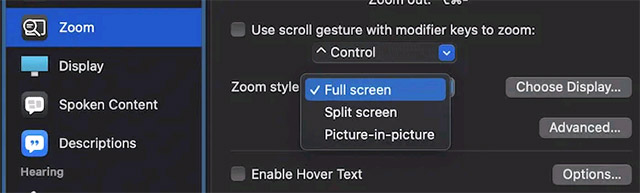 Cách thu phóng màn hình máy Mac (02/07/2021)
  Hướng dẫn sạc MacBook Pro đúng cách (02/07/2021)
  Cách quay lại Windows 10 từ Windows 11 Insider Preview (02/07/2021)
 Những tin cũ hơn
 Cách kiểm tra nhiệt độ MacBook (29/06/2021)
 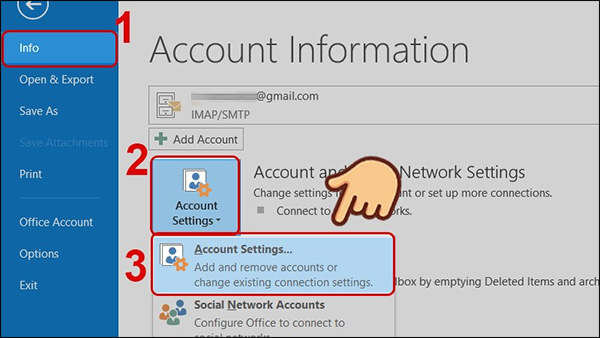 Cách sửa lỗi mail Outlook bị nhân đôi (29/06/2021)
 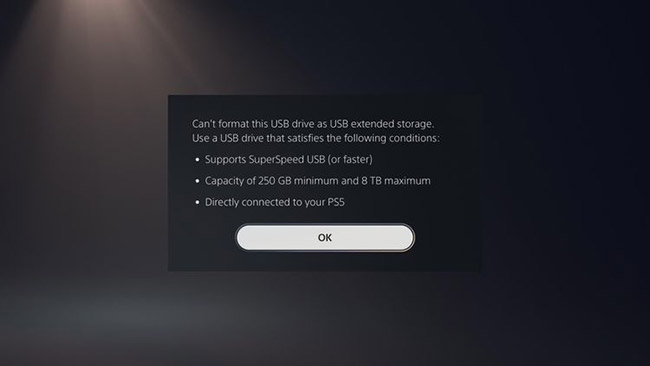 Cách lưu game PS5 trên USB (29/06/2021)
 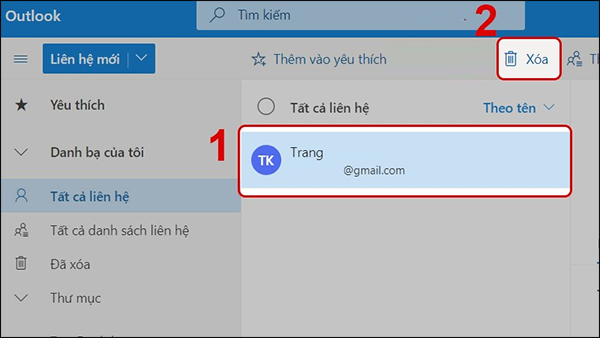 Cách xóa liên hệ trong danh bạ Outlook (29/06/2021)
 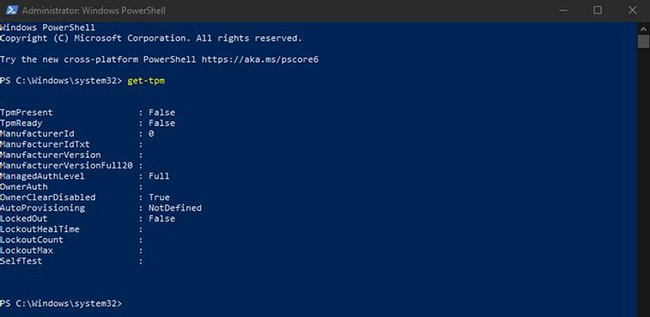 Cách kiểm tra phiên bản TPM trước khi nâng cấp lên Windows 11 (29/06/2021)
  Những lỗi đã biết trên bản Windows 11 Insider Preview đầu tiên và cách khắc phục (29/06/2021)
 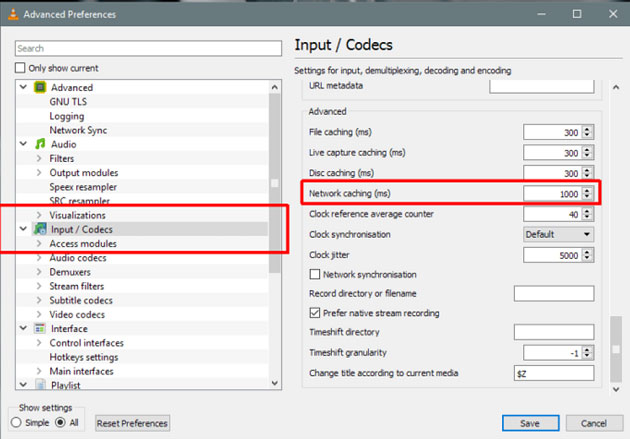 Cách khắc phục 3 sự cố với VLC Media Player (28/06/2021)
 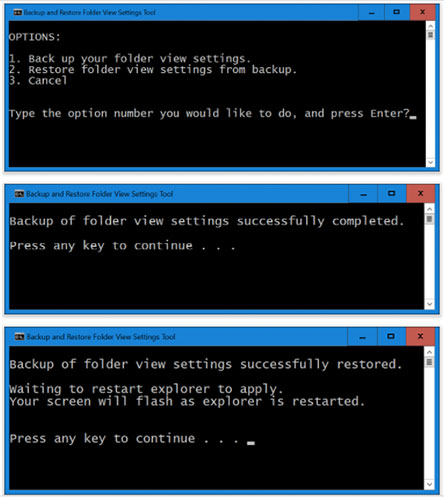 Cách sao lưu và khôi phục cài đặt chế độ xem thư mục trong Windows 10 (28/06/2021)
  Cách sử dụng zram với Raspberry Pi (28/06/2021)
 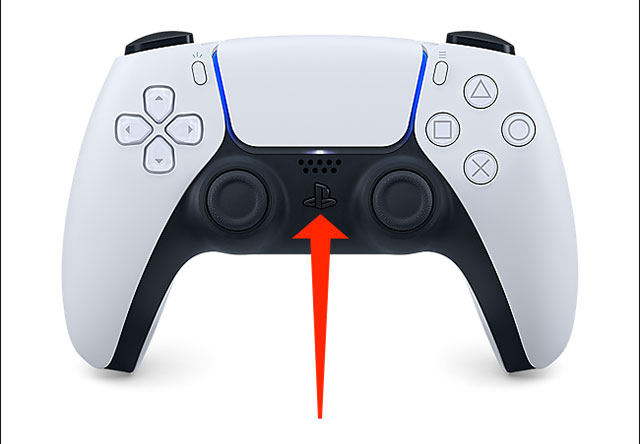 Cách tắt tay cầm PS5 khi đang ghép nối Bluetooth (28/06/2021)
  TOP công cụ AI tạo bài hát tốt nhất để sáng tác những bản nhạc ấn tượng
 Chuyển đổi danh sách sản phẩm thành dashboard hàng tồn kho trực tuyến bằng Google Sheets Canvas
 Tinh chỉnh bằng các prompt bổ sung trong Google Sheets Canvas
 Cách xuất phản hồi AI Mode sang Docs trên Google Search
 So sánh các gói Higgsfield - Nên lựa chọn gói nào để tạo video AI
 Chia sẻ an toàn: Quyền hạn, quyền riêng tư và những gì được giữ riêng tư trong Google Sheets Canvas
 Gemini vs Claude: Đâu là trợ lý AI tốt hơn?
 ChatGPT Work là gì? Sử dụng ChatGPT Work như thế nào?
 Lựa chọn ứng dụng doanh nghiệp đầu tiên để thực hiện bằng Google Sheets Canvas
 Cách chuyển phản hồi Google AI Mode thành email
 Claude vs Perplexity: Đâu là công cụ AI tốt hơn?
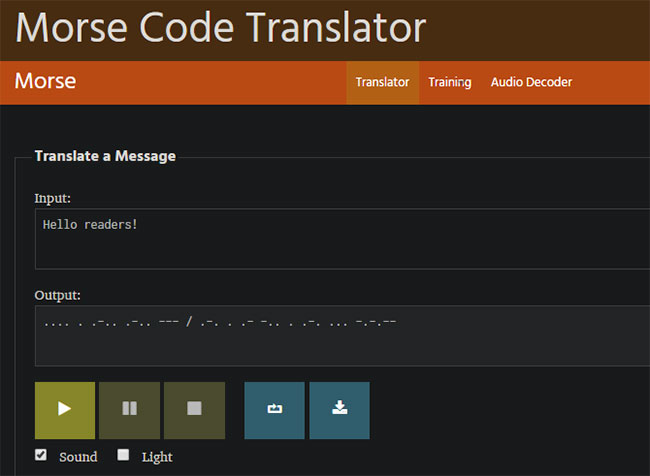 4 phần mềm mã Morse miễn phí để gửi tin nhắn được mã hóa
 Tự xây dựng ứng dụng doanh nghiệp của riêng bạn bằng Google Sheets Canvas
 Cách đổi kích thước ảnh trên ChatGPT không cần prompt
 Cách sử dụng Claude Projects: Hướng dẫn thực tế
 Cách đánh dấu vùng cần sửa ảnh trên ChatGPT
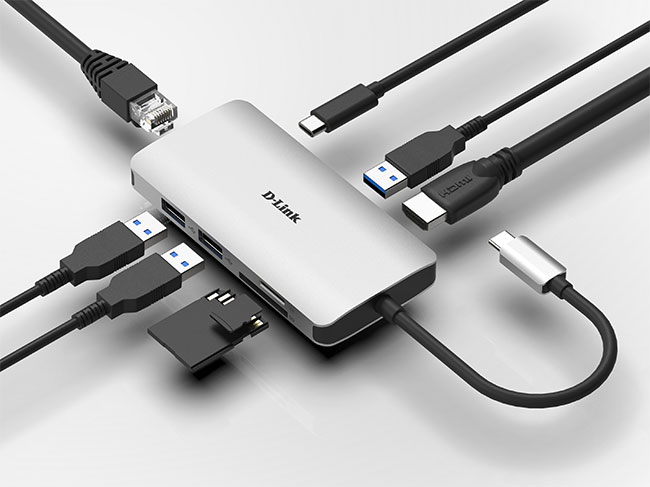 Sự khác biệt giữa Hub và Switch
 Top 6 nền tảng AI hội thoại đáng dùng năm 2026
 Những lời chúc đầu tuần hay cho cả 7 ngày may mắn
 Cách dùng Claude tự động quản lý Gmail: lên lịch, soạn nháp và gửi thư có kiểm soát
 Cách lập trình chuyên nghiệp hơn, dễ dàng hơn với tính năng Tệp trên Grok
 Hướng dẫn cài đặt và sử dụng n8n trên Windows 11
 Công thức tính diện tích hình Elip
 Hướng dẫn ngắt kết nối ứng dụng trên ChatGPT
 Hướng dẫn tạo đoạn hội thoại cho topic trên Twee
 8 ứng dụng Microsoft Store miễn phí giúp Windows tốt hơ
 Bức tranh tổng quan về hỗ trợ khách hàng tích hợp AI
 Đừng chia sẻ ảnh cho đến khi bạn chạy kiểm tra siêu dữ liệu này!
 6 cách mở Computer/System Properties trong Windows 10
 Cách sửa lỗi There Are Currently No Power Options Available Windows