
Thông tin liên hệ
- 036.686.3943
- admin@nguoicodonvn2008.info

Một trong những vấn để mà người dùng máy tính xách tay nói chung, cũng như chủ sở hữu MacBook nói riêng, dành nhiều sự quan tâm trong quá trình sử dụng là hiện tượng quá nhiệt của thiết bị. Những hạn chế về mặt kích thước vật lý khiến các nhà sản xuất rất khó để trang bị một hệ thống tản nhiệt phức tạp trong những chiếc laptop mỏng, nhẹ. Do đó, hiện tượng quá nhiệt hoàn toàn có thể xảy ra khi thiết bị phải xử lý các tác vụ đòi hỏi hiệu năng cao liên tục trong thời gian dài. Điều này không chỉ dẫn đến sự khó chịu trong quá trình sử dụng, mà còn ảnh hưởng đến độ bền của linh kiện phần cứng theo thời gian.
Bài viết này sẽ hướng dẫn bạn cách kiểm tra nhiệt độ của MacBook để có phương án điều chỉnh khi cần.
Bạn có thể dễ dàng kiểm tra nhiệt độ của MacBook Pro thông qua ứng dụng Terminal. Cách thực hiện như sau:
1. Mở Terminal trên MacBook Pro của bạn.
2. Nhập lệnh: sudo powermetrics --samplers smc |grep -i "CPU die temperature"
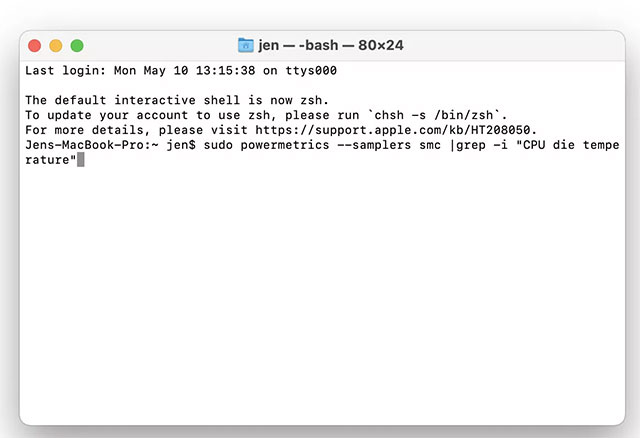
3. Nhập mật khẩu thiết bị.
4. Chờ trong giây lát và Terminal sẽ hiển thị nhiệt độ hiện tại của CPU, cập nhật liên tục theo thời gian thực.
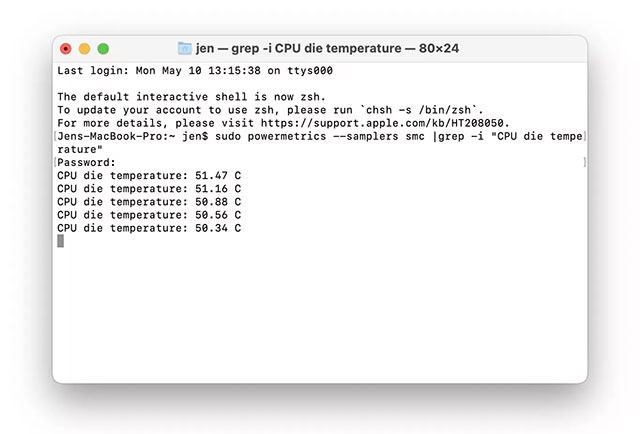
(Lưu ý: Terminal sẽ liên tục cập nhật nhiệt độ CPU cho đến khi bạn đóng ứng dụng. Đặc biệt, lệnh này không hoạt động với máy Mac chạy chip M1).
Nếu bạn muốn theo dõi nhiệt độ trên máy Mac thường xuyên và liên tục, có một cách đơn giản và tiện lợi hơn nhiều so với việc sử dụng các lệnh Terminal, đó là sử dụng một ứng dụng chuyên biệt có tên Fanny.
1. Download ứng dụng Fanny từ trang Fanny Widget. (Bạn chỉ cần download Fanny về hệ thống. Ứng dụng này có thể hoạt động trực tiếp trên Mac mà không cần cài đặt).
2. Khởi chạy ứng dụng như bình thường. Fanny sẽ tự động được đặt trong Menu Bar.
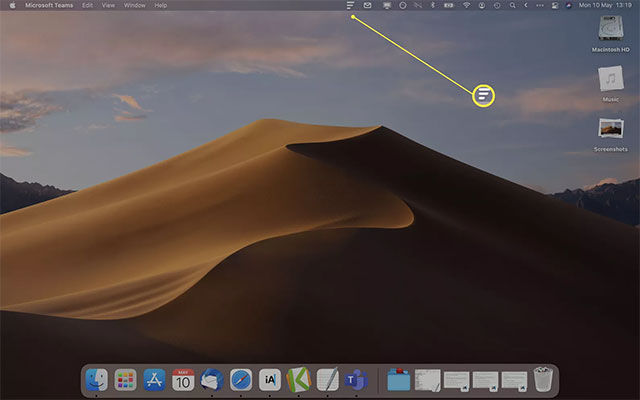
3. Bạn chỉ cần nhấp vào biểu tượng Fanny trên Menu Bar để xem nhiệt độ hiện tại của CPU và GPU.
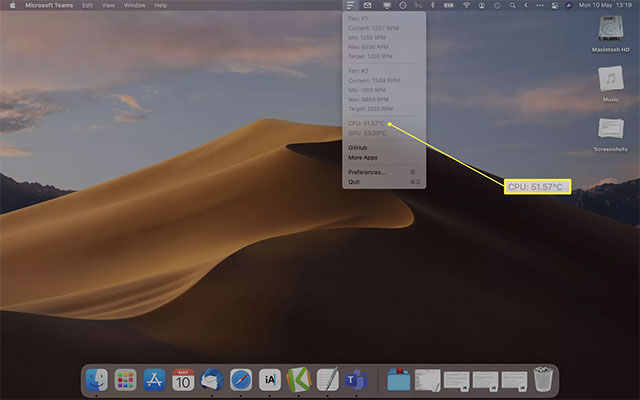
(Lưu ý: Fanny cũng cung cấp thông tin về tình trạng hoạt động của quạt tản nhiệt trong máy Mac. Điều này có thể giúp bạn khắc phục mọi sự cố tiềm ẩn).
Nếu bạn lo lắng máy Mac của mình đang quá nóng, có một số biện pháp phòng ngừa đơn giản mà bạn có thể thực hiện để khắc phục vấn đề này.
Nguồn tin: Quantrimang.com
Ý kiến bạn đọc
Những tin mới hơn
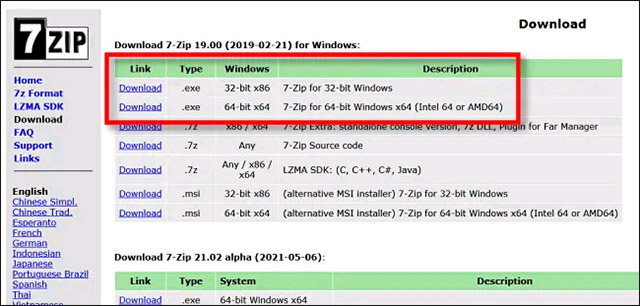 Cách giải nén file đĩa ảo VMDK trên Windows (30/06/2021)
 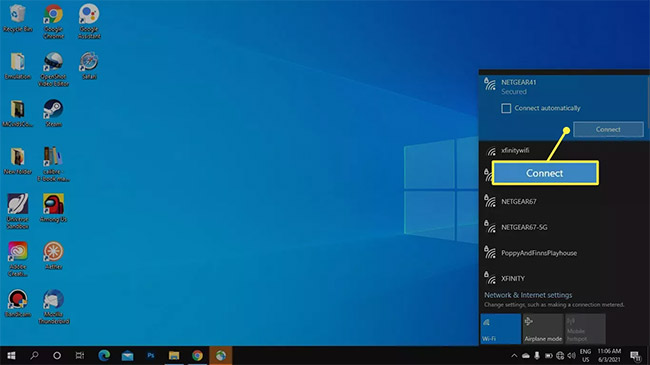 Router Netgear không hoạt động? Đây là cách khắc phục! (30/06/2021)
  Cách bật DNS over HTTPS cho tất cả ứng dụng trong Windows 11 (30/06/2021)
 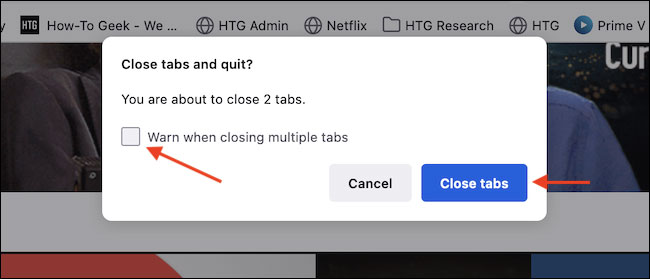 Cách tắt cảnh báo "Đóng nhiều tab" trong Firefox (30/06/2021)
 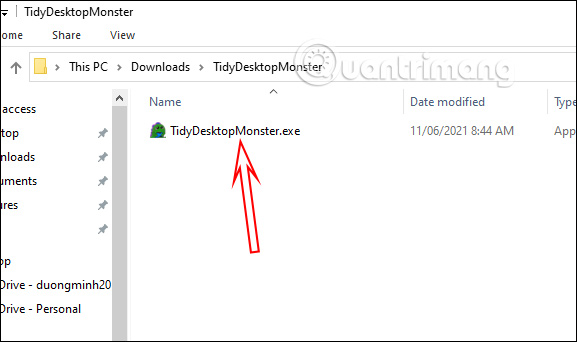 Cách xóa shortcut tự động trên Windows 10 (30/06/2021)
  Cách giải nén, mở tệp RAR trên máy Mac (01/07/2021)
  Cách sửa Registry bị hỏng trong Windows 10 (01/07/2021)
  Cách đổi ảnh tài khoản Windows 11 thành video hoạt hình (01/07/2021)
  Cách thu phóng màn hình máy Mac (02/07/2021)
  Hướng dẫn sạc MacBook Pro đúng cách (02/07/2021)
 Những tin cũ hơn
 Cách sửa lỗi mail Outlook bị nhân đôi (29/06/2021)
 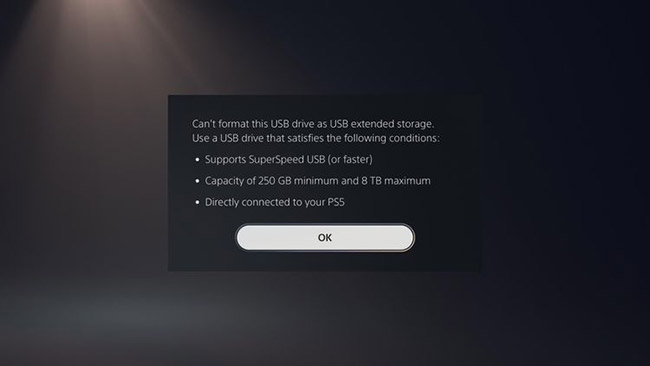 Cách lưu game PS5 trên USB (29/06/2021)
 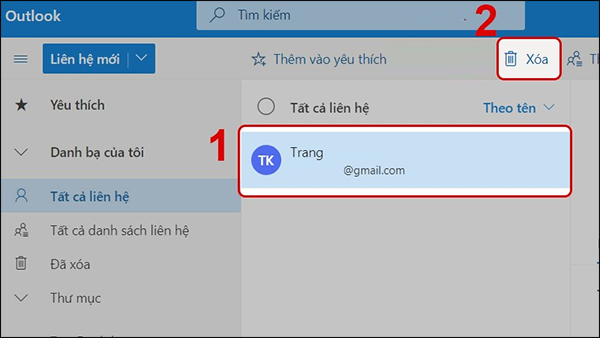 Cách xóa liên hệ trong danh bạ Outlook (29/06/2021)
 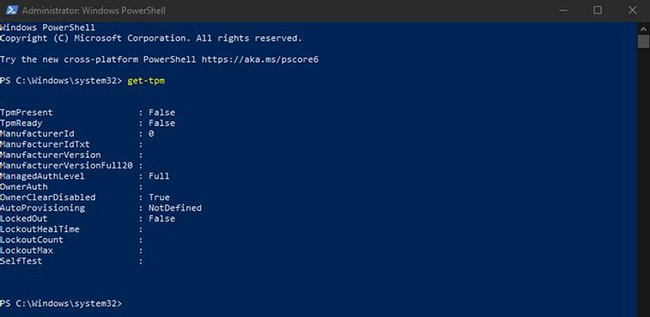 Cách kiểm tra phiên bản TPM trước khi nâng cấp lên Windows 11 (29/06/2021)
  Những lỗi đã biết trên bản Windows 11 Insider Preview đầu tiên và cách khắc phục (29/06/2021)
 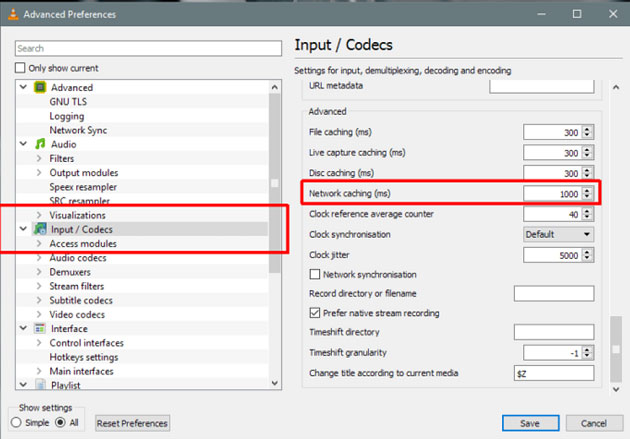 Cách khắc phục 3 sự cố với VLC Media Player (28/06/2021)
  Cách sao lưu và khôi phục cài đặt chế độ xem thư mục trong Windows 10 (28/06/2021)
  Cách sử dụng zram với Raspberry Pi (28/06/2021)
  Cách tắt tay cầm PS5 khi đang ghép nối Bluetooth (28/06/2021)
  Cách bật/tắt tính năng phát toàn màn hình trong ứng dụng Movies & TV trên Windows 10 (28/06/2021)
  10 phần mềm tạo nhạc bằng AI tốt nhất năm 2026
 Llama vs ChatGPT: Nền tảng AI nào tốt hơn?
 AI Voice Agent là gì? Tìm hiểu cách thức hoạt động của trợ lý thoại AI
 Hướng dẫn tạo câu hỏi trắc nghiệm trên Gemini
 TOP trang web tạo ảnh AI tốt nhất
 Hướng dẫn chi tiết cách tạo Data Table trên n8n: Tối ưu hóa hệ thống dữ liệu tự động
 8 câu lệnh Gemini xóa chi tiết thừa khỏi ảnh
 Cách sử dụng AI Video Remix trong Google Photos
 Mistral Vibe for Code, Claude Code, Cursor hay Codex: Đâu là coding agent tốt nhất hiện nay?
 5 Claude, OpenClaw và Hermes skill xứng đáng có trong bộ công cụ của bạn
 Cách phát triển sự nghiệp trong kỷ nguyên AI: 10 bước giúp bạn luôn giữ lợi thế
 TOP công cụ AI tạo danh sách công việc tốt nhất
 So sánh 27 mô hình Claude
So sánh 27 mô hình Claude
So sánh 27 mô hình Claude
 Thêm danh sách SharePoint vào Copilot Studio
 Kimi vs ChatGPT: Đâu là trợ lý AI tốt hơn?
 Cách thêm watermark AI trong Photos Windows
 8 trường hợp sử dụng Claude Cowork tự động hóa doanh nghiệp giúp tiết kiệm nhiều giờ mỗi tuần
 Prompt tạo phiếu luyện viết đoạn văn cho học sinh Tiểu học
 TOP công cụ nhân hóa văn bản AI tự nhiên nhất






















