Thông tin liên hệ
- 036.686.3943
- admin@nguoicodonvn2008.info

Màn hình hiện đại có độ phân giải cao không chỉ mang đến chất lượng hiển thị sắc nét hơn, mà còn cho phép bạn xem nội dung với độ chi tiết cao ngay cả trong các chế độ phu phóng. Trong bài viết này, chúng ta sẽ cùng tìm hiểu các thu phóng màn hình máy Mac để xem nội dung thuận tiện hơn.
macOS bao gồm nhiều tùy chọn cho phép bạn thu phóng nội dung trên màn hình, tùy thuộc vào nhu cầu cá nhân của mình.
Trackpad là công cụ hỗ trợ điều hướng tuyệt vời trên MacBook. Bạn có thể thực hiện hàng loạt tác vụ khác nhau chỉ với các thao tác tay đơn giản, trong đó có thu phóng màn hình.
Cách đơn giản nhất để phóng to và thu nhỏ màn hình MacBook với trackpad là chụm và mở 2 đầu ngón tay như trên màn hình iPhone. Điều này cung cấp cho bạn khả năng kiểm soát trực quan đối với mức độ thu phóng trên màn hình.
Tuy nhiên, nếu bạn đã thử làm mà không hiệu quả, hãy điều hướng đến mục quản lý bàn di chuột trong System Preferences.
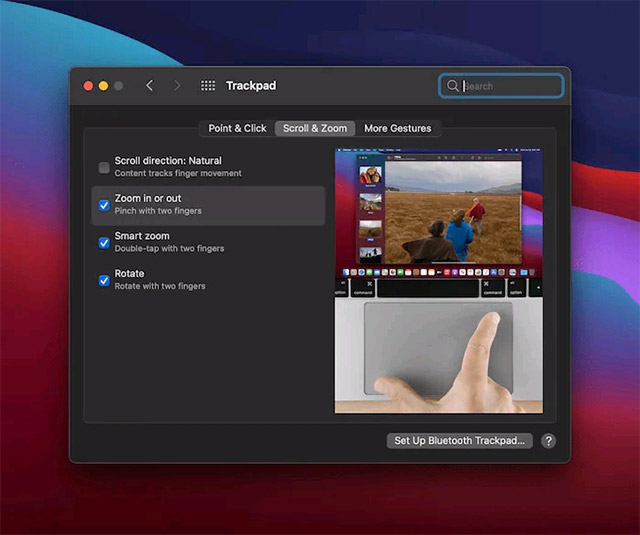
Trong phần “Scroll & Zoom”, bạn có thể chuyển đổi chức năng thu phóng cùng với một số cử chỉ khác.
Một tính năng khác cũng rất hữu ích là Smart Zoom. Sau khi bật tùy chọn này, bạn có thể nhấn đúp nhanh trên trackpad để phóng to 100%. Một lần nhấn đúp khác sẽ thu nhỏ màn hình.
Lưu ý: Tính năng này sẽ chỉ hoạt động trên các tệp PDF, hình ảnh, trong trình duyệt và một số nơi khác. Ngược lại, nó sẽ không hoạt động trên các ngăn tùy chọn và các màn hình hệ thống.
macOS cũng hỗ trợ một số tính năng trợ năng liên quan đến thu phóng màn hình, được phát triển dành cho những người có thị lực hạn chế, nhưng bất cứ ai cũng có thể sử dụng.
Trước tiên, hãy điều hướng tới mục Accessibility trong System Preferences.
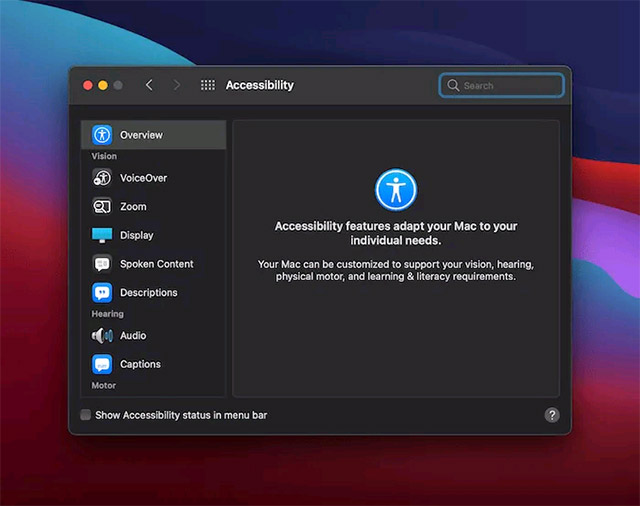
Bảng điều khiển đầu tiên ở đây là Zoom, cung cấp cho bạn ba tùy chọn để giúp phóng to và thu nhỏ màn hình, tập trung vào các phím tắt.
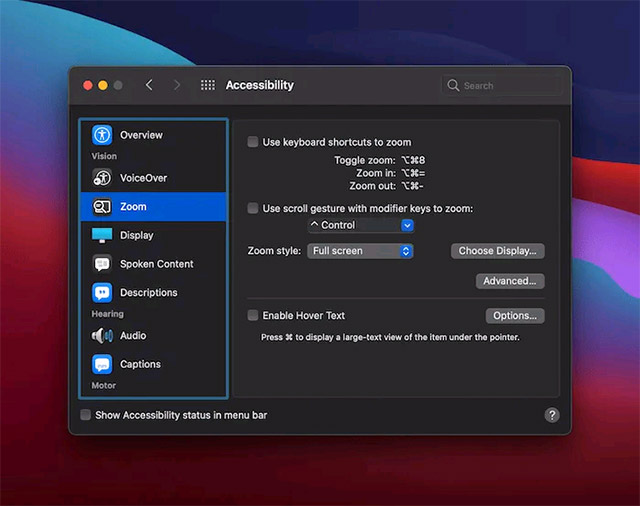
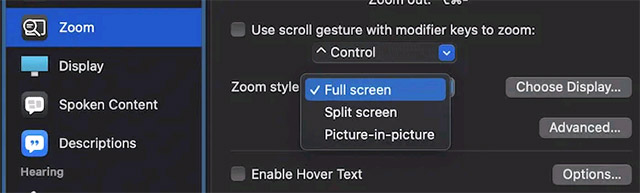
Ví dụ: bạn có thể bật chức năng thu phóng bằng phím tắt. Hoặc bạn cũng có thể kết hợp các cử chỉ với phím bổ trợ để phóng to và thu nhỏ. Một tính năng thú vị ở đây là chọn kiểu thu phóng (Zoom Style): Cho phép bạn xem nội dung được thu phóng trong các dạng trình bày khác nhau.
Ngoài ra, còn có tính năng Hover Text, cho phép phóng to bất cứ nội dung nào mà con trỏ chuột lướt qua, cũng khá hữu ích.
Nguồn tin: Quantrimang.com
Ý kiến bạn đọc
Những tin mới hơn
 Hướng dẫn sạc MacBook Pro đúng cách (02/07/2021)
  Cách quay lại Windows 10 từ Windows 11 Insider Preview (02/07/2021)
  6 điều có thể làm với ứng dụng Weather trên Windows 10 (03/07/2021)
  Cách sử dụng Touch ID trên iMac (03/07/2021)
 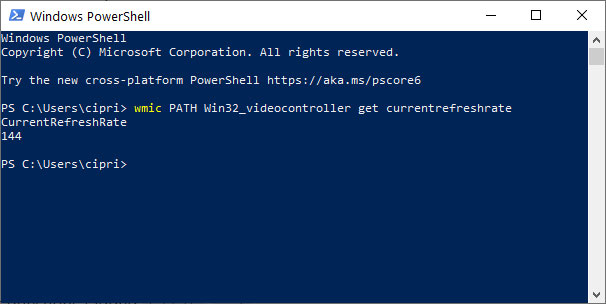 Tìm tốc độ refresh Windows 10 ở đâu? Làm thế nào để thay đổi tốc độ refresh Windows 10? (03/07/2021)
 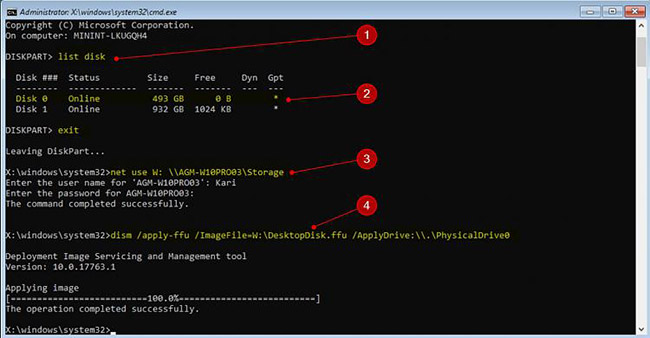 Cách sử dụng DISM để sao chép, khôi phục image FFU (03/07/2021)
  Xuất hiện lỗ hổng "Thảm họa máy in" đe dọa tất cả các phiên bản Windows (03/07/2021)
 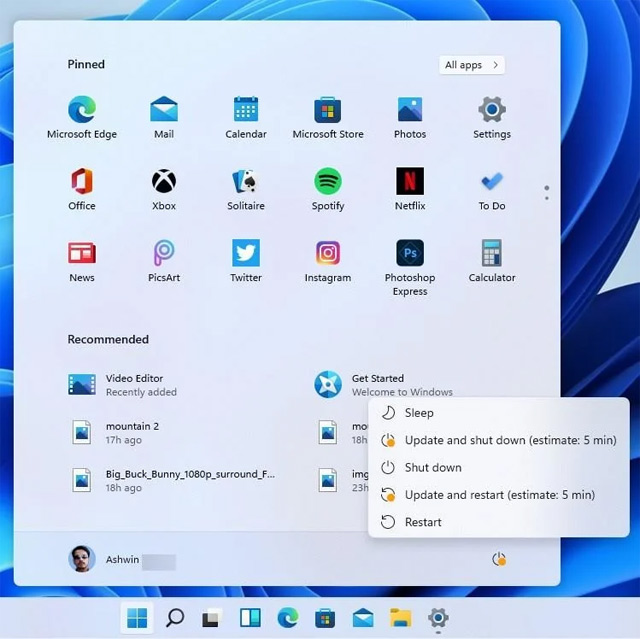 Bạn sẽ biết thời gian ước tính của một bản cập nhật ở Windows 11 (03/07/2021)
 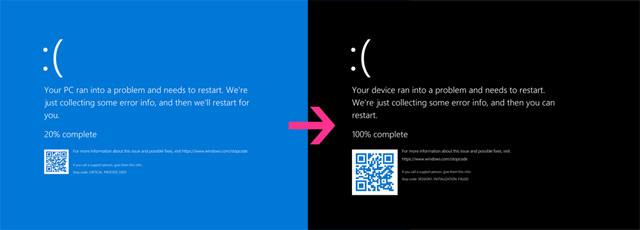 Màn hình xanh chết chóc của Microsoft chuyển sang màu đen ở Windows 11 (03/07/2021)
  Ứng dụng ảo hóa Parallels sẽ đưa Windows 11 lên macOS (03/07/2021)
 Những tin cũ hơn
 Cách đổi ảnh tài khoản Windows 11 thành video hoạt hình (01/07/2021)
  Cách sửa Registry bị hỏng trong Windows 10 (01/07/2021)
  Cách giải nén, mở tệp RAR trên máy Mac (01/07/2021)
  Cách xóa shortcut tự động trên Windows 10 (30/06/2021)
  Cách tắt cảnh báo "Đóng nhiều tab" trong Firefox (30/06/2021)
  Cách bật DNS over HTTPS cho tất cả ứng dụng trong Windows 11 (30/06/2021)
  Router Netgear không hoạt động? Đây là cách khắc phục! (30/06/2021)
  Cách giải nén file đĩa ảo VMDK trên Windows (30/06/2021)
  Cách kiểm tra nhiệt độ MacBook (29/06/2021)
  Cách sửa lỗi mail Outlook bị nhân đôi (29/06/2021)
  3 việc bạn chỉ có thể làm với ChatGPT Work, còn ChatGPT thông thường thì không
 Hướng dẫn dùng tính năng "Đã lên lịch" trên Meta AI
 Cách tắt overview AI trong phụ đề video TikTok
 TOP trợ lý AI cho CEO, quản lý và founder tốt nhất
 6 prompt Gemini biến ảnh chân dung thành sticker pastel
TOP trợ lý AI cho CEO, quản lý và founder tốt nhất
6 prompt Gemini biến ảnh chân dung thành sticker pastel
TOP trợ lý AI cho CEO, quản lý và founder tốt nhất
 TOP công cụ AI quản lý chiến dịch PPC tốt nhất
 8 website chuyển văn bản thành giọng nói tốt nhất
 Tổng quan về Microsoft IQ cho agent trong Copilot Studio
 Prompt thiết kế banner khai giảng năm học mới các cấp học
 Hướng dẫn tạo emoji AI cho thiết kế Canva
 Vì sao AI Agent vẫn cần Machine Learning truyền thống?
 10 phần mềm tạo nhạc bằng AI tốt nhất năm 2026
 Llama vs ChatGPT: Nền tảng AI nào tốt hơn?
 AI Voice Agent là gì? Tìm hiểu cách thức hoạt động của trợ lý thoại AI
 Hướng dẫn tạo câu hỏi trắc nghiệm trên Gemini
 TOP trang web tạo ảnh AI tốt nhất
 Hướng dẫn chi tiết cách tạo Data Table trên n8n: Tối ưu hóa hệ thống dữ liệu tự động
 8 câu lệnh Gemini xóa chi tiết thừa khỏi ảnh