
Thông tin liên hệ
- 036.686.3943
- admin@nguoicodonvn2008.info

Đầu tuần này, Microsoft đã tung ra phiên bản Windows 11 Insider Preview đầu tiên cho những người tham gia chương trình thử nghiệm Insider Program. Windows 11 Insider Preview có giao diện mới, Microsoft Store mới, ứng dụng Settings mới... Tuy nhiên, đi kèm với nó là một số lỗi nhỏ và thao tác mới bắt buộc người dùng phải làm quen.
Nếu không hài lòng với Windows 11 hoặc gặp một số vấn đề khó chịu, bạn có thể quay lại với Windows 10 mà không bị mất dữ liệu. Cách làm như sau:
Bước 1: Trên Windows 11 mở Settings và tìm đến Windows Update > Advanced options > Recovery
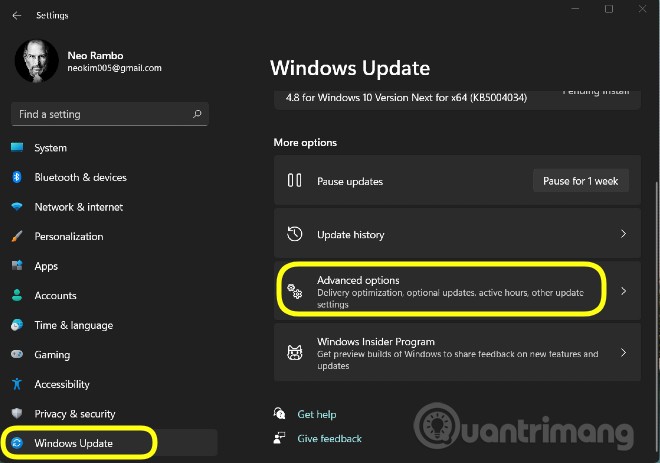
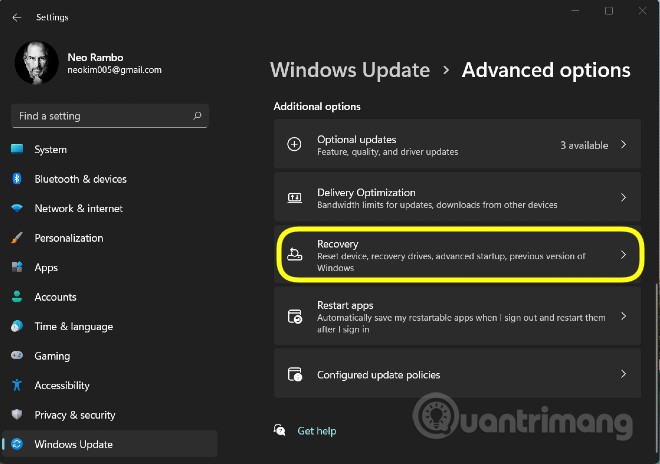
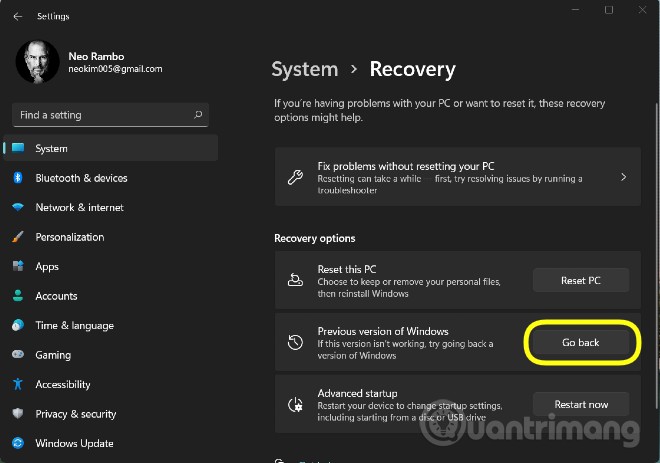
Bước 2: Nhấn vào Go back trong mục Recovery options để bắt đầu quay lại Windows 10
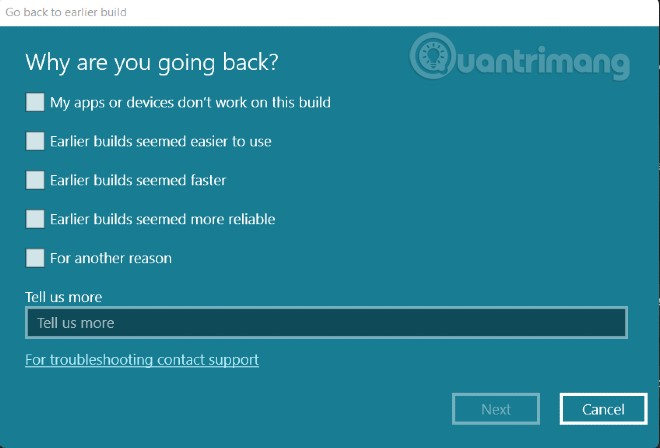
Bước 3: Microsoft sẽ hỏi bạn lý do tại sao bạn muốn quay lại. Bạn có thể chọn các lý do có sẵn hoặc viết những chia sẻ của mình cho microsoft
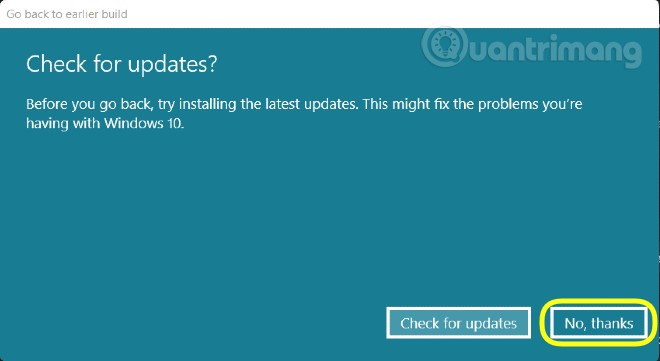
Bước 4: Microsoft sẽ gợi ý bạn kiểm tra cập nhật và cài đặt xem có giải quyết được vấn đề mà bạn đang gặp phải hay không. Bạn hãy nhấn No thanks để tiếp tục quá trình quay về Windows 10
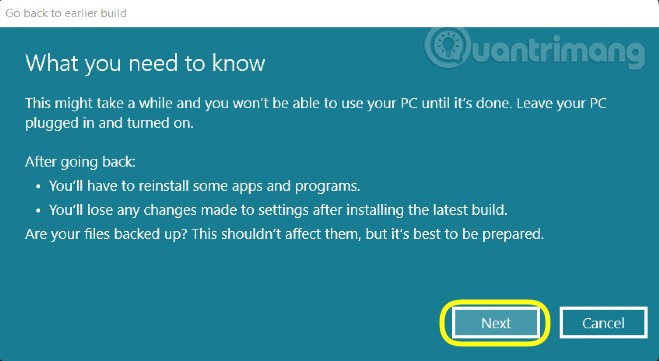
Bước 5: Tiếp theo, Microsoft sẽ nhắc bạn rằng bạn cần phải cài đặt lại các chương trình mà bạn cài trên Windows 11. Microsoft cũng yêu cầu bạn nên sao lưu để tránh rủi ro. Sau khi hoàn tất bạn hãy nhấn Next
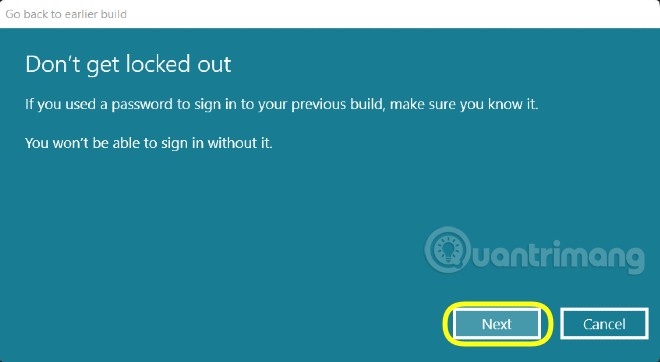
Bước 6: Microsoft nhắc bạn nên nhớ mật khẩu bởi bạn phải nhập nó sau khi quá trình quay lại hoàn thành. Bạn nên ghi nhớ cả mật khẩu tài khoản Microsoft lẫn mật khẩu của tài khoản cục bộ trên máy. Bạn nhấn Next để tiếp tục
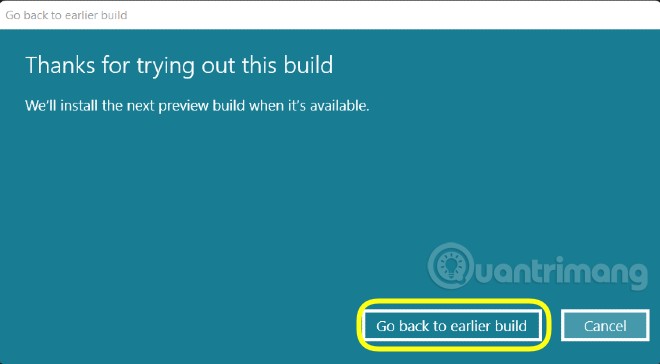
Bước 7: Bạn nhấn Go back to an earlier build để bắt đầu quay lại Windows 10. Quá trình này sẽ khởi động lại máy tính của bạn vài lần. Nếu dùng laptop, bạn nên cắm nguồn để đảm bảo máy không bị sập trong khi cài đặt gây ra lỗi
Sau khi quá trình hoàn tất, bạn sẽ được chào mừng bởi màn hình đăng nhập Windows 10 quen thuộc. Bạn hãy nhập mật khẩu hoặc mã PIN để đăng nhập vào Windows 10. Tất cả dữ liệu cá nhân của bạn đều được giữ nguyên.
Chúc các bạn thành công!
Nguồn tin: Quantrimang.com
Ý kiến bạn đọc
Những tin mới hơn
 6 điều có thể làm với ứng dụng Weather trên Windows 10 (03/07/2021)
  Cách sử dụng Touch ID trên iMac (03/07/2021)
  Tìm tốc độ refresh Windows 10 ở đâu? Làm thế nào để thay đổi tốc độ refresh Windows 10? (03/07/2021)
  Cách sử dụng DISM để sao chép, khôi phục image FFU (03/07/2021)
  Xuất hiện lỗ hổng "Thảm họa máy in" đe dọa tất cả các phiên bản Windows (03/07/2021)
 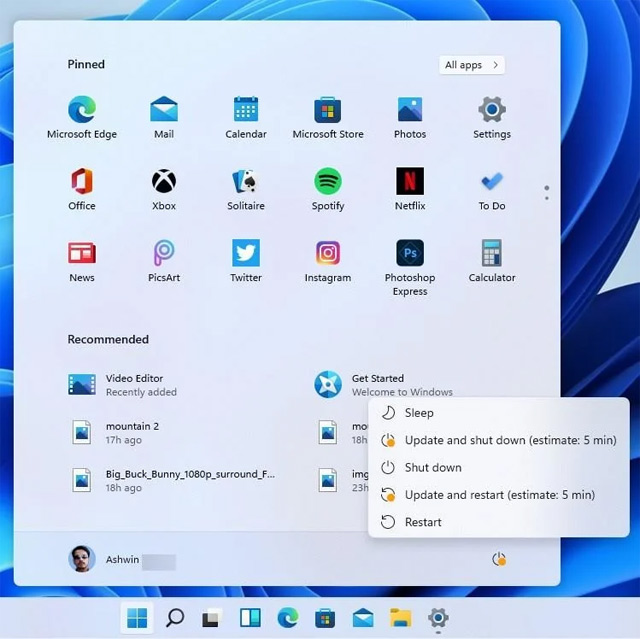 Bạn sẽ biết thời gian ước tính của một bản cập nhật ở Windows 11 (03/07/2021)
 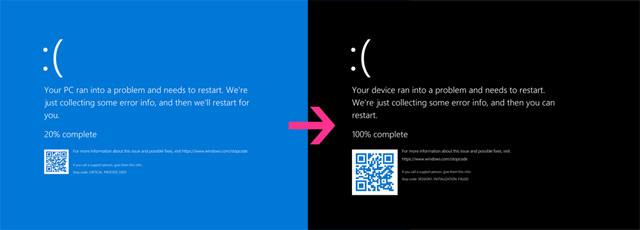 Màn hình xanh chết chóc của Microsoft chuyển sang màu đen ở Windows 11 (03/07/2021)
 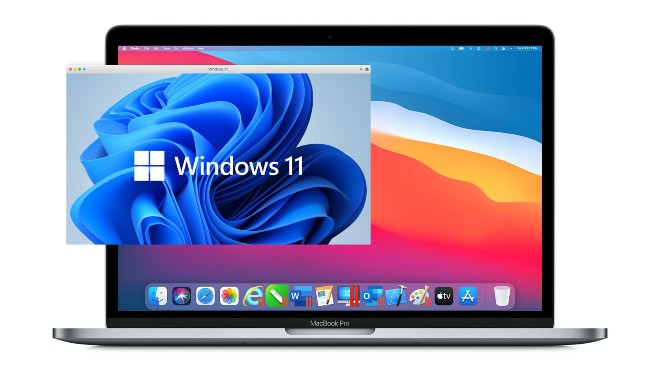 Ứng dụng ảo hóa Parallels sẽ đưa Windows 11 lên macOS (03/07/2021)
 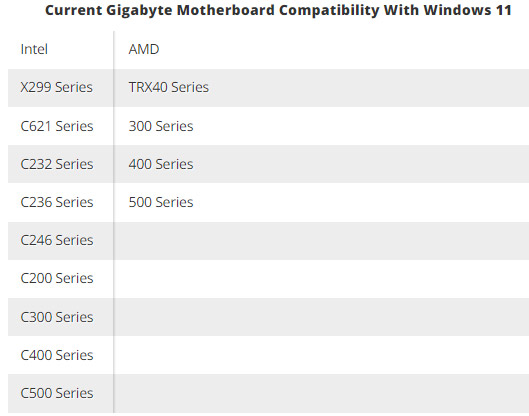 Danh sách bo mạch chủ Gigabyte hỗ trợ Windows 11 (04/07/2021)
 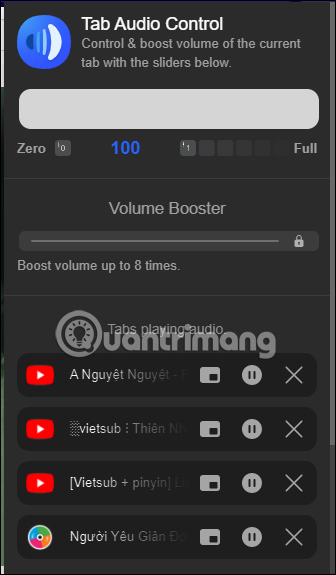 Cách dùng Tab Audio Control quản lý âm thanh trên Edge (04/07/2021)
 Những tin cũ hơn
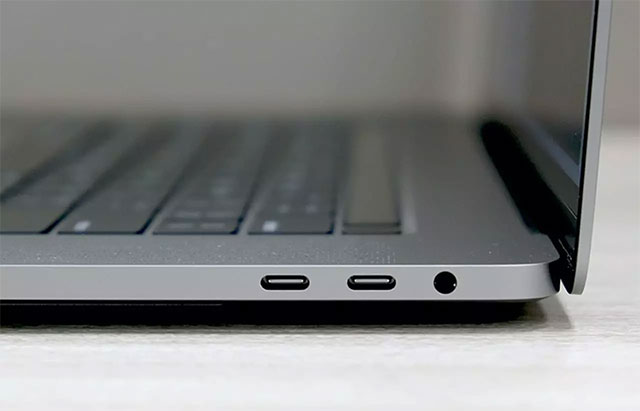 Hướng dẫn sạc MacBook Pro đúng cách (02/07/2021)
 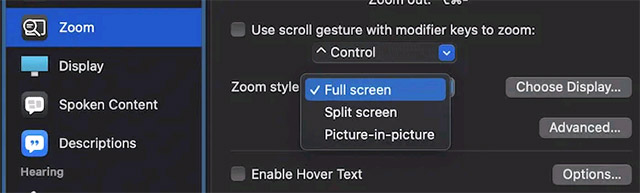 Cách thu phóng màn hình máy Mac (02/07/2021)
 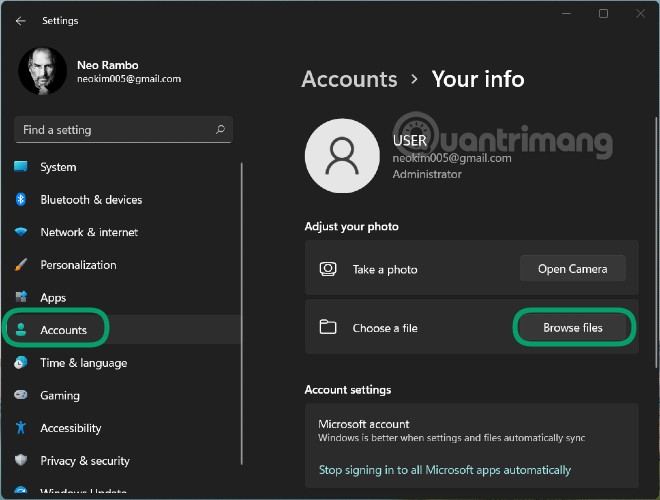 Cách đổi ảnh tài khoản Windows 11 thành video hoạt hình (01/07/2021)
  Cách sửa Registry bị hỏng trong Windows 10 (01/07/2021)
  Cách giải nén, mở tệp RAR trên máy Mac (01/07/2021)
  Cách xóa shortcut tự động trên Windows 10 (30/06/2021)
  Cách tắt cảnh báo "Đóng nhiều tab" trong Firefox (30/06/2021)
  Cách bật DNS over HTTPS cho tất cả ứng dụng trong Windows 11 (30/06/2021)
  Router Netgear không hoạt động? Đây là cách khắc phục! (30/06/2021)
  Cách giải nén file đĩa ảo VMDK trên Windows (30/06/2021)
  10 phần mềm tạo nhạc bằng AI tốt nhất năm 2026
 Llama vs ChatGPT: Nền tảng AI nào tốt hơn?
 AI Voice Agent là gì? Tìm hiểu cách thức hoạt động của trợ lý thoại AI
 Hướng dẫn tạo câu hỏi trắc nghiệm trên Gemini
 TOP trang web tạo ảnh AI tốt nhất
 Hướng dẫn chi tiết cách tạo Data Table trên n8n: Tối ưu hóa hệ thống dữ liệu tự động
 8 câu lệnh Gemini xóa chi tiết thừa khỏi ảnh
 Cách sử dụng AI Video Remix trong Google Photos
 Mistral Vibe for Code, Claude Code, Cursor hay Codex: Đâu là coding agent tốt nhất hiện nay?
 5 Claude, OpenClaw và Hermes skill xứng đáng có trong bộ công cụ của bạn
 Cách phát triển sự nghiệp trong kỷ nguyên AI: 10 bước giúp bạn luôn giữ lợi thế
 TOP công cụ AI tạo danh sách công việc tốt nhất
 So sánh 27 mô hình Claude
So sánh 27 mô hình Claude
So sánh 27 mô hình Claude
 Thêm danh sách SharePoint vào Copilot Studio
 Kimi vs ChatGPT: Đâu là trợ lý AI tốt hơn?
 Cách thêm watermark AI trong Photos Windows
 8 trường hợp sử dụng Claude Cowork tự động hóa doanh nghiệp giúp tiết kiệm nhiều giờ mỗi tuần
 Prompt tạo phiếu luyện viết đoạn văn cho học sinh Tiểu học
 TOP công cụ nhân hóa văn bản AI tự nhiên nhất






















