Thông tin liên hệ
- 036.686.3943
- admin@nguoicodonvn2008.info

Bài viết này sẽ hướng dẫn bạn cách sử dụng Touch ID trên iMac. Nội dung trong bài cũng có thể áp dụng được với MacBook Air hoặc MacBook Pro có tích hợp Touch ID.
Touch ID đã xuất hiện từ lâu trong iOS như một phương thức xác minh thanh toán và đăng nhập an toàn được nhiều người tin dùng. Bắt đầu từ dòng sản phẩm MacBook 2016, Apple cũng đã mang tính năng này lên macOS. Tuy nhiên, bản thân các mẫu iMac không có cảm biến vân tay tích hợp ngay trên máy, do đó Touch ID ban đầu không khả dụng cho iMac. Nhưng bắt đầu với iMac 24 inch M1 (2021) và bàn phím Magic Keyboard có tích hợp cảm biến vân tay, bạn hoàn toàn có thể sử dụng Touch ID trên iMac.
Nói cách khác, để sử dụng Touch ID trên iMac, bạn cần có bàn phím Magic Keyboard với Touch ID tích hợp, và bản thân iMac của bạn cũng cần hỗ trợ bàn phím đó. Ngoài ra, Touch ID cũng không khả dụng trên iMac thế hệ cũ (trước phiên bản iMac 24 inch M1).
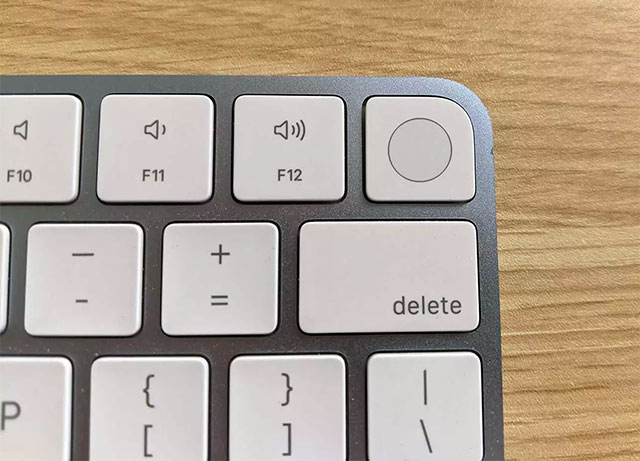
Về phần bàn phím Magic Keyboard, nếu bạn thấy trên phím nằm ở góc trên cùng bên phải có biểu tượng ổ khóa, điều đó có nghĩa là bàn phím này không hỗ trợ Touch ID. Ngược lại, nếu trên cùng bên phải có biểu tượng hình tròn như hình minh họa phía dưới, nghĩa là bạn có thể sử dụng Touch ID.
Để sử dụng Touch ID trên iMac, bạn có thể tham khảo hướng dẫn sau:
1. Nhấp vào biểu tượng Apple trên thanh menu ở góc trên cùng bên trái màn hình.
2. Tiếp theo, bấm chọn “System Preferences”.
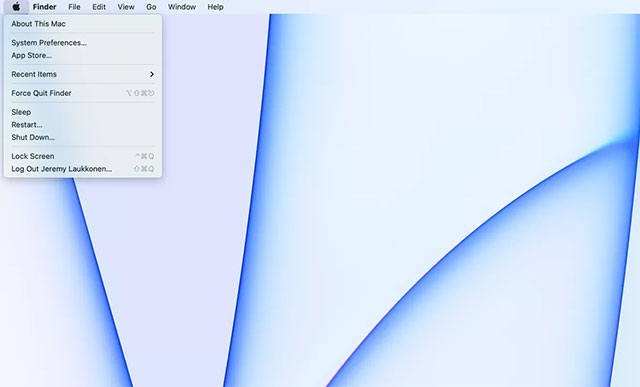
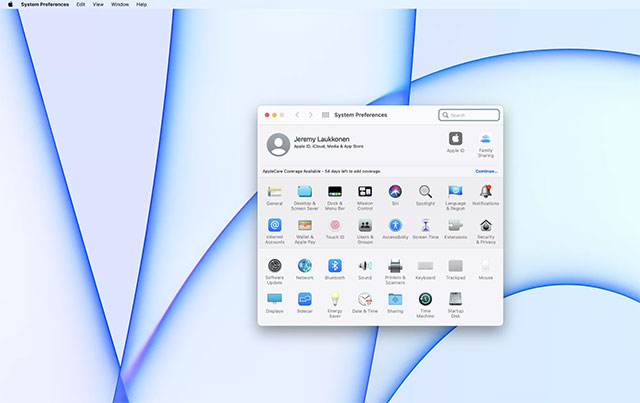
3. Trong cửa sổ System Preferences hiện ra, bấm vào mục “Touch ID”.
4. Nhấp vào “Add Fingerprint”.
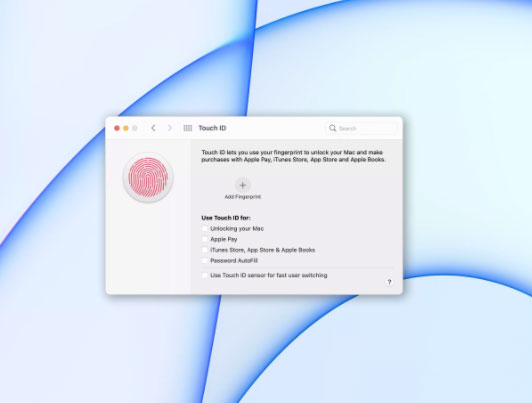
5. Bây giờ, hãy đặt một ngón tay của bạn lên cảm biến Touch ID trên bàn phím Magic Keyboard
6. Tiếp tục nâng và đặt lại các vị trí khác nhau của đầu ngón tay theo hướng dẫn.
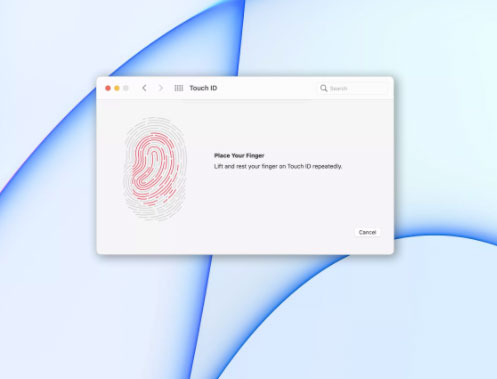
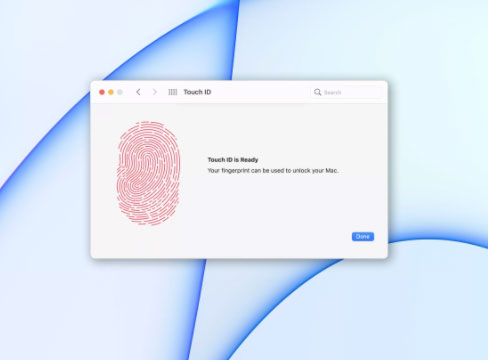
7. Khi Touch ID đã sẵn sàng, hãy nhấp vào “Done”.
8. Kiểm tra cài đặt Touch ID và đảm bảo rằng các tính năng mà bạn muốn sử dụng đã được chọn. Nếu bạn không muốn sử dụng bất kỳ tính năng nào trong số này, chỉ cần bỏ tích khỏi ô vuông tương ứng của nó.
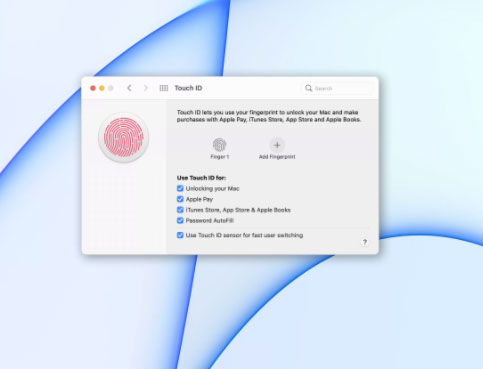
Lưu ý: Bạn có thể lặp lại quy trình trên để thêm nhiều dấu vân tay khác vào Touch ID.
Dưới đây là những tính năng hữu ích trên iMac mà bạn có thể sử dụng thông qua Touch ID:
Nguồn tin: Quantrimang.com
Ý kiến bạn đọc
Những tin mới hơn
 Tìm tốc độ refresh Windows 10 ở đâu? Làm thế nào để thay đổi tốc độ refresh Windows 10? (03/07/2021)
  Cách sử dụng DISM để sao chép, khôi phục image FFU (03/07/2021)
  Xuất hiện lỗ hổng "Thảm họa máy in" đe dọa tất cả các phiên bản Windows (03/07/2021)
 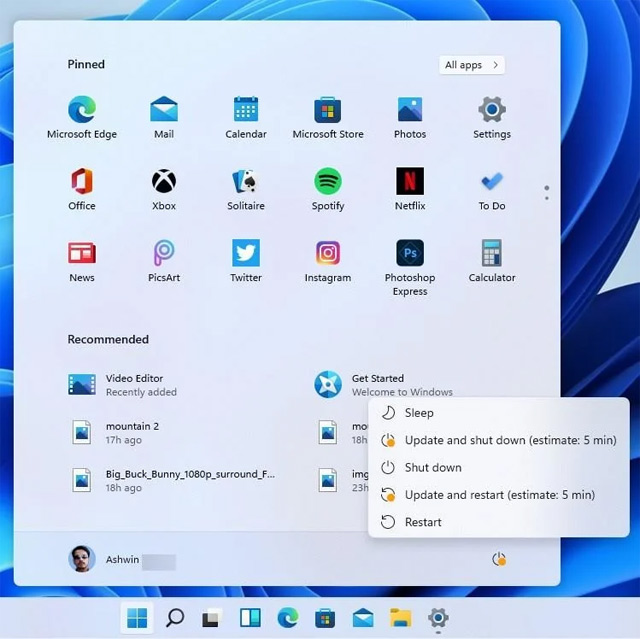 Bạn sẽ biết thời gian ước tính của một bản cập nhật ở Windows 11 (03/07/2021)
  Màn hình xanh chết chóc của Microsoft chuyển sang màu đen ở Windows 11 (03/07/2021)
 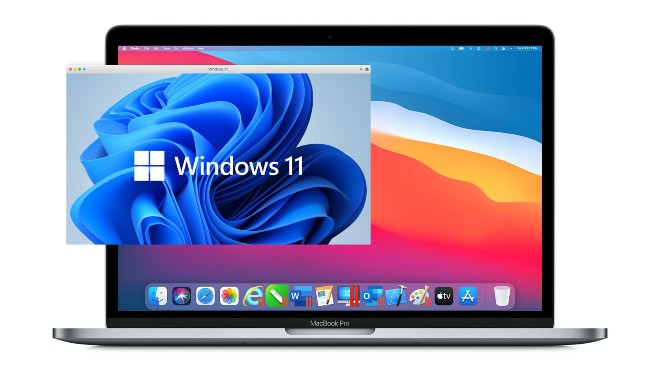 Ứng dụng ảo hóa Parallels sẽ đưa Windows 11 lên macOS (03/07/2021)
 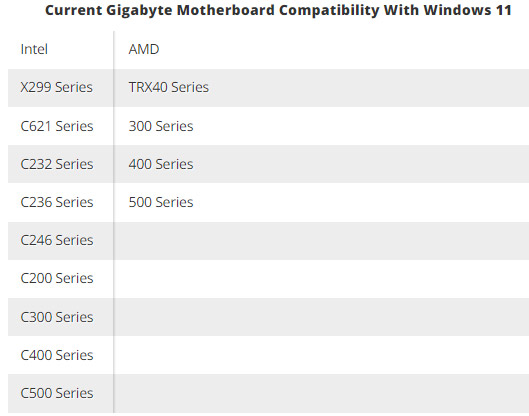 Danh sách bo mạch chủ Gigabyte hỗ trợ Windows 11 (04/07/2021)
 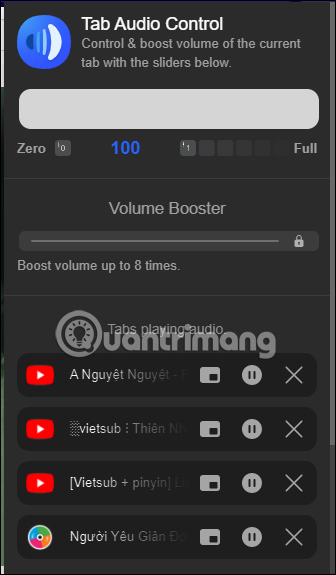 Cách dùng Tab Audio Control quản lý âm thanh trên Edge (04/07/2021)
  Cách ẩn các tệp và thư mục truy cập gần đây trong menu Start Windows 11 (05/07/2021)
 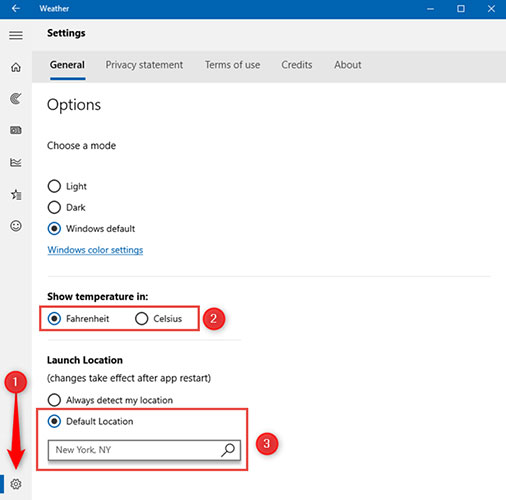 Cách hiển thị nhiệt độ bằng °C hoặc °F trong ứng dụng Weather trên Windows 10 (05/07/2021)
 Những tin cũ hơn
 6 điều có thể làm với ứng dụng Weather trên Windows 10 (03/07/2021)
 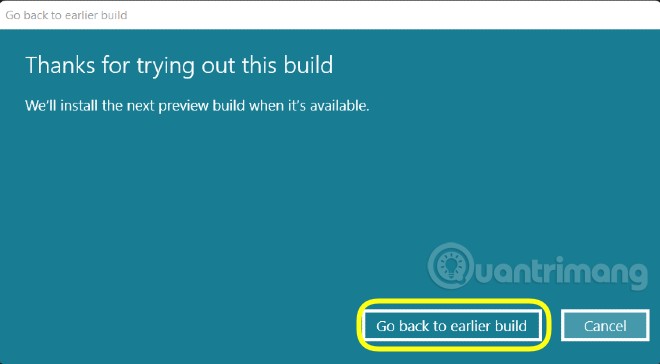 Cách quay lại Windows 10 từ Windows 11 Insider Preview (02/07/2021)
 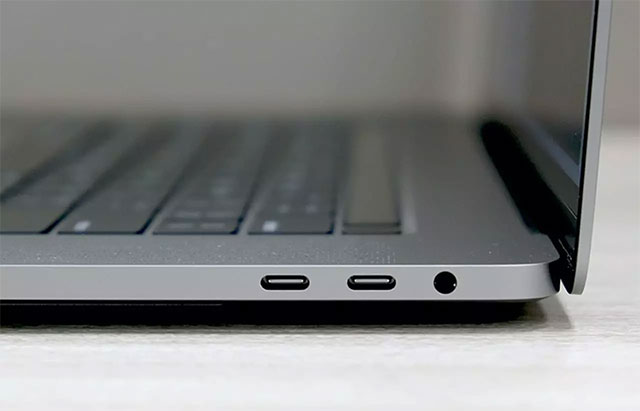 Hướng dẫn sạc MacBook Pro đúng cách (02/07/2021)
 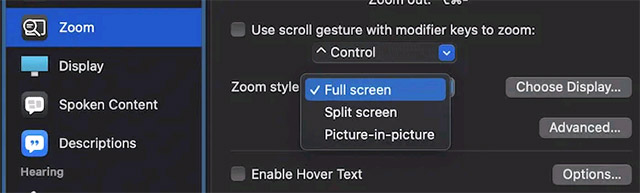 Cách thu phóng màn hình máy Mac (02/07/2021)
 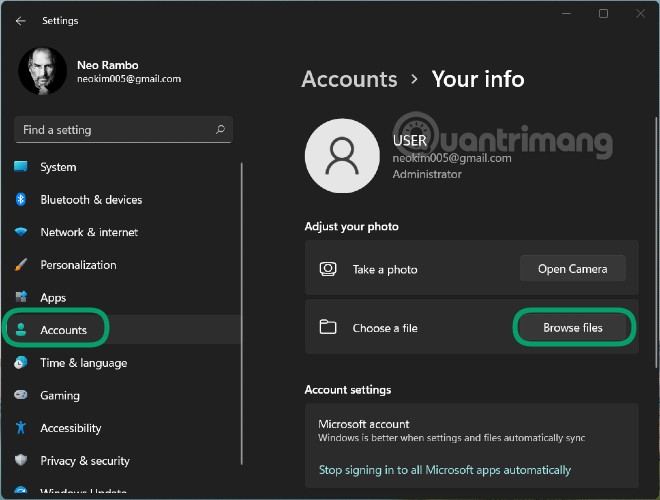 Cách đổi ảnh tài khoản Windows 11 thành video hoạt hình (01/07/2021)
  Cách sửa Registry bị hỏng trong Windows 10 (01/07/2021)
 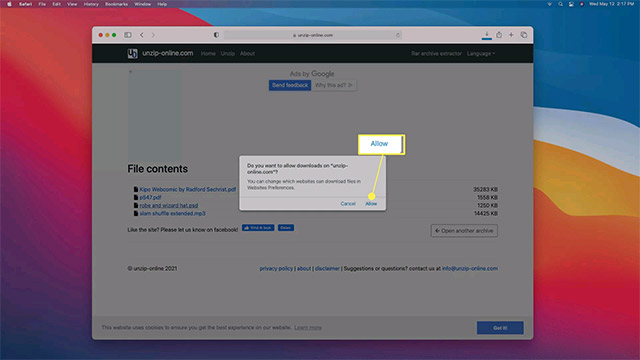 Cách giải nén, mở tệp RAR trên máy Mac (01/07/2021)
 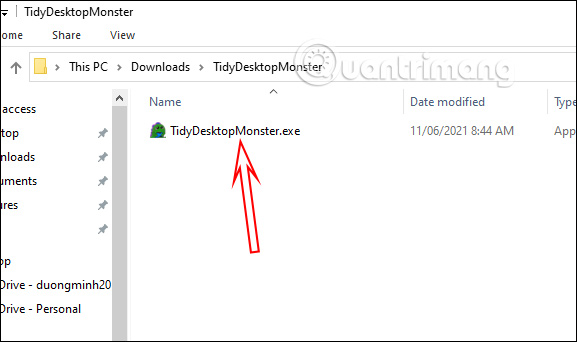 Cách xóa shortcut tự động trên Windows 10 (30/06/2021)
  Cách tắt cảnh báo "Đóng nhiều tab" trong Firefox (30/06/2021)
  Cách bật DNS over HTTPS cho tất cả ứng dụng trong Windows 11 (30/06/2021)
  Cách tạo video AI quay bằng drone trên Google Flow
 Hướng dẫn tạo slide trình chiếu bằng NotebookLM và Canva
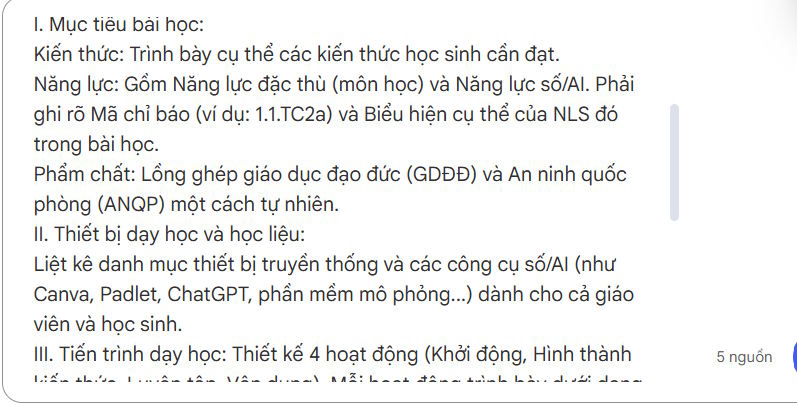 Cách tạo phụ lục và giáo án tích hợp NLS, ANQP, GDĐĐ trên NotebookLM
 Google Flow sử dụng những model AI tạo video nào?
 Hướng dẫn tạo ảnh thời khóa biểu chỉ bằng 1 câu lệnh
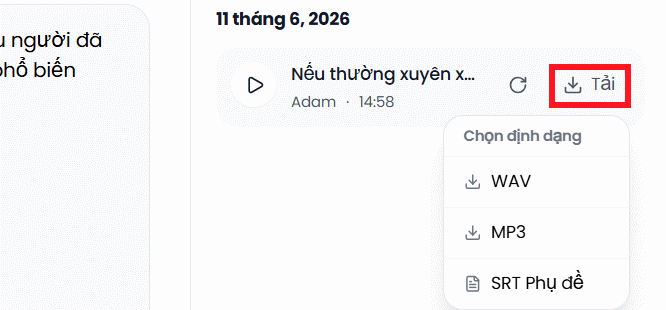 Hướng dẫn tạo giọng đọc Adam lồng tiếng video
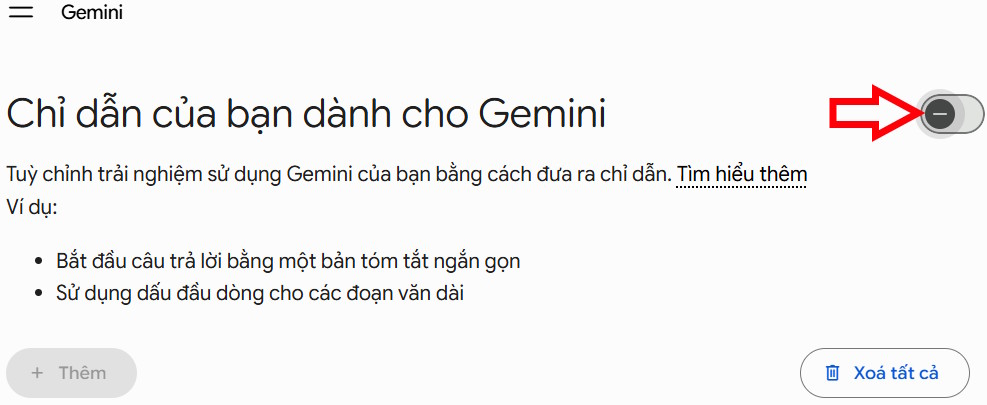 Hướng dẫn chỉnh câu trả lời Gemini theo ý bạn
 Cách sử dụng Gemini để tạo ảnh trực tiếp trong Google Sheets
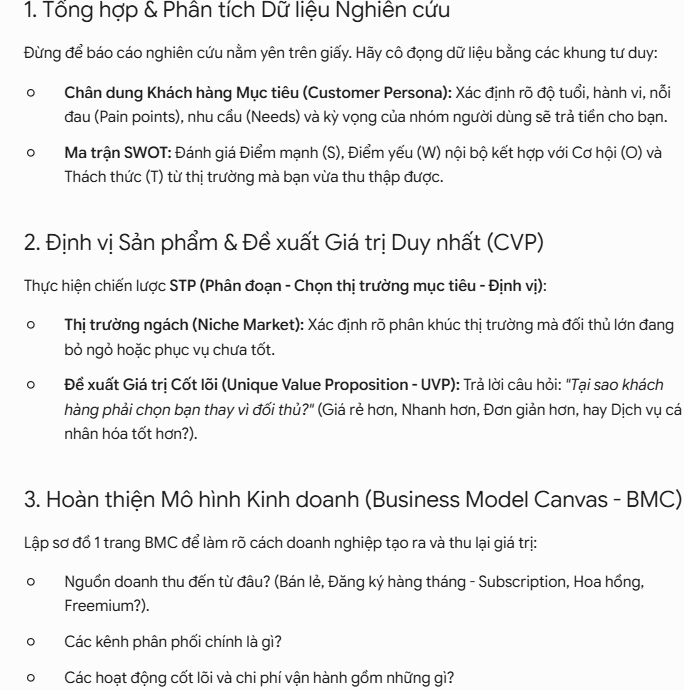 30+ cheat codes Gemini tăng gấp đôi hiệu quả AI
 10 cheat code giúp bạn vắt kiệt ChatGPT
 150+ mã lệnh biến Claude thành trợ lý cho mọi công việc
 Cách dùng Copilot tạo nhắc nhở và sự kiện lịch
 Hướng dẫn chỉnh sửa ảnh bằng Canva ngay trên Gemini
 Cách dùng Meta-Prompting để ChatGPT tự nâng cấp câu lệnh của bạn
 Kết nối các công cụ an toàn với Claude for Small Business
 15 workflow trong Claude for Small Business : Lựa chọn 4 quy trình cốt lõi
 Cách xử lý khi ChatGPT phản hồi chậm
 TOP công cụ tạo video AI cho Instagram Reels
 TOP website AI chỉnh sửa video trực tuyến, làm video online
 Workflow tài chính trong Claude for Small Business: Trả lương và chốt sổ cuối tháng