
Thông tin liên hệ
- 036.686.3943
- admin@nguoicodonvn2008.info

Windows 10 hiển thị dự báo thời tiết cho Washington DC theo độ F (°F) nếu bạn không cấu hình ứng dụng Weather. Tuy nhiên, có thể dễ dàng cài đặt hiển thị dự báo cho bất kỳ thành phố hoặc vị trí nào bạn muốn, từ mọi nơi trên thế giới và hiển thị nhiệt độ bằng độ C (°C). Cài đặt này có thể điều chỉnh trong ứng dụng Weather trên Windows 10 và widget “News and interests” trên thanh tác vụ. Đây là cách thực hiện.
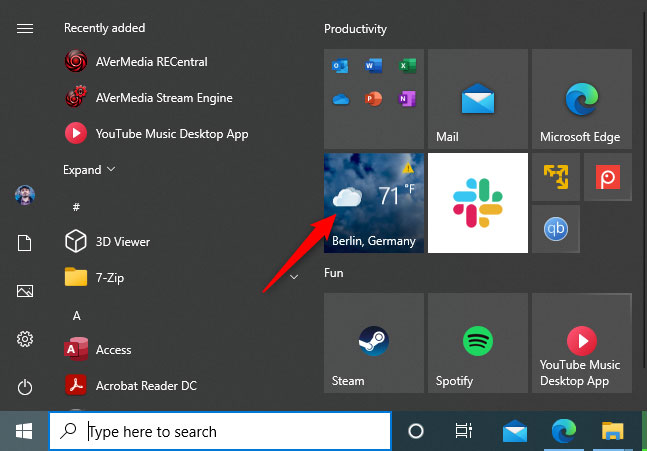
Sau bản cập nhật tháng 5 năm 2021, Windows 10 hiển thị dự báo thời tiết ở một số nơi. Đầu tiên, đó là ứng dụng Weather có một tile trên menu Start. Thứ hai, nếu ứng dụng không được cấu hình, tile sẽ hiển thị dự báo cho Washington DC theo độ F (°F). Tuy nhiên, bạn có thể cá nhân hóa cả vị trí mặc định và độ được sử dụng để hiển thị dự báo.
Một nơi khác mà bạn có thể xem thời tiết là trên thanh tác vụ Windows 10, trong widget “News and interests” mới được thêm vào và triển khai từ từ cho người dùng trên toàn thế giới kể từ ngày 22 tháng 4 năm 2021.
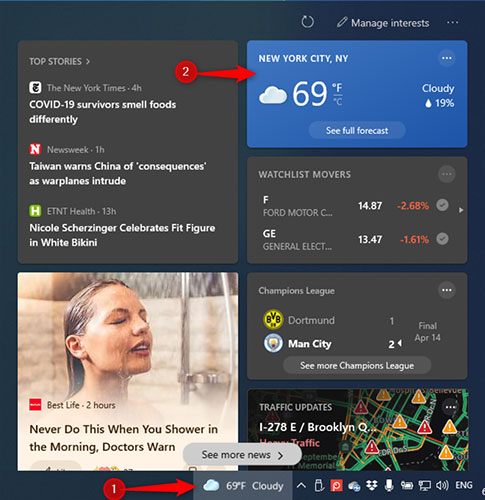
Rất ít người biết rằng, khi sử dụng tài khoản Microsoft trong Windows 10, tiện ích "News and interests" sẽ lấy dữ liệu mặc định từ ứng dụng Weather. Điều này có nghĩa là nếu bạn cấu hình ứng dụng Weather từ Windows 10 để hiển thị dự báo cho vị trí bạn muốn, sử dụng độ F (°F) hoặc độ C (°C), tiện ích News and interests sẽ tự động sử dụng các cài đặt tương tự.
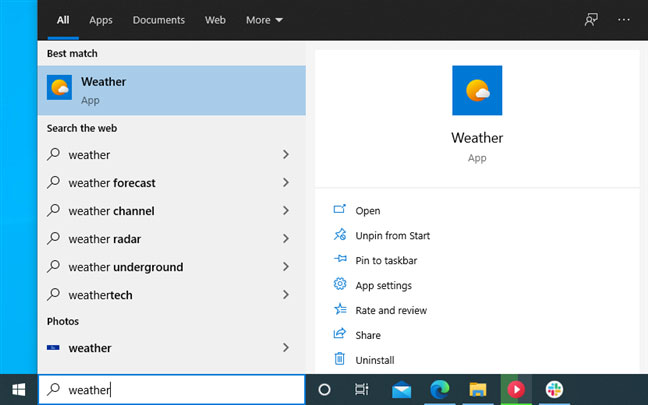
Nếu sử dụng tài khoản Microsoft trong Windows 10, bạn có thể "một mũi tên trúng hai con chim" bằng cách cấu hình ứng dụng Weather. Trong hộp tìm kiếm của Windows 10, nhập weather, mở ứng dụng Weather hoặc nhấp vào shortcut Weather từ menu Start.
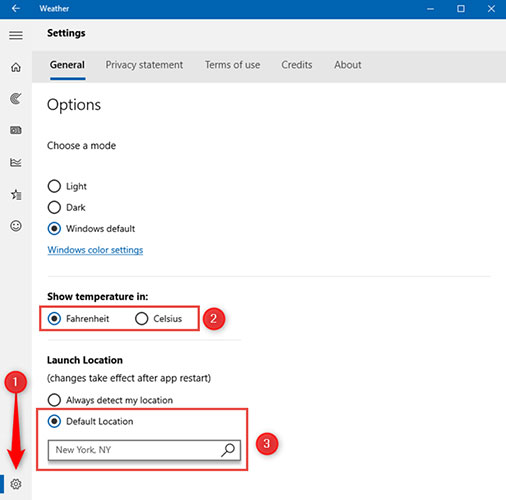
Trong ứng dụng Weather, nhấp vào biểu tượng bánh răng Settings ở góc dưới cùng bên trái. Trong tab General, chọn xem bạn muốn dự báo theo độ F (°F) hay độ C (°C) và chọn vị trí dự báo. Đối với điều này, bạn có thể cho phép ứng dụng Weather phát hiện vị trí của bạn hoặc chọn “Detect Location”, nhập vị trí theo cách thủ công và chọn từ danh sách.
Đóng ứng dụng Weather và lần sau khi mở ứng dụng, bạn sẽ thấy ứng dụng tự động hiển thị dự báo bạn muốn trên trang chủ. Ngoài ra, hãy nhấp vào biểu tượng “News and interests” trên thanh tác vụ để xem dự báo được cập nhật, hiển thị vị trí bạn đã chọn trong ứng dụng Weather và tùy chọn độ bạn đã chọn trước đó.
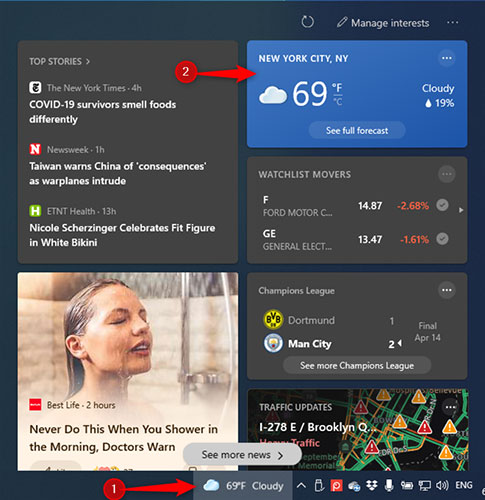
Nếu thay đổi này không diễn ra ngay lập tức, hãy nhấp vào nút Refresh ở góc trên bên phải của “News and interests”. Bạn sẽ thấy nó được cập nhật với các cài đặt mới.
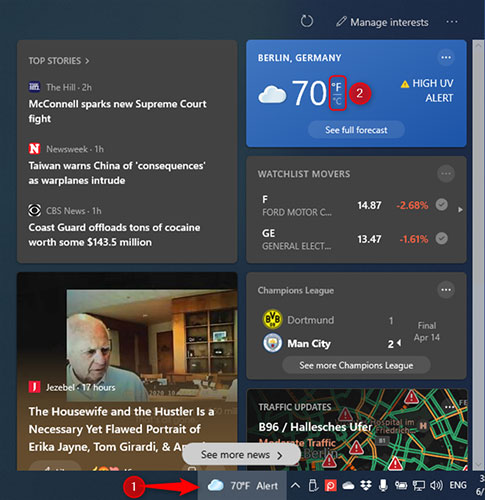
Nếu bạn sử dụng tài khoản cục bộ trong Windows 10 hoặc không muốn sử dụng ứng dụng Weather và cấu hình News and interests độc lập, bạn cũng có thể làm điều đó. Để thay đổi nhiệt độ từ độ F (°F) sang độ C (°C) hoặc ngược lại, hãy nhấp vào biểu tượng News and interests trên thanh tác vụ. Sau đó, nhấp vào °F hoặc °C để xem nhiệt độ theo cách bạn muốn trong card dự báo.
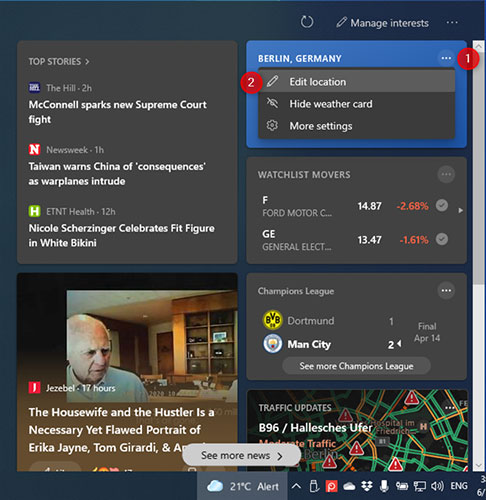
Bạn cũng có thể thay đổi vị trí mà bạn xem dự báo thời tiết. Để làm điều đó, hãy nhấp vào nút ba chấm ở góc trên cùng bên phải của card dự báo và trong menu mở ra, hãy chọn Edit location.
Chọn giữa:
Khi bạn thiết lập xong mọi thứ, hãy nhấp hoặc nhấn vào Save.
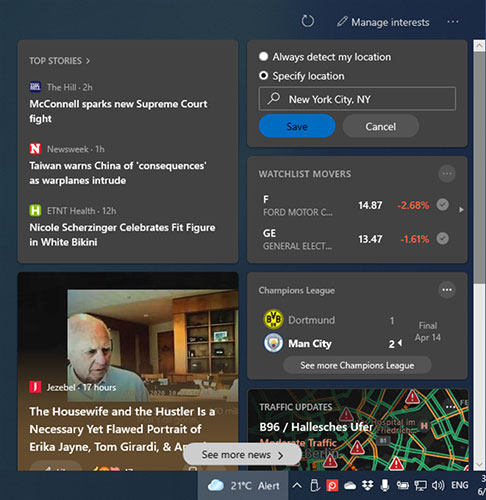
Dự báo hiện chỉ được cập nhật cho widget News and interests mà không ảnh hưởng đến ứng dụng Weather.
Nguồn tin: Quantrimang.com
Ý kiến bạn đọc
Những tin mới hơn
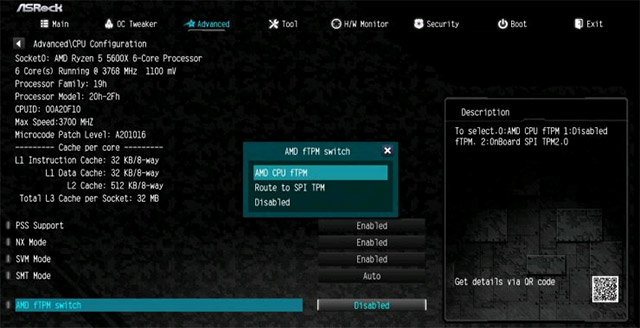 Danh sách bo mạch chủ ASRock tương thích với Windows 11 (06/07/2021)
 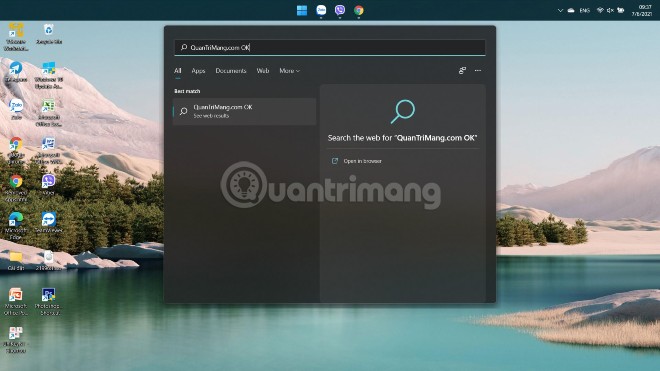 Cách thay đổi vị trí Taskbar trên Windows 11 (06/07/2021)
  Định dạng AAB (Android App Bundle) là gì? (06/07/2021)
 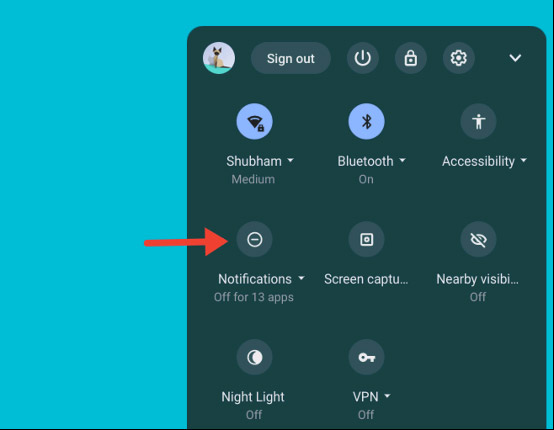 Cách sử dụng tính năng “Do Not Disturb” để tắt thông báo trên Chromebook (06/07/2021)
 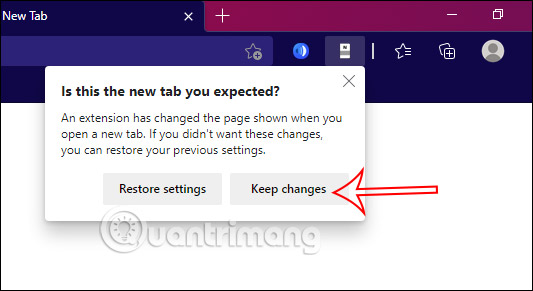 Cách viết ghi chú tại New Tab của Microsoft Edge (06/07/2021)
  Cách xem lịch sử khởi động và tắt máy trong Windows 10 (07/07/2021)
  Tại sao Windows 11 không hỗ trợ CPU của tôi? (07/07/2021)
  Microsoft nêu chi tiết quá trình nâng cấp từ Windows 7/8/10 lên Windows 11 (07/07/2021)
  CPU Apple M2: Tổng hợp thông tin đã biết (cập nhật liên tục) (07/07/2021)
  Những ý tưởng hay ho của người dùng về Windows 11 (08/07/2021)
 Những tin cũ hơn
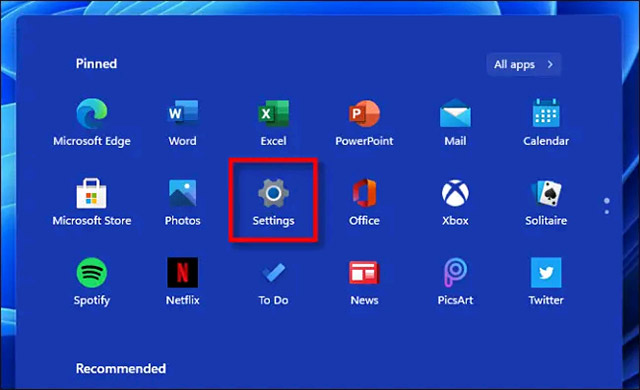 Cách ẩn các tệp và thư mục truy cập gần đây trong menu Start Windows 11 (05/07/2021)
 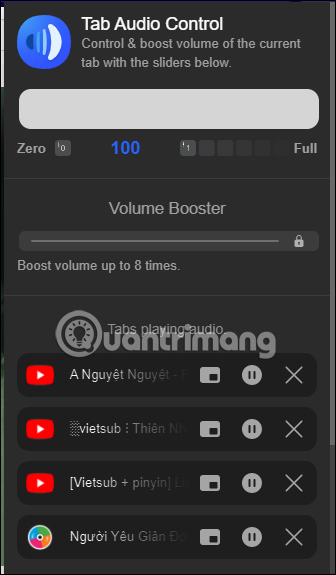 Cách dùng Tab Audio Control quản lý âm thanh trên Edge (04/07/2021)
 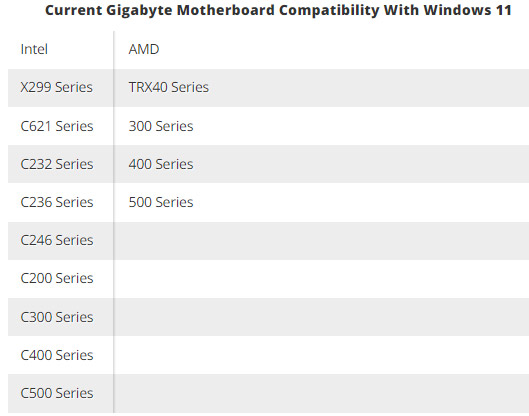 Danh sách bo mạch chủ Gigabyte hỗ trợ Windows 11 (04/07/2021)
 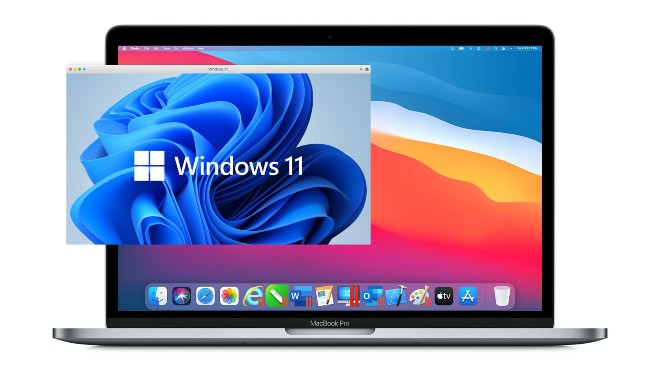 Ứng dụng ảo hóa Parallels sẽ đưa Windows 11 lên macOS (03/07/2021)
 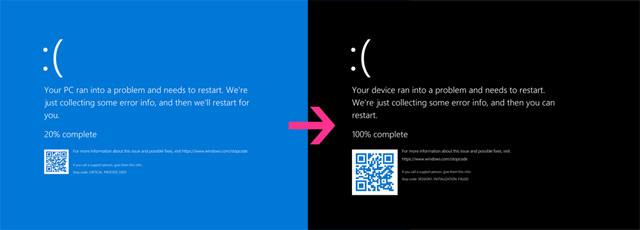 Màn hình xanh chết chóc của Microsoft chuyển sang màu đen ở Windows 11 (03/07/2021)
 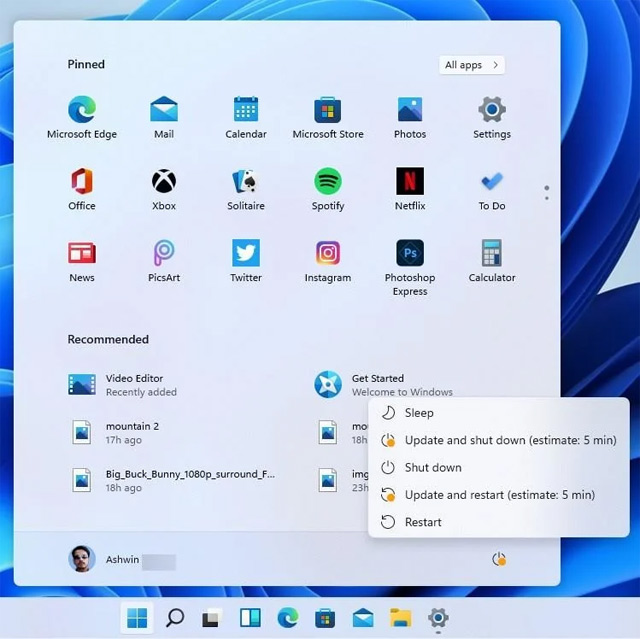 Bạn sẽ biết thời gian ước tính của một bản cập nhật ở Windows 11 (03/07/2021)
  Xuất hiện lỗ hổng "Thảm họa máy in" đe dọa tất cả các phiên bản Windows (03/07/2021)
 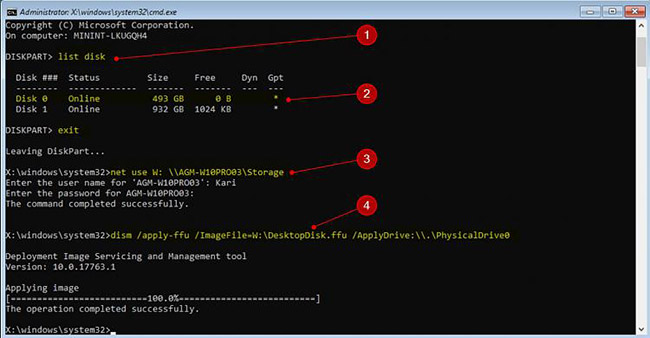 Cách sử dụng DISM để sao chép, khôi phục image FFU (03/07/2021)
 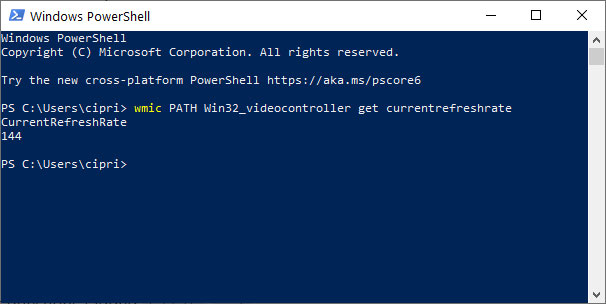 Tìm tốc độ refresh Windows 10 ở đâu? Làm thế nào để thay đổi tốc độ refresh Windows 10? (03/07/2021)
  Cách sử dụng Touch ID trên iMac (03/07/2021)
  10 phần mềm tạo nhạc bằng AI tốt nhất năm 2026
 Llama vs ChatGPT: Nền tảng AI nào tốt hơn?
 AI Voice Agent là gì? Tìm hiểu cách thức hoạt động của trợ lý thoại AI
 Hướng dẫn tạo câu hỏi trắc nghiệm trên Gemini
 TOP trang web tạo ảnh AI tốt nhất
 Hướng dẫn chi tiết cách tạo Data Table trên n8n: Tối ưu hóa hệ thống dữ liệu tự động
 8 câu lệnh Gemini xóa chi tiết thừa khỏi ảnh
 Cách sử dụng AI Video Remix trong Google Photos
 Mistral Vibe for Code, Claude Code, Cursor hay Codex: Đâu là coding agent tốt nhất hiện nay?
 5 Claude, OpenClaw và Hermes skill xứng đáng có trong bộ công cụ của bạn
 Cách phát triển sự nghiệp trong kỷ nguyên AI: 10 bước giúp bạn luôn giữ lợi thế
 TOP công cụ AI tạo danh sách công việc tốt nhất
 So sánh 27 mô hình Claude
So sánh 27 mô hình Claude
So sánh 27 mô hình Claude
 Thêm danh sách SharePoint vào Copilot Studio
 Kimi vs ChatGPT: Đâu là trợ lý AI tốt hơn?
 Cách thêm watermark AI trong Photos Windows
 8 trường hợp sử dụng Claude Cowork tự động hóa doanh nghiệp giúp tiết kiệm nhiều giờ mỗi tuần
 Prompt tạo phiếu luyện viết đoạn văn cho học sinh Tiểu học
 TOP công cụ nhân hóa văn bản AI tự nhiên nhất






















