Thông tin liên hệ
- 036.686.3943
- admin@nguoicodonvn2008.info

Như đã biết, Microsoft đưa ra các yêu cầu khá nghiêm ngặt về phần cứng cho các hệ thống PC muốn nâng cấp lên Windows 11, đặc biệt là đối với chip TPM 2.0. Điều đó có nghĩa là không phải tất cả các bo mạch chủ trên thị trường hiện nay đều tương thích với hệ điều hành mới.
Tiếp bước các nhà sản xuất bo mạch chủ lớn khác, ASRock vừa chính thức công bố danh sách các mẫu bo mạch chủ sở hữu phần cứng hỗ trợ khả năng tương thích cũng như nâng cấp lên Windows 11 . Đây là thông tin hữu ích với những người đang muốn biết liệu thiết lập phần cứng của mình có tương thích với hệ điều hành mới hay không.
Dưới đây là danh sách các mẫu bo mạch chủ ASRock tương thích Windows 11 (tính đến hết tháng 6/2021).
Để kích hoạt chip TPM trên các bo mạch chủ này, bạn thực hiện:
(a) Đi tới trang “Advanced” \ “CPU Configuration” để tìm [AMD fTPM switch].
(b) Điều chỉnh tùy chọn “AMD fTPM switch” thành [AMD CPU fTPM].
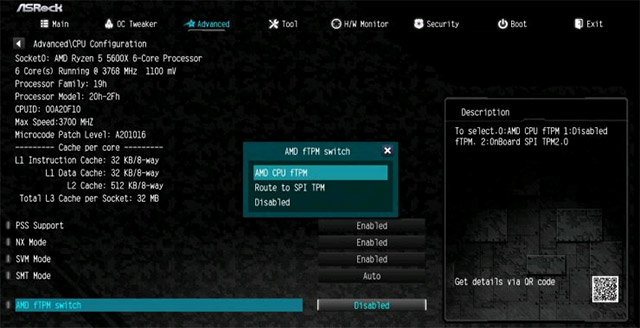
Để kích hoạt chip TPM trên các bo mạch chủ này, bạn thực hiện:
(a) Truy cập “Security page” để tìm tùy chọn “Intel® Platform Trust Technology”.
(b) Kích hoạt tùy chọn “Intel® Platform Trust Technology” trong UEFI BIOS.
Nếu bạn chưa biết thì TPM (Trusted Platform Module) là một bộ xử lý mật mã an toàn, giúp bạn thực hiện các hành động như tạo, lưu trữ và hạn chế việc sử dụng các khóa mật mã. Một số chipset TPM còn bao gồm những cơ chế bảo mật vật lý để ngăn phần mềm độc hại không thể giả mạo các chức năng bảo mật của TPM. Thông thường, chip TPM sẽ được hàn trực tiếp vào bo mạch chủ. TPM hiện đang trở thành yêu cầu đối với mọi mẫu laptop và máy tính để bàn để đảm bảo an toàn cho tất cả người dùng.
Nguồn tin: Quantrimang.com
Ý kiến bạn đọc
Những tin mới hơn
 Cách thay đổi vị trí Taskbar trên Windows 11 (06/07/2021)
  Định dạng AAB (Android App Bundle) là gì? (06/07/2021)
  Cách sử dụng tính năng “Do Not Disturb” để tắt thông báo trên Chromebook (06/07/2021)
  Cách viết ghi chú tại New Tab của Microsoft Edge (06/07/2021)
  Cách xem lịch sử khởi động và tắt máy trong Windows 10 (07/07/2021)
  Tại sao Windows 11 không hỗ trợ CPU của tôi? (07/07/2021)
  Microsoft nêu chi tiết quá trình nâng cấp từ Windows 7/8/10 lên Windows 11 (07/07/2021)
  CPU Apple M2: Tổng hợp thông tin đã biết (cập nhật liên tục) (07/07/2021)
  Những ý tưởng hay ho của người dùng về Windows 11 (08/07/2021)
  Khi lời xin lỗi với anh đã trở thành thói quen (09/07/2021)
 Những tin cũ hơn
 Cách hiển thị nhiệt độ bằng °C hoặc °F trong ứng dụng Weather trên Windows 10 (05/07/2021)
 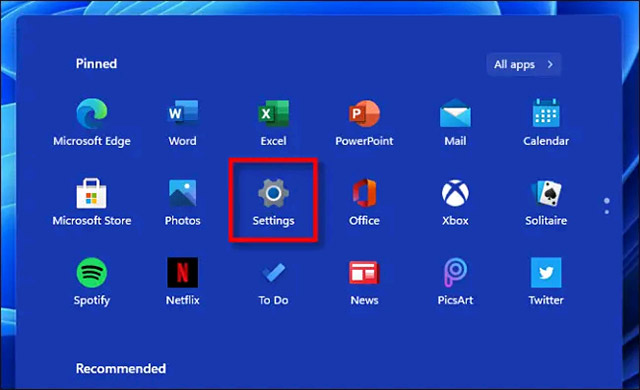 Cách ẩn các tệp và thư mục truy cập gần đây trong menu Start Windows 11 (05/07/2021)
 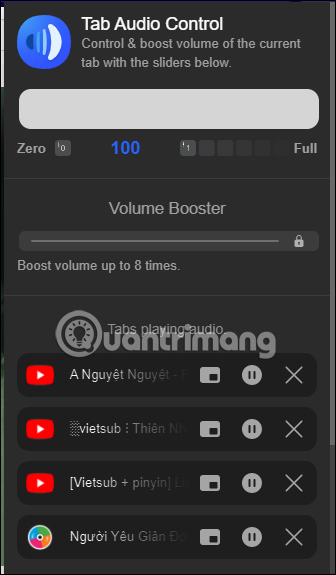 Cách dùng Tab Audio Control quản lý âm thanh trên Edge (04/07/2021)
 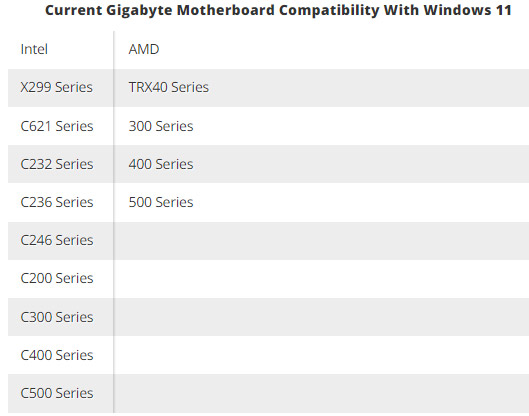 Danh sách bo mạch chủ Gigabyte hỗ trợ Windows 11 (04/07/2021)
  Ứng dụng ảo hóa Parallels sẽ đưa Windows 11 lên macOS (03/07/2021)
 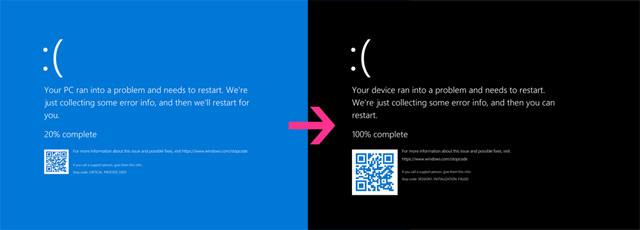 Màn hình xanh chết chóc của Microsoft chuyển sang màu đen ở Windows 11 (03/07/2021)
 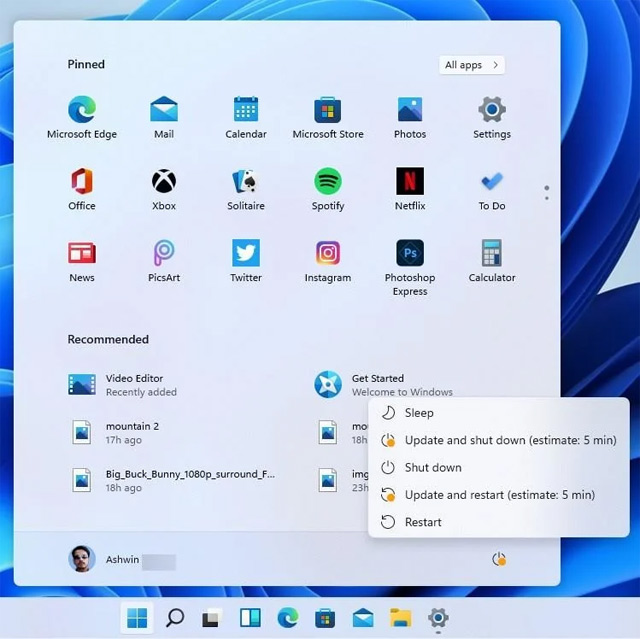 Bạn sẽ biết thời gian ước tính của một bản cập nhật ở Windows 11 (03/07/2021)
  Xuất hiện lỗ hổng "Thảm họa máy in" đe dọa tất cả các phiên bản Windows (03/07/2021)
 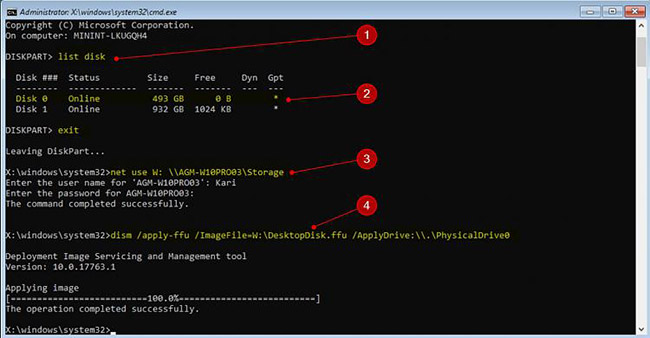 Cách sử dụng DISM để sao chép, khôi phục image FFU (03/07/2021)
  Tìm tốc độ refresh Windows 10 ở đâu? Làm thế nào để thay đổi tốc độ refresh Windows 10? (03/07/2021)
  Tìm hiểu sâu dữ liệu phân tích bằng AI
 Cách tích hợp Discord Webhook credential trong n8n
 Hướng dẫn tạo nhân vật đồng bộ giọng nói trên Flow
 Tạo ảnh chibi 3D fanpage theo ngành nghề cực hot
 Hướng dẫn tạo báo cáo kế hoạch từ ghi chú trên NotebookLM
 Hướng dẫn căn chỉnh văn bản theo đúng NĐ 30
 Từ phiên bản mới, BYOK có thể hoạt động ngay cả khi người dùng không đăng nhập tài khoản. Điều này có nghĩa là các tính năng như AI Chat, tool calling, MCP server, và AI agent workflow… đều có thể vận hành trong những môi trường bị hạn chế kết nối ho
 Hướng dẫn tải voice có sẵn trên ChatGPT
 Lập bản đồ hành trình khách hàng với sự hỗ trợ từ AI
 Cách thiết lập Youtube node trên n8n
 Phân tích cạnh tranh trong nghiên cứu khách hàng với AI
 Prompt tạo poster ô tô bằng AI cực kỳ ấn tượng
 Hướng dẫn thay trang phục chuyên nghiệp bằng Mask Magic trên Flow
 Xây dựng MCP server đầu tiên
 Phân tích chuyên sâu về các công cụ MCP: Những hàm mà AI có thể gọi
 Resources và Prompts: Hai yếu tố cơ bản còn lại trong MCP
 Những tài nguyên miễn phí tốt nhất để học AI trong năm 2026
 MCP server thực tế: Database, API và file
 Hướng dẫn bật phụ đề AI gọi video trên Zalo
 Bảo mật, xác thực và triển khai MCP