
Thông tin liên hệ
- 036.686.3943
- admin@nguoicodonvn2008.info

Việc chuyển đổi những tài liệu PDF dài dằng dặc thành một bài thuyết trình sinh động không còn là thử thách. Với sự kết hợp giữa NotebookLM (công cụ ghi chú thông minh của Google) và Canva, bạn có thể tạo ra những bản trình chiếu có hiệu ứng chữ, ảnh động chuyên nghiệp chỉ trong vài phút. Dưới đây là quy trình 7 bước tối ưu để "số hóa" nội dung bài giảng và báo cáo của bạn.
NotebookLM https://notebooklm.google.com/
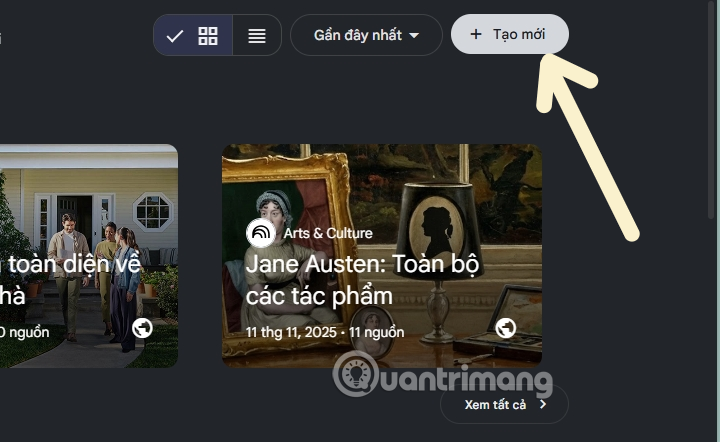
Đầu tiên truy cập vào NotebookLM ở trên và chọn Tạo mới, kế đến hãy chọn hãy tải tài liệu (PDF, văn bản dạng text trong Notepad) lên NotebookLM để chuẩn bị Nguồn Tài Liệu để NotebookLm hỗ trợ bạn làm slide nhé.
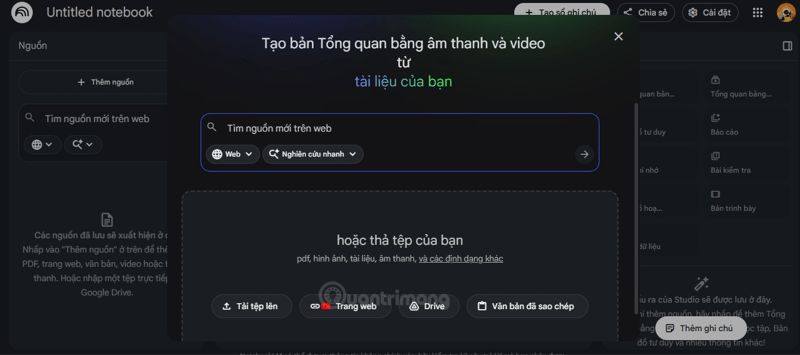
NotebookLM sẽ cho bạn chọn hàng loạt tùy chọn thêm tài liệu như tải lên từ máy tính, Google Drive hay trong URL trang web, hoặc đơn giản nhất là thêm văn bản mà bạn đã sao chép.
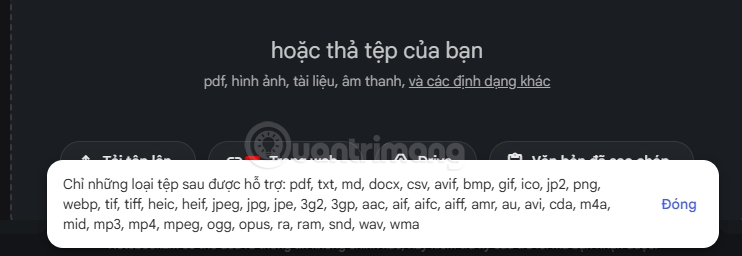
Về phần file hỗ trợ, NotebookLM hỗ trợ người dùng những định dạng file ở dưới đây.
Mẹo nhỏ cho dữ liệu phức tạp: Nếu tài liệu chứa nhiều công thức toán học hoặc bảng biểu rắc rối, bạn nên đưa file vào Gemini để trích xuất thành văn bản thuần (plain text) trước. Sau đó, dán nội dung này vào NotebookLM để AI nhận diện cấu trúc chính xác nhất.
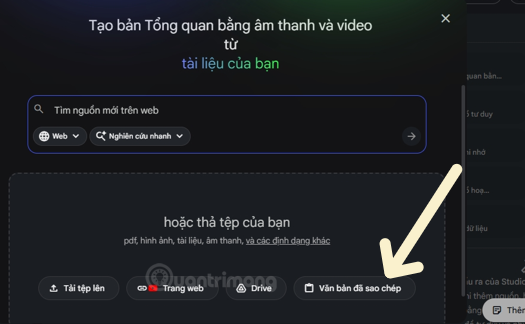
Chọn mục Văn bản đã sao chép để thêm nội dung mà bạn đã soạn vào.
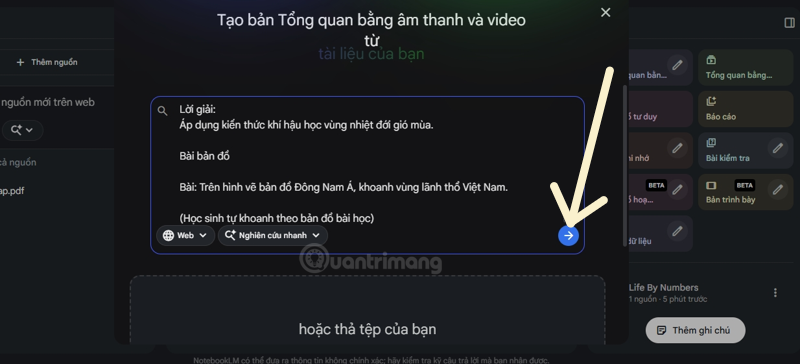
Sao chép và dán văn bản vào khung như ở dưới hình đây rồi chọn mũi tên ghi nhớ nguồn.
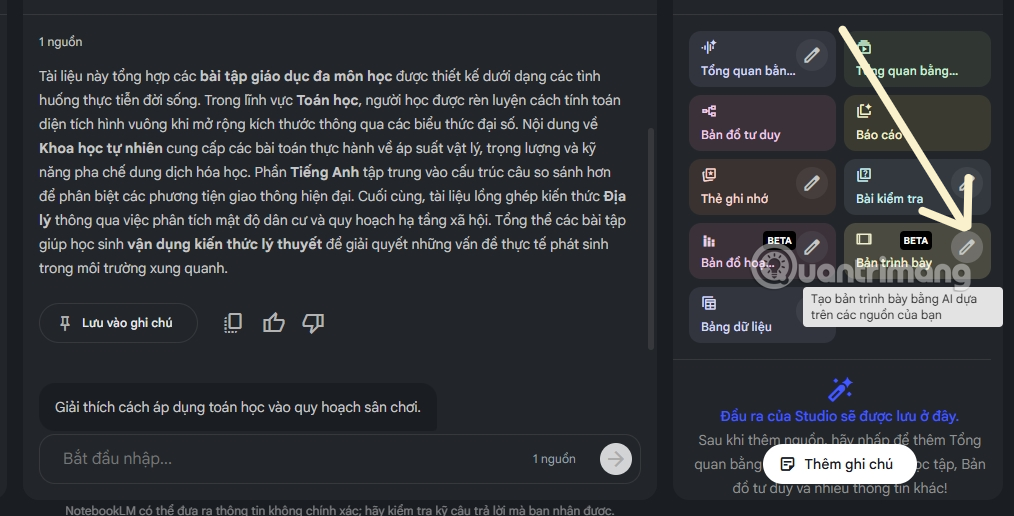
Trong giao diện NotebookLM, tìm mục "Bản trình bày" (Presentations) và chọn biểu tượng cây bút để thiết lập phong cách khi bạn đã ghi nhớ nguồn dữ liệu.
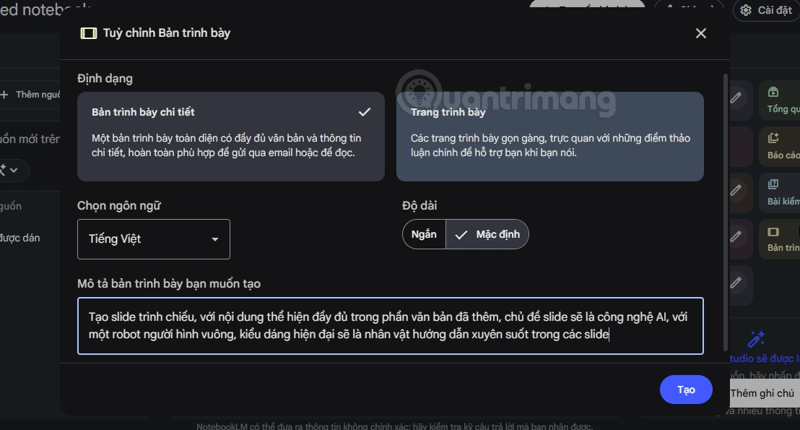
Tùy chỉnh: Nhập mô tả chi tiết về phong cách bạn muốn (ví dụ: "Phong cách tối giản hiện đại", "Màu sắc giáo dục chuyên nghiệp, hay theo phong cách retro, vintage, hiện đại, AI..."). Sau khi đã thêm mô tả cho slide, bạn hãy chọn Tạo.
Thời gian xử lý: AI sẽ mất khoảng 15-20 phút để thiết kế toàn bộ bố cục slide dựa trên nội dung bạn cung cấp.
Sau khi AI hoàn thành, hãy rà soát lại toàn bộ các slide.
Kinh nghiệm tối ưu: Bạn nên ghi chú tất cả các điểm cần sửa và thực hiện lệnh "Chỉnh sửa" một lần duy nhất. Việc chỉnh sửa lặp đi lặp lại nhiều lần trên NotebookLM có thể làm giảm chất lượng độ phân giải của ảnh slide. Tuy nhiên tính năng này chỉ dành cho người dùng đang sở hữu Gemini gói trả phí.
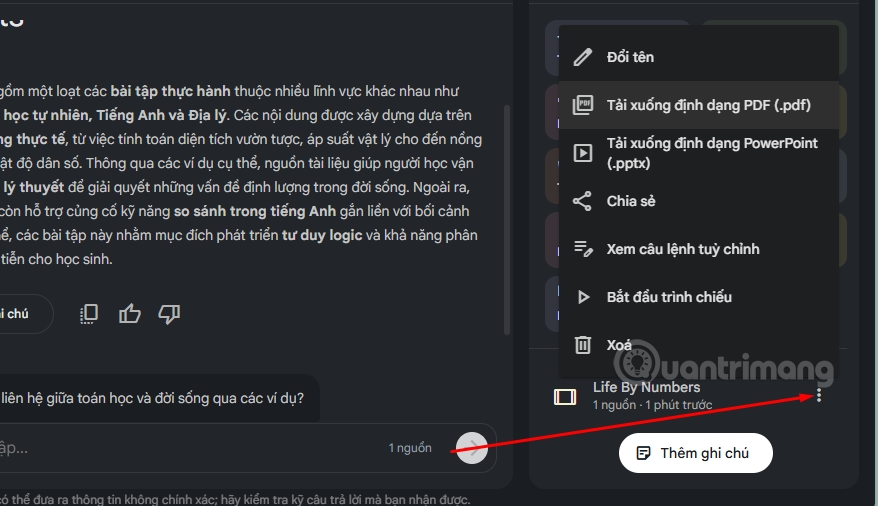
Khi đã ưng ý, hãy tải bản trình thảo về máy dưới dạng file PDF.
Trang chủ - Canva
https://www.canva.com/
Truy cập Canva theo link ở trên và sử dụng tính năng Tạo.
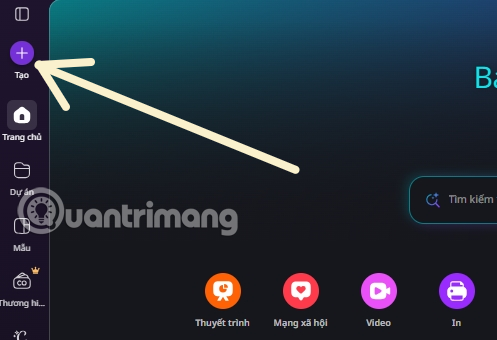
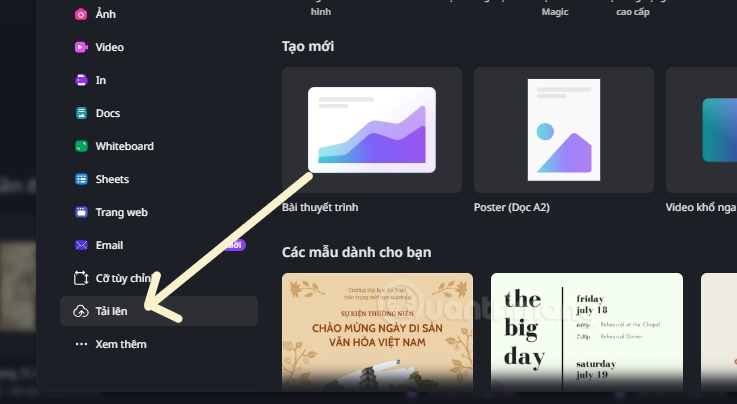
Tiếp đó chọn Tải Lên và chọn file thuyết trình mà bạn vừa xuất theo dạng PDF nha.
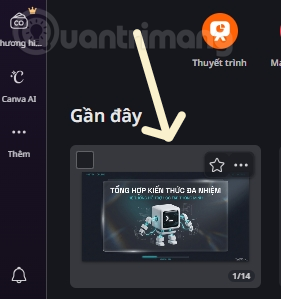
Chọn file thuyết trình vừa tải lên để chỉnh sửa.
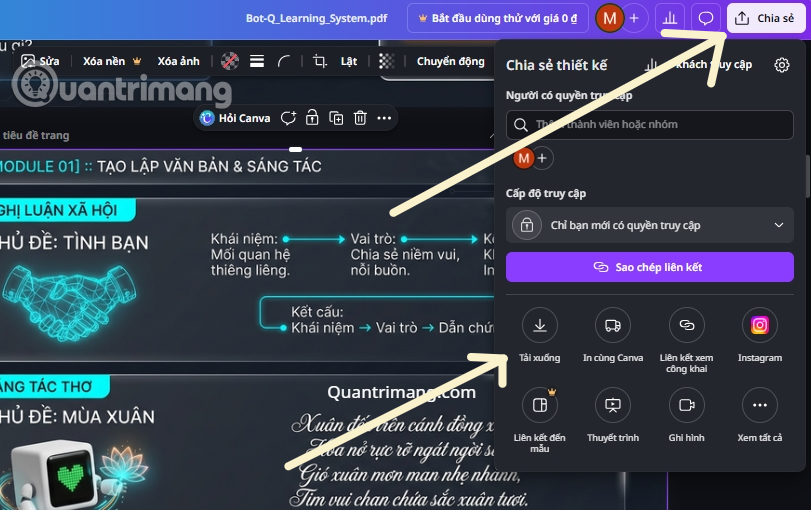
Bạn có thể sử dụng các công tụ có sẵn và miễn phí của Canva để thêm như văn bản, sticker... để chỉnh sửa từng phần trong slide. Sau khi đã thêm nội dung cho slide, hãy chọn Chia Sẻ và Tải Xuống.
Để can thiệp sâu vào nội dung, bạn hãy chọn Canva AI, nhấp vào slide, chọn Sửa (Edit) -> vào Magic Studio -> chọn Chỉnh sửa văn bản (Grab Text).
Lúc này, các dòng chữ vốn là ảnh tĩnh sẽ được tách ra thành các đối tượng văn bản riêng biệt.
Quá trình tách chữ bằng AI có thể làm thay đổi font hoặc kích thước gốc. Bạn cần:
Chọn lại Font chữ đồng bộ với bộ nhận diện thương hiệu hoặc chủ đề bài giảng.
Điều chỉnh Size chữ, giãn cách dòng và vị trí để đảm bảo tính thẩm mỹ và dễ đọc.
Để bản trình chiếu không chỉ dừng lại ở mức "đủ nội dung" mà còn đạt đến độ "mãn nhãn", bí quyết nằm ở cách bạn đưa ra yêu cầu (Prompt) cho NotebookLM và Canva. Thay vì chỉ nhập những câu lệnh ngắn, hãy thử áp dụng công thức sau:
1. Xác định đối tượng và giọng văn: Thay vì viết "Tạo slide về Toán học", hãy thử: "Tạo bản trình bày về Xác suất thống kê dành cho học sinh lớp 12, ngôn ngữ khoa học nhưng dễ hiểu, gần gũi với đời sống." AI sẽ tự động chọn lọc những từ ngữ phù hợp với trình độ người nghe.
2. Làm chủ bố cục màu sắc ngay từ đầu: Bạn hoàn toàn có thể chỉ định bảng màu trong phần mô tả phong cách: "Sử dụng tông màu xanh pastel và trắng chủ đạo để tạo cảm giác hiện đại, sạch sẽ và giúp người xem tập trung vào các công thức."
3. Tận dụng "Gậy ma thuật" của Canva: Khi đã đưa file sang Canva, đừng quên tính năng "Magic Switch" (Chuyển đổi ma thuật). Nếu bài giảng của bạn cần trình chiếu trên nhiều nền tảng khác nhau, công cụ này sẽ giúp bạn tự động thay đổi kích thước từ khổ ngang (Presentation) sang khổ dọc (TikTok/Reels) hoặc khổ vuông (Facebook) mà không cần sắp xếp lại thủ công từng thành phần.
Tiết kiệm 80% thời gian: Thay vì ngồi gõ từng dòng chữ và tìm từng tấm ảnh, AI đã làm thay phần "thô". Bạn chỉ đóng vai trò là "tổng đạo diễn" để tinh chỉnh và thêm thắt cảm xúc.
Tính tương tác cao: Việc chuyển từ slide tĩnh sang ảnh động (Magic Media) giúp học sinh/người xem không bị nhàm chán, tăng khả năng ghi nhớ thông tin thị giác lên gấp nhiều lần.
Không cần kỹ năng đồ họa chuyên sâu: Bạn không cần biết dùng Photoshop hay Premiere. Mọi thao tác đều là kéo-thả và chọn lựa theo gợi ý của trí tuệ nhân tạo.
Nguồn tin: Quantrimang.com
Ý kiến bạn đọc
Những tin mới hơn
 Cách tạo video AI quay bằng drone trên Google Flow (07/09/2026)
  Cách tạo video tóm tắt từ tài liệu bằng Google Vids (07/09/2026)
  Cách sử dụng Gemini cải thiện nội dung Google Slides (07/09/2026)
  TOP công cụ AI lên kế hoạch học tập hữu ích cho học sinh, sinh viên (07/09/2026)
  Cách biến Claude thành người đồng hành cùng bạn động não (07/09/2026)
  TOP mô hình AI mã nguồn mở nổi bật nhất (07/09/2026)
  Kiểm tra Copilot Studio agent (07/09/2026)
  TOP ứng dụng AI mã nguồn mở đáng thử nhất (07/09/2026)
  AI agent đang học cách mua sắm (07/09/2026)
  TOP ứng dụng theo dõi thói quen tích hợp AI (07/09/2026)
 Những tin cũ hơn
 Cách tạo phụ lục và giáo án tích hợp NLS, ANQP, GDĐĐ trên NotebookLM (07/09/2026)
  Google Flow sử dụng những model AI tạo video nào? (07/09/2026)
  Hướng dẫn tạo ảnh thời khóa biểu chỉ bằng 1 câu lệnh (07/09/2026)
  Hướng dẫn tạo giọng đọc Adam lồng tiếng video (07/09/2026)
  Hướng dẫn chỉnh câu trả lời Gemini theo ý bạn (07/09/2026)
  Cách sử dụng Gemini để tạo ảnh trực tiếp trong Google Sheets (07/09/2026)
 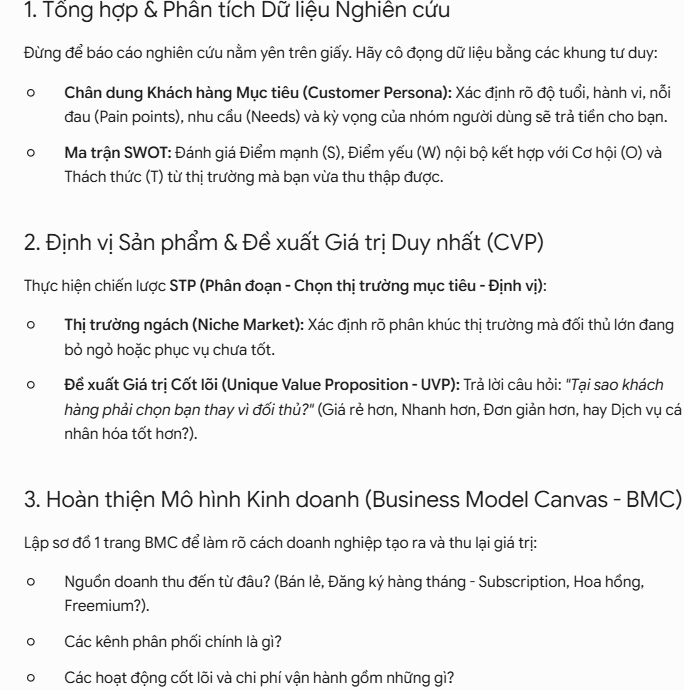 30+ cheat codes Gemini tăng gấp đôi hiệu quả AI (07/09/2026)
 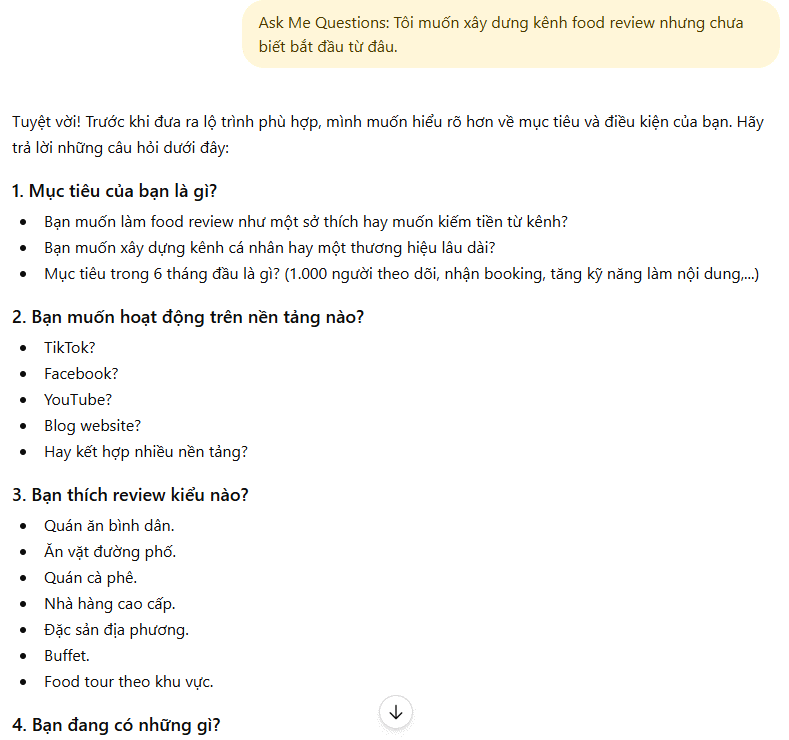 10 cheat code giúp bạn vắt kiệt ChatGPT (07/09/2026)
 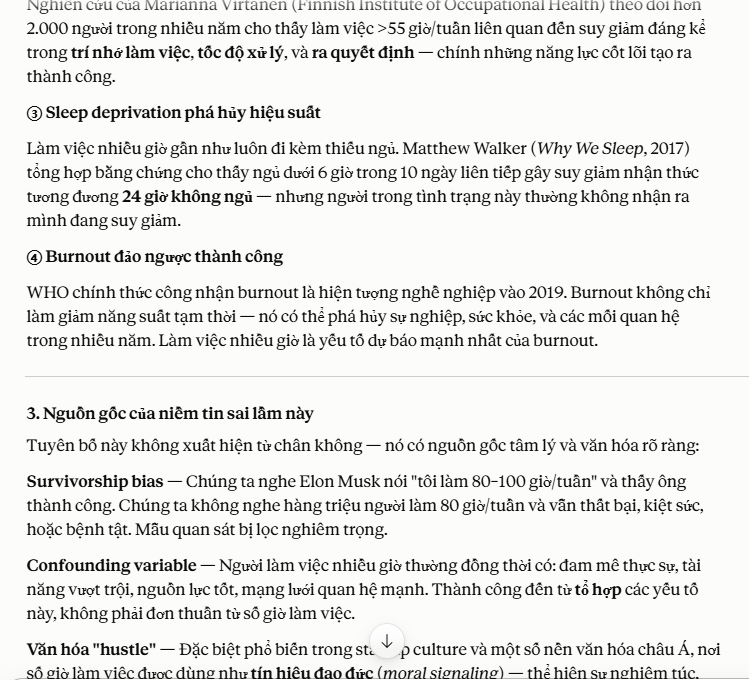 150+ mã lệnh biến Claude thành trợ lý cho mọi công việc (06/09/2026)
 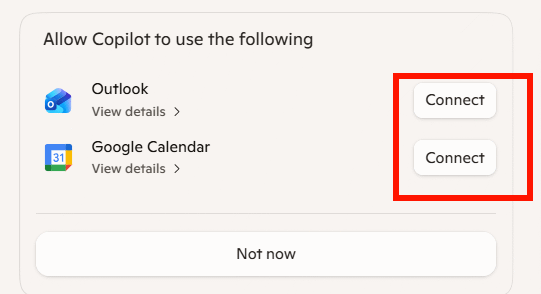 Cách dùng Copilot tạo nhắc nhở và sự kiện lịch (06/09/2026)
  TOP công cụ AI viết truyện ma, truyện kinh dị hay nhất
 Hướng dẫn kết nối Claude với ElevenLabs xây dựng trợ lý giọng nói
 Cách sử dụng tiện ích ChatGPT trên Chrome hiệu quả
 Dùng tiện ích ChatGPT trong Chrome để so sánh bảng giá và gom tab
 So sánh Gemini CLI và Claude Code: Nên sử dụng CLI hỗ trợ lập trình bằng AI nào?
 Các biến động (Dynamic variable) trong ElevenAgents
 Cách khắc phục sự cố click chuột trái trên Windows
 Cách sử dụng Adobe trong Claude tạo thiết kế
 Hướng dẫn kết nối Google Docs với Claude phân tích tài liệu
 Hướng dẫn ngắt kết nối ứng dụng trên Canva AI
 10 nền tảng Agentic AI tốt nhất cho doanh nghiệp năm 2026
 Canvas trong Google Search: Viết, lập kế hoạch và lập trình ứng dụng
 GitHub Copilot vs Claude Code: So sánh tính năng, giá và khả năng AI coding
 Các workflow và giới hạn thực tế trong OpenAI Decisions API
 6 trình duyệt có những tính năng AI tốt nhất
 TOP những trợ lý email AI tốt nhất
 TOP phần mềm quay màn hình có hỗ trợ AI
 Cách cá nhân hóa hành vi agent trong ElevenAgents
 Hướng dẫn tìm lịch sử trò chuyện với Canva AI
 Hướng dẫn dùng HyperFrames & ChatGPT tạo kịch bản làm video từ dữ liệu tải lên
 Hướng dẫn cài đặt và sử dụng n8n trên Windows 11
 Cách lập trình chuyên nghiệp hơn, dễ dàng hơn với tính năng Tệp trên Grok
 Công thức tính diện tích hình Elip
 Hướng dẫn ngắt kết nối ứng dụng trên ChatGPT
 Hướng dẫn tạo đoạn hội thoại cho topic trên Twee
 Bức tranh tổng quan về hỗ trợ khách hàng tích hợp AI
 Cách sửa lỗi There Are Currently No Power Options Available Windows
 Hướng dẫn 8 cách mở bàn phím ảo trên Windows 10
 Hướng dẫn tạo flashcard trên Canva AI
 Claude Code thực sự có giá bao nhiêu?






















