Thông tin liên hệ
- 036.686.3943
- admin@nguoicodonvn2008.info

Nếu bạn gặp lỗi Windows Update mã 0x80070002 và đang tìm cách sửa thì bạn tìm đến đúng nơi rồi đó. Mã lỗi này có thể xuất hiện khi bạn cập nhật Windows Update bằng Microsoft Store hoặc trong khi cập nhật từ Windows 7 hoặc Windows 8 lên Windows 10 hoặc từ Windows 10 lên Windows 11.
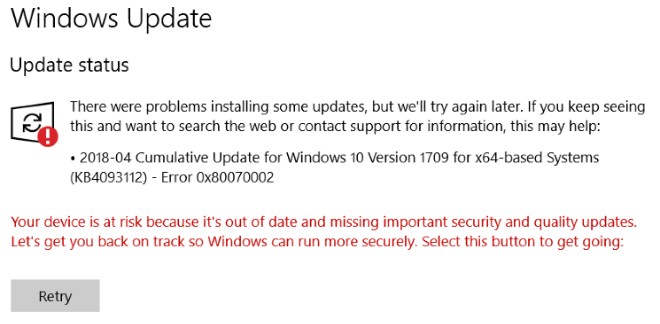
Mã lỗi tương tự có thể xuất hiện khi có vấn đề trong Registry Editor, Microsoft Outlook, không đồng bộ ngày tháng hoặc các vấn đề khác...
Dưới đây là các giải pháp bạn có thể thử khi gặp lỗi Windows Update mã 0x80070002:
Một trong những giải pháp đầu tiên để khắc phục lỗi Windows Update đó chính là tạm thời tắt phần mềm diệt virus. Bạn có thể tạm thời tắt Microsoft Defender hoặc bất cứ phần mềm diệt virus nào mà mình đang dùng.
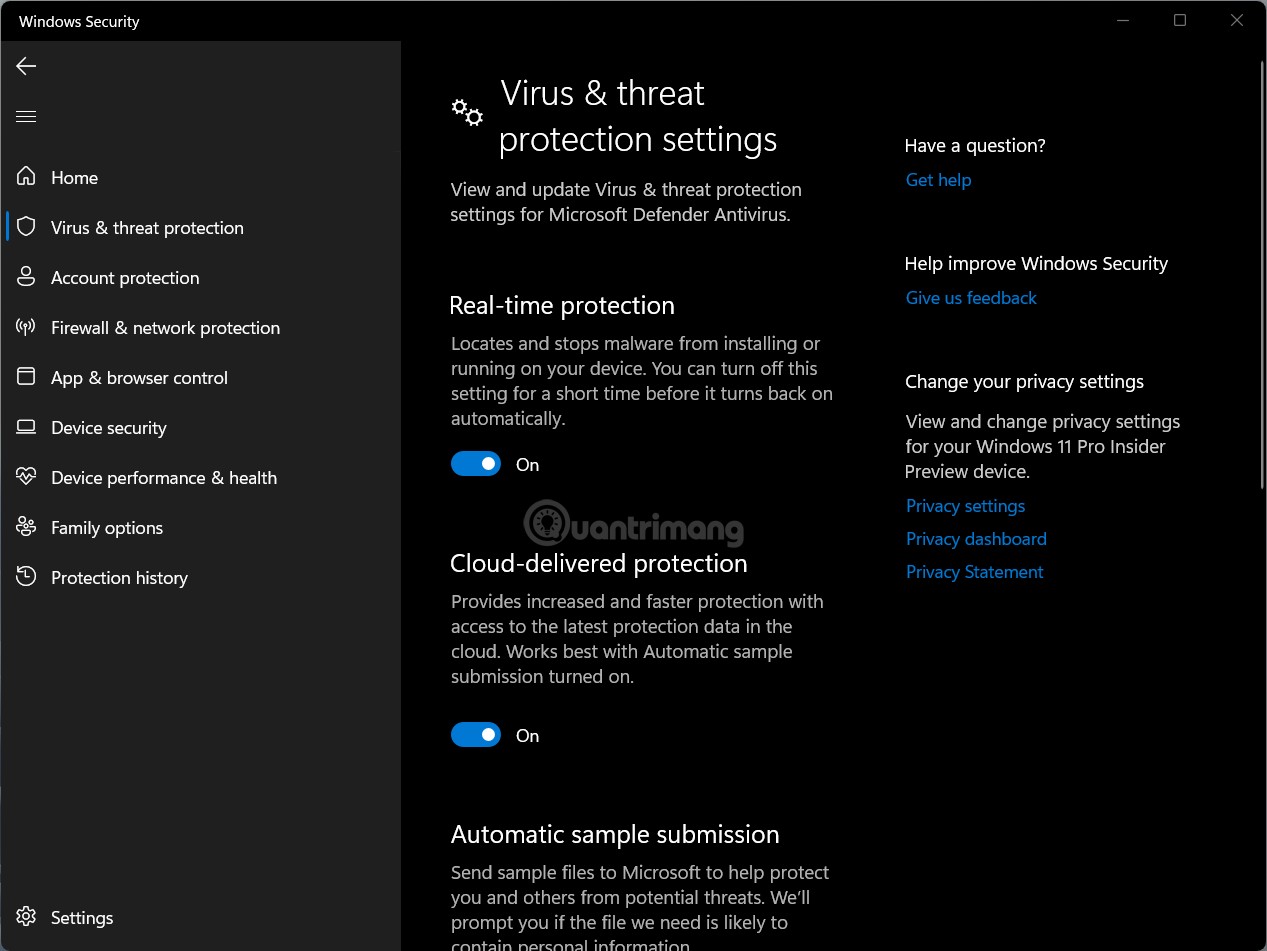
Ngoài ra, bạn có thể tạm thời tắt tường lửa (Firewall) bởi Windows Firewall kiểm soát và cho phép hoặc từ chối các kết nối ra vào trên máy tính của bạn.
Sau khi tắt xong phần mềm diệt virus bạn hãy thử xem lỗi Windows Update đã được khắc phục hay chưa. Hãy đảm bảo rằng bạn kích hoạt lại phần mềm diệt virus sau khi Windows Update tải về và cài đặt xong các bản cập nhật.
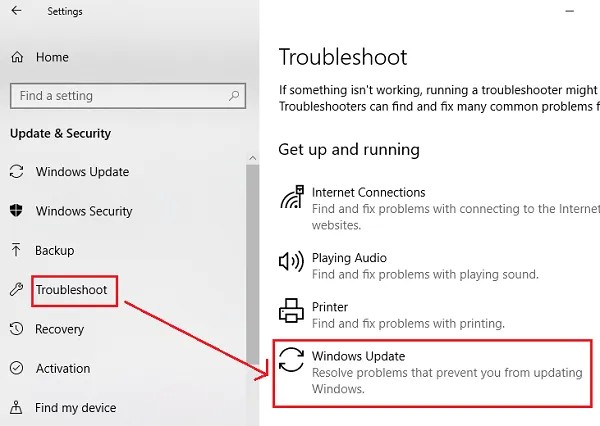
Bạn có thể chạy Troubleshooter của Windows Update ngay trên máy tính hoặc công cụ Troubleshooter Windows Update Online. Đây là một trong những giải pháp đáng tin cậy nhất để khắc phục cấc vấn đề liên quan đến Windows Update.
Một giải pháp khác mà bạn có thể xem xét là chạy System File Checker. Bạn có thể thực hiện bằng cách nhấn nút Start sau đó nhập command prompt để tìm kiếm công cụ Command Prompt. Sau đó nhấp chuột phải vào kết quả tìm kiếm rồi chọn Run as Administrator. Trên cửa sổ Command Prompt vừa mở, bạn nhập sfc /scannow rồi nhấn Enter.
Bạn chờ công cụ thực hiện công việc của nó 100% rồi khởi động lại máy.
Bạn mở Command Prompt dưới quyền Administrator sau đó chạy những dòng lệnh sau:
SC config wuauserv start= manual
SC config bits start= delayed-auto
SC config cryptsvc start= auto
SC config trustedinstaller start= auto
Để khắc phục lỗi Windows Update bạn cũng có thể dùng công cụ reset Windows Update Agent về mặc định. Bạn có thể tải công cụ tại link dưới đây:
Sau khi tải về xong, bạn nhấn chuột phải vào công cụ rồi chọn Run as Administrator. Bạn sẽ thấy lời nhắc hỏi xem bạn có muốn tiếp tục hay không, nhập Y rồi nhấn Enter để tiếp tục.

Ở màn hình tiếp theo bạn nhập 7 rồi nhấn Enter để chọn Reset Windows Update components. Công cụ sẽ bắt đầu làm việc của nó và sau khi hoàn thành bạn chỉ cần nhấn nút bất kỳ để kết thúc.
Bạn cần khởi động lại máy sau đó kiểm tra lại xem đã khắc phục được lỗi hay chưa.
Đôi khi Windows Update gặp lỗi chỉ vì bạn quên không đồng bộ thời gian, ngày tháng trên máy tính của mình với thời gian thực tế.
Bạn cần đồng bộ thời gian bằng cách thực hiện các bước sau:
B1: Nhấn Win + I để mở Settings.
B2: Truy cập Time & Language > Date & time.
B3: Trên thanh bên phải, bạn gạt nút công tắc ở phần Set time automatically và Set time zone automatically sang On.
B4: Nhấp vào Region & language rồi đảm bảo rằng quốc gia trong phần Country or region trùng khớp với nơi bạn đang sống.
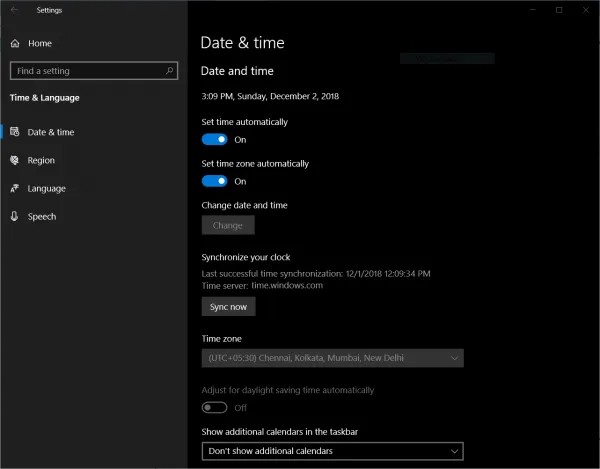
Sau khi thực hiện đồng bộ thời gian xong bạn hãy khởi động lại máy.
Quản Trị Mạng hy vọng bài viết này sẽ giúp bạn xử lý được lỗi 0x80070002 khi dùng Windows Update.
Nguồn tin: Quantrimang.com
Ý kiến bạn đọc
Những tin mới hơn
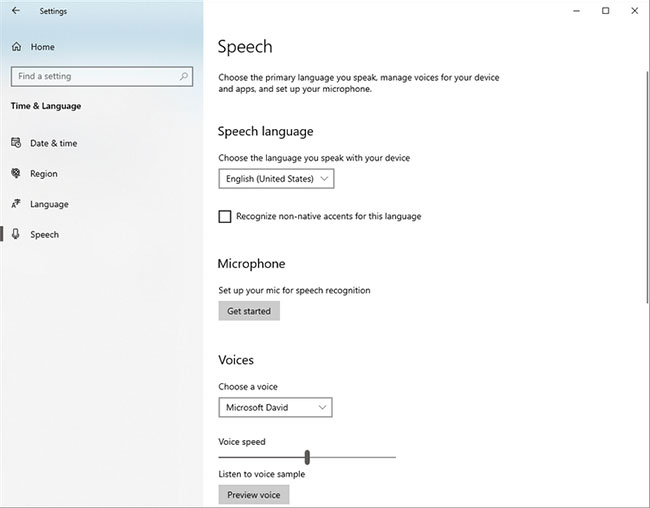 7 cách khắc phục lỗi Windows không phát hiện micro (10/12/2021)
  Người năm ấy sao đến bây giờ em vẫn nhớ? (12/12/2021)
  Cách thiết lập ứng dụng email mặc định trên Windows 10 (13/12/2021)
  Cách gỡ bỏ Yahoo Search khỏi Google Chrome (13/12/2021)
  Cách cho phép hiển thị cửa sổ Pop-Up trong Microsoft Edge (13/12/2021)
  Cách tải, cài đặt và sử dụng Google Fonts trên Ubuntu (13/12/2021)
  Cách xóa link trong Excel, xóa hyperlink trong Excel (15/12/2021)
  Cách tạo video bằng ứng dụng Photos trên Windows 11 (15/12/2021)
  Cách khắc phục lỗi "Base System Device" trong Device Manager (15/12/2021)
  Cách tạo Word, Excel, PowerPoint từ menu chuột phải tab trên Edge (15/12/2021)
 Những tin cũ hơn
 Kali Linux 2021.4: Thêm 9 công cụ mới và hỗ trợ tốt hơn cho Apple M1 (10/12/2021) Hoa đông này em đã gửi cho ai? (10/12/2021)
 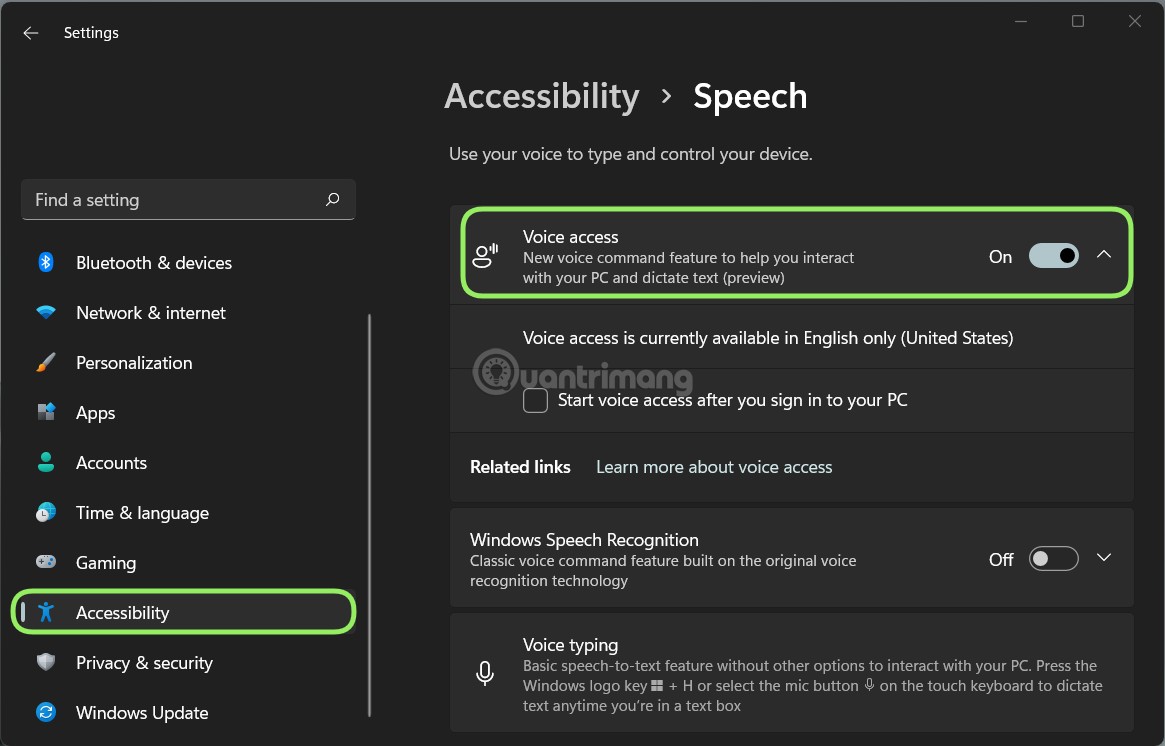 Cách bật điều khiển Windows 11 bằng giọng nói (tiếng Anh) (09/12/2021)
 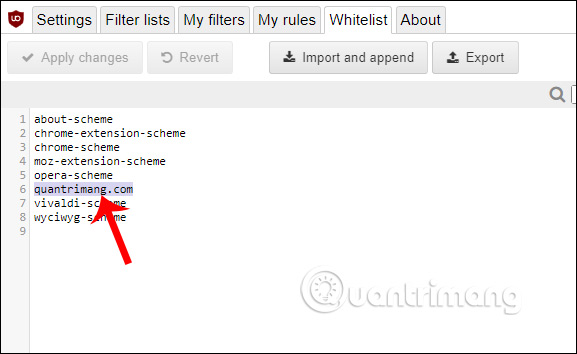 Cách dùng uBlock Origin chặn quảng cáo trên trình duyệt (09/12/2021)
 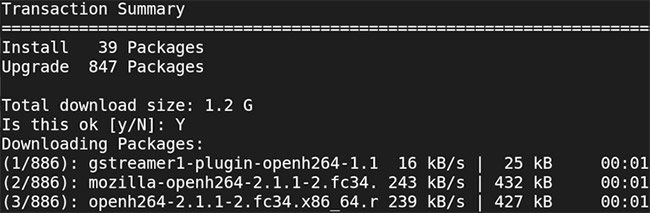 Cách quản lý gói trong các Linux distro dựa trên RPM với DNF (09/12/2021)
  5 cách tạo screensaver của riêng bạn trong Windows (08/12/2021)
  Cách xác định vị trí thư mục Downloads, file đã tải xuống trên Windows (08/12/2021)
  Cách xóa lịch sử vị trí trên Windows 11 (08/12/2021)
  Cách gỡ cài đặt và xóa Google Drive khỏi PC hoặc Mac (08/12/2021)
  'Thì ra mọi sự xuất sắc trên thế gian này đều thấm đượm dư vị của tăng ca': Tiết lộ của người thành đạt (08/12/2021)
  Hướng dẫn sử dụng Canva Grow tạo quảng cáo với AI
 TOP phần mềm quay màn hình có hỗ trợ AI
 Khóa chat trong ChatGPT: cách bật mã PIN, mở khóa và những giới hạn cần biết
 4 lầm tưởng về AI trong công việc và cách kiểm chứng
 Mẹo giao việc nhiều bước cho ChatGPT Agent và kịch bản bạn có thể thử
 Những lời chúc đầu tuần hay cho cả 7 ngày may mắn
 ChatGPT Dots là gì? Cách hoạt động, giá và những điều cần cân nhắc
 Karaoke Khóc (Midi)
 TOP công cụ AI viết truyện ma, truyện kinh dị hay nhất
 Hướng dẫn kết nối Claude với ElevenLabs xây dựng trợ lý giọng nói
 Cách sử dụng tiện ích ChatGPT trên Chrome hiệu quả
 Dùng tiện ích ChatGPT trong Chrome để so sánh bảng giá và gom tab
 So sánh Gemini CLI và Claude Code: Nên sử dụng CLI hỗ trợ lập trình bằng AI nào?
 Các biến động (Dynamic variable) trong ElevenAgents
 Cách khắc phục sự cố click chuột trái trên Windows
 Cách sử dụng Adobe trong Claude tạo thiết kế
 Hướng dẫn kết nối Google Docs với Claude phân tích tài liệu
 Hướng dẫn ngắt kết nối ứng dụng trên Canva AI
 10 nền tảng Agentic AI tốt nhất cho doanh nghiệp năm 2026
 Canvas trong Google Search: Viết, lập kế hoạch và lập trình ứng dụng
 Hướng dẫn cài đặt và sử dụng n8n trên Windows 11
 Cách lập trình chuyên nghiệp hơn, dễ dàng hơn với tính năng Tệp trên Grok
 Công thức tính diện tích hình Elip
 Hướng dẫn ngắt kết nối ứng dụng trên ChatGPT
 Hướng dẫn tạo đoạn hội thoại cho topic trên Twee
 Bức tranh tổng quan về hỗ trợ khách hàng tích hợp AI
 Cách sửa lỗi There Are Currently No Power Options Available Windows
 Claude Code thực sự có giá bao nhiêu?
 Hướng dẫn 8 cách mở bàn phím ảo trên Windows 10
 Hướng dẫn tạo flashcard trên Canva AI