Thông tin liên hệ
- 036.686.3943
- admin@nguoicodonvn2008.info

Nếu muốn xóa lịch sử vị trí trên Windows 11 thì Quản Trị Mạng sẽ gửi tới bạn hai cách thực hiện. Cách thứ nhất sử dụng Windows Settings và cách thứ hai là dùng ứng dụng Windows Maps.
Một trong những điều tuyệt nhất của Windows 11 đó là bạn có thể dùng nó như một nền tảng di động. Ví dụ, bạn có thể cài và sử dụng ứng dụng Android, sử dụng ứng dụng Windows Maps... Windows Maps là ứng dụng rất hữu ích khi bạn cần tìm kiếm một vị trí, muốn chỉ đường từ nơi này đến nơi kia, theo dõi thông tin giao thông, đọc đánh giá...
Bất cứ khi nào bạn tìm kiếm một địa điểm trong ứng dụng Windows Maps, Windows 11 sẽ lưu dữ liệu đó trong hệ thống. Điều này mang đến cả ưu điểm lẫn nhược điểm. Ưu điểm là bạn có thể nhanh chóng tìm kiếm những địa điểm đã tìm kiếm trước đó từ lịch sử. Nhược điểm là người khác có thể thấy những địa điểm nào bạn đã tìm kiếm trong ứng dụng Windows Maps trên máy tính của bạn.
Nếu nhược điểm làm bạn khó chịu nhiều hơn những gì ưu điểm mang lại bạn có thể xóa lịch sử vị trí trên máy tính của mình.
Để xóa lịch sử vị trí trên Windows 11 bằng Settings bạn làm theo các bước sau:
B1: Nhấn Win + I để mở Settings.
B2: Nhấn vào Privacy & security ở thanh bên trái để truy cập trang riêng tư và bảo mật.
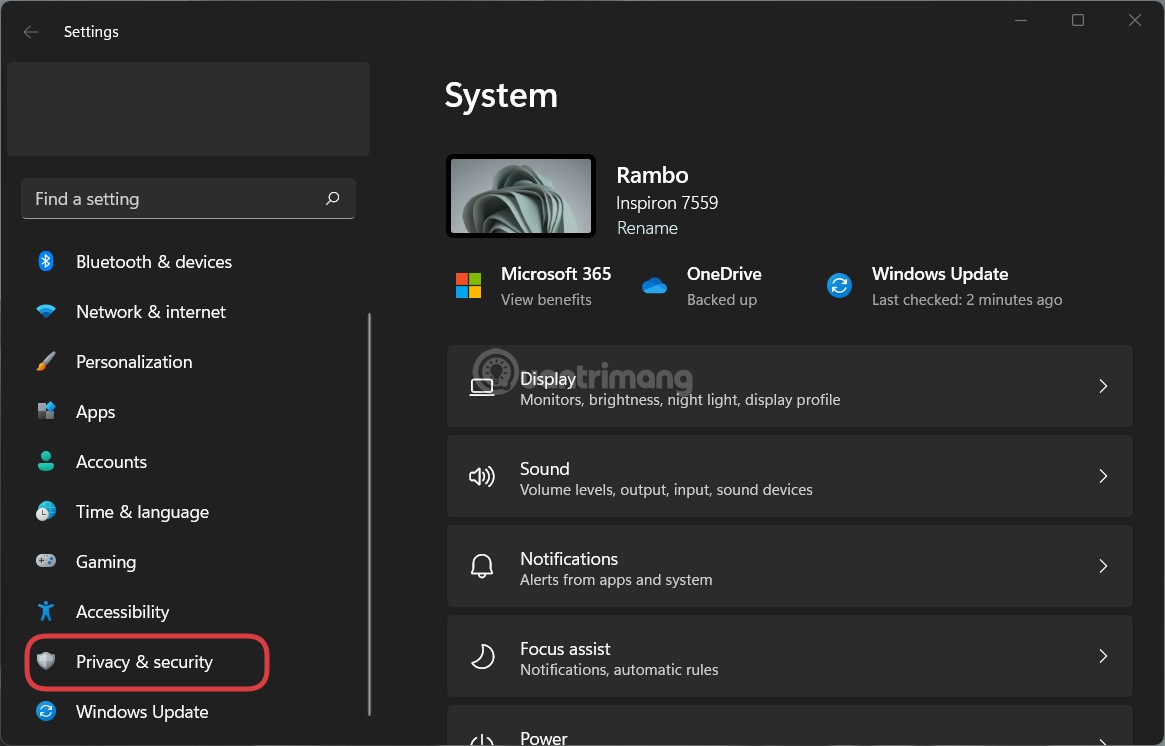
B3: Nhấn vào Location ở thanh bên phải.
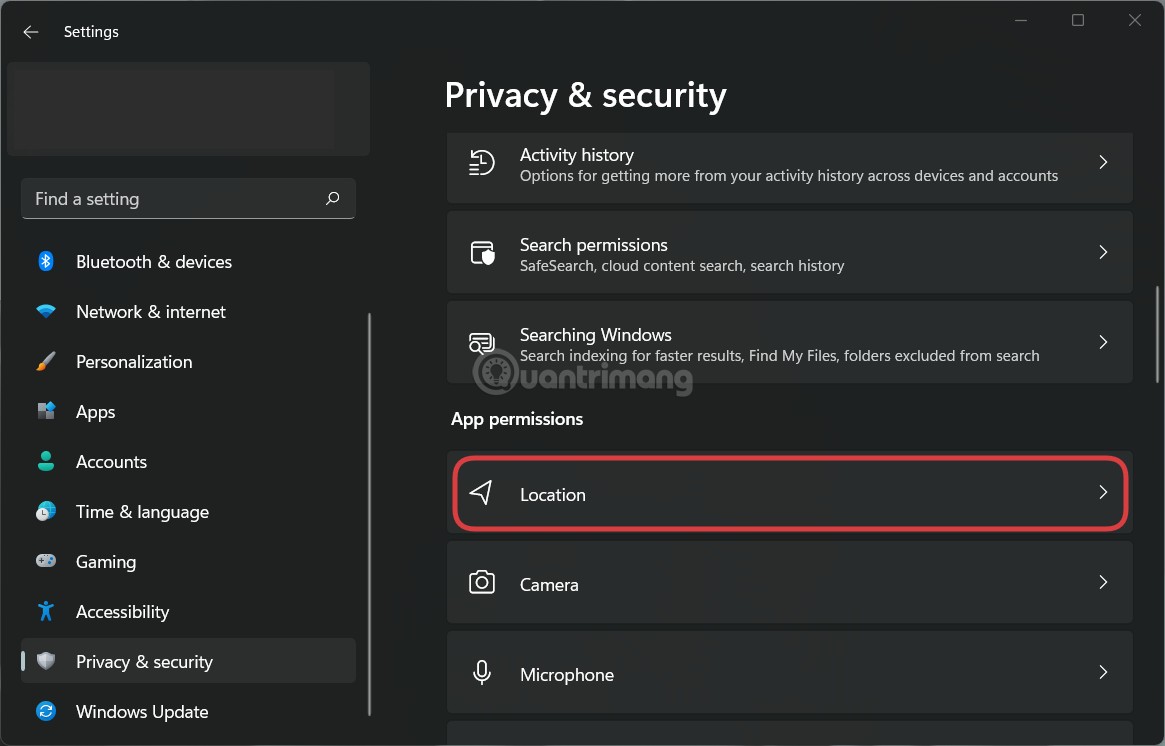
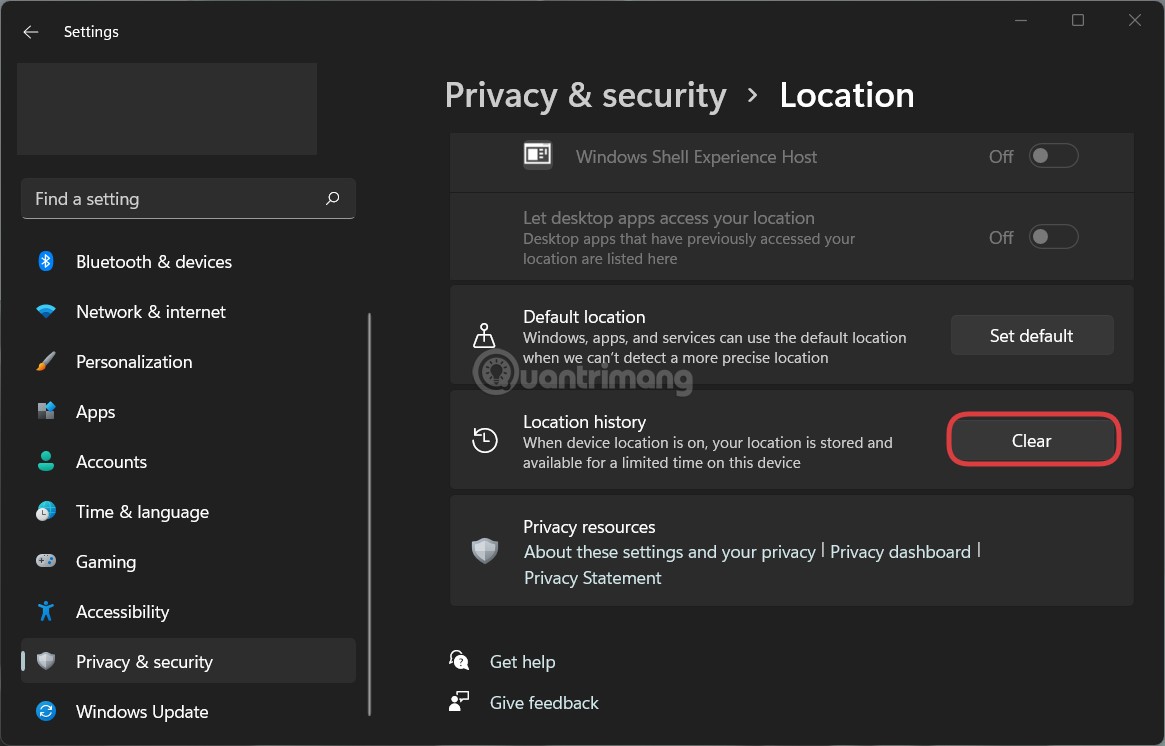
B4: Tìm kiếm tùy chọn lịch sử vị trí Location history.
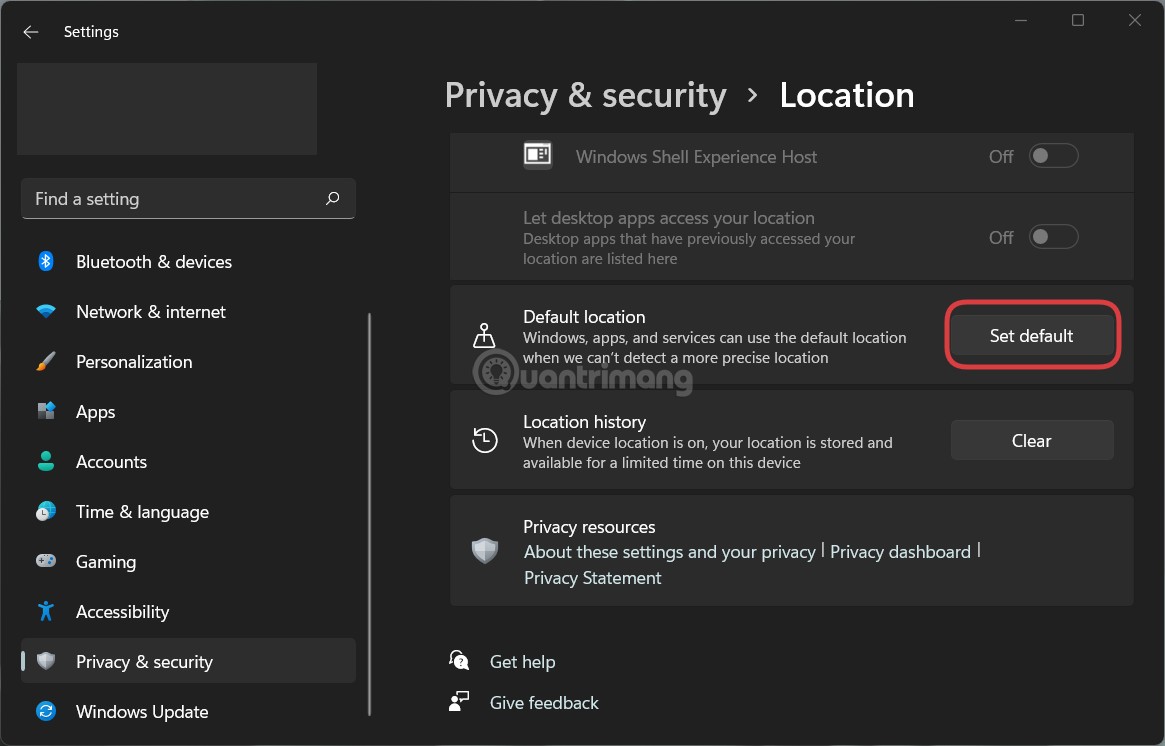
B5: Nhấn vào nút Clear để xóa lịch sử vị trí.
Đầu tiên, bạn cần mở Settings trên máy tính của mình. Để làm điều này, bạn cần nhấn tổ hợp phím Win + I. Tiếp theo, bạn chuyển tới thẻ Privacy & security.
Tại đây, bạn tìm kiếm menu Location. Bạn nhấn vào nó rồi tìm tùy chọn Location history. Bạn sẽ nhìn thấy nút Clear và bạn chỉ cần nhấn vào nút đó để xóa lịch sử vị trí.
Để xóa lịch sử vị trí trên Windows 11 bằng ứng dụng Windows Maps bạn làm theo các bước sau:
B1: Nhấn Win + S hoặc Win + Q để mở cửa sổ tìm kiếm của Windows 11.
B2: Nhập Maps vào ô tìm kiếm.
B3: Nhấn vào ứng dụng Maps trên kết quả tìm kiếm.
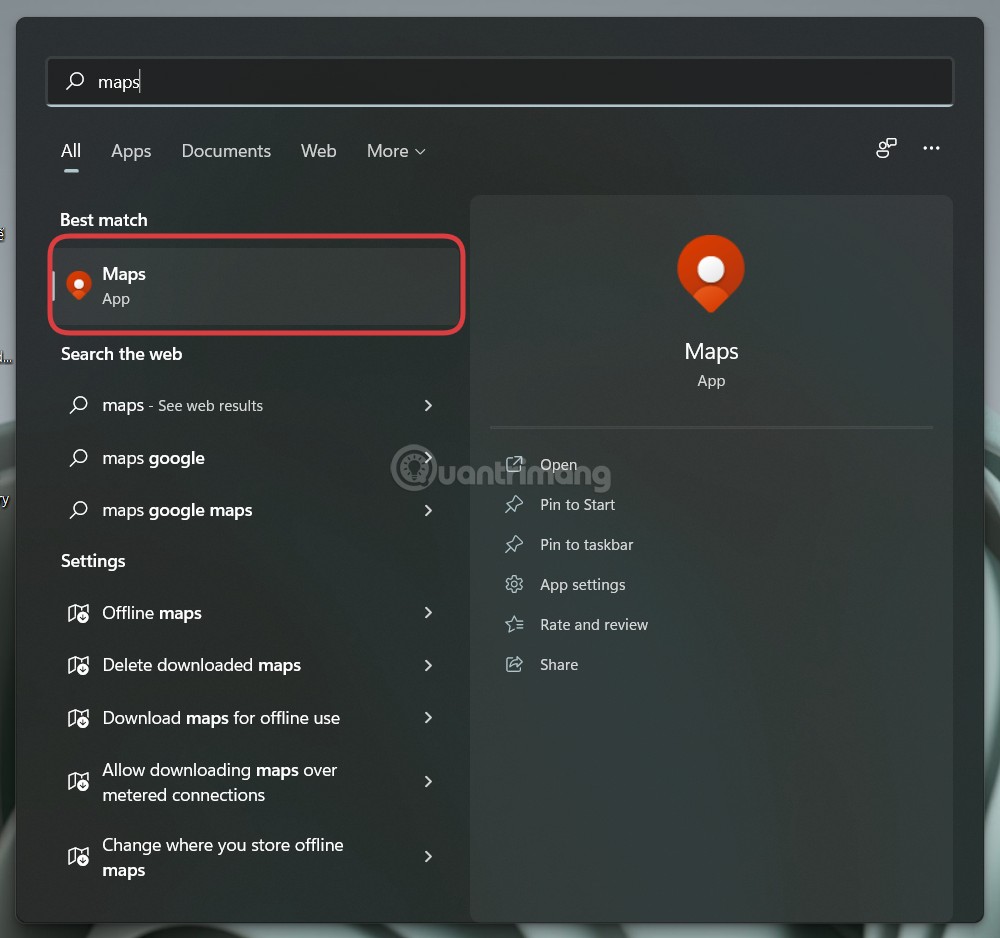
B4: Nhấn vào biểu tượng menu dấu ba chấm rồi chọn Settings.
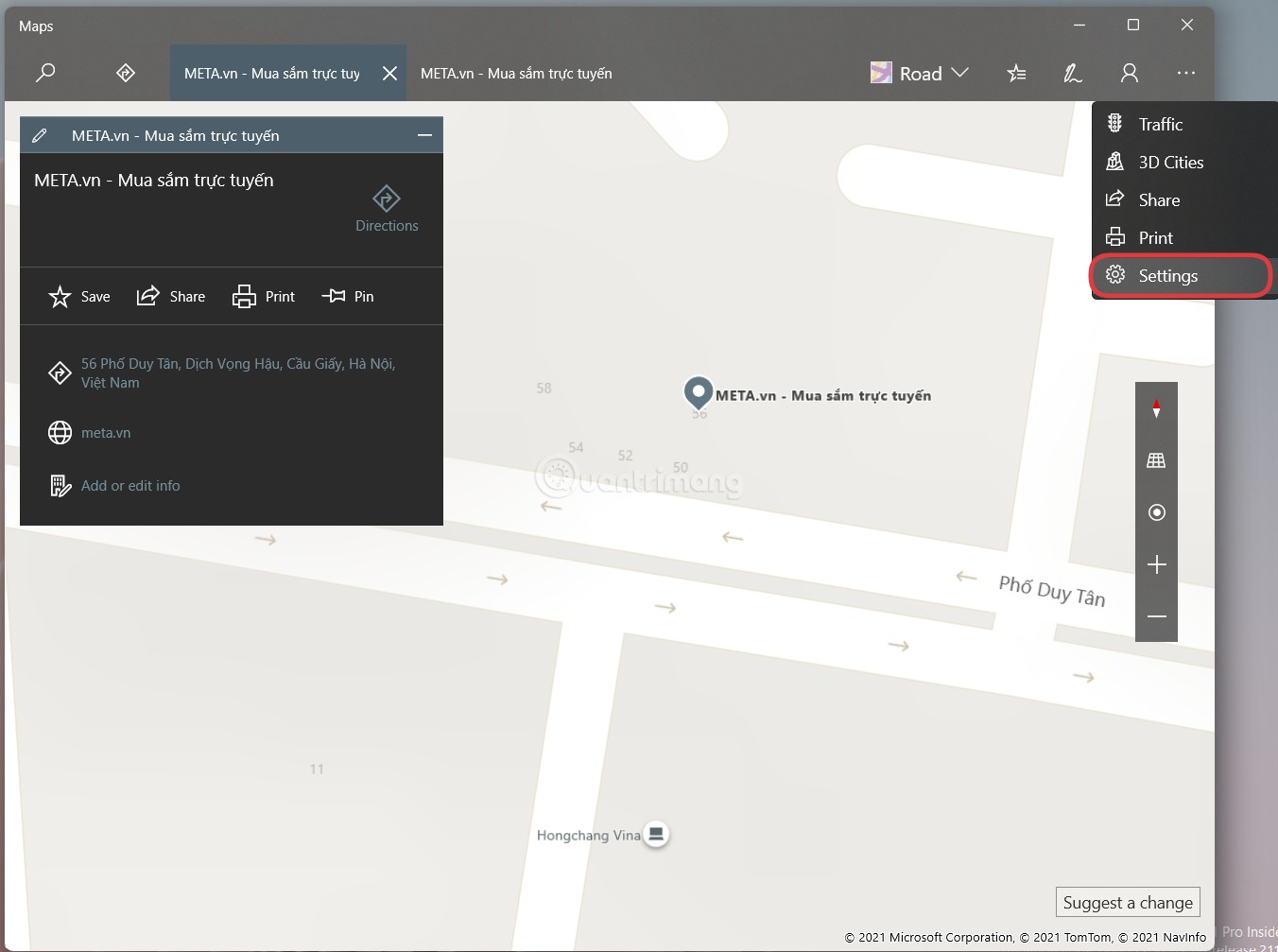
B5: Tìm kiếm phần Permissions.
B6: Nhấn vào nút Delete history.
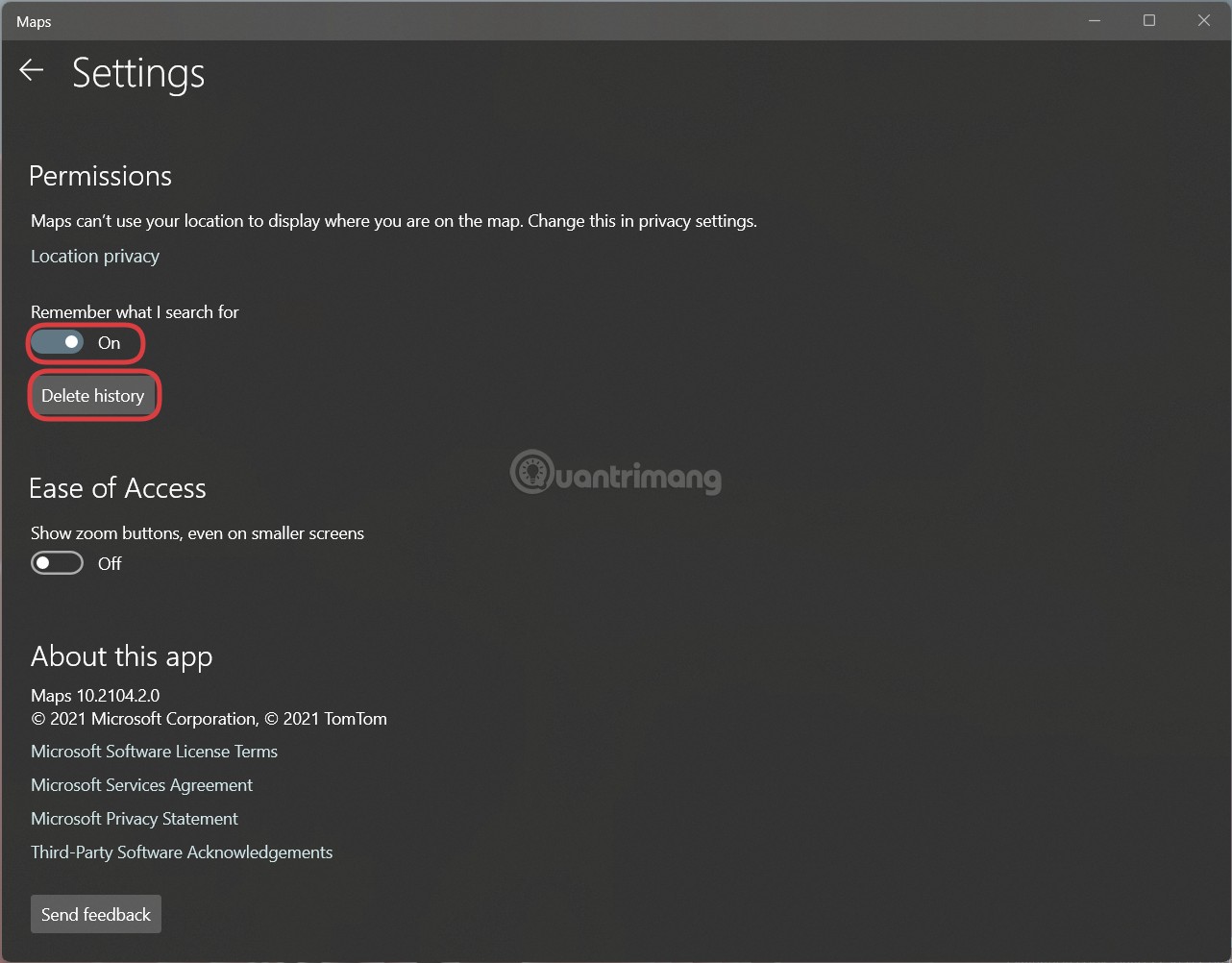
Lưu ý: Nếu chưa có ứng dụng Windows Maps bạn có thể truy cập Microsoft Store để tải về. Ngoài ra bạn có thể ngăn Maps lưu những gì bạn tìm kiếm bằng cách gạt tùy chọn Remember what I search for từ On sang Off.
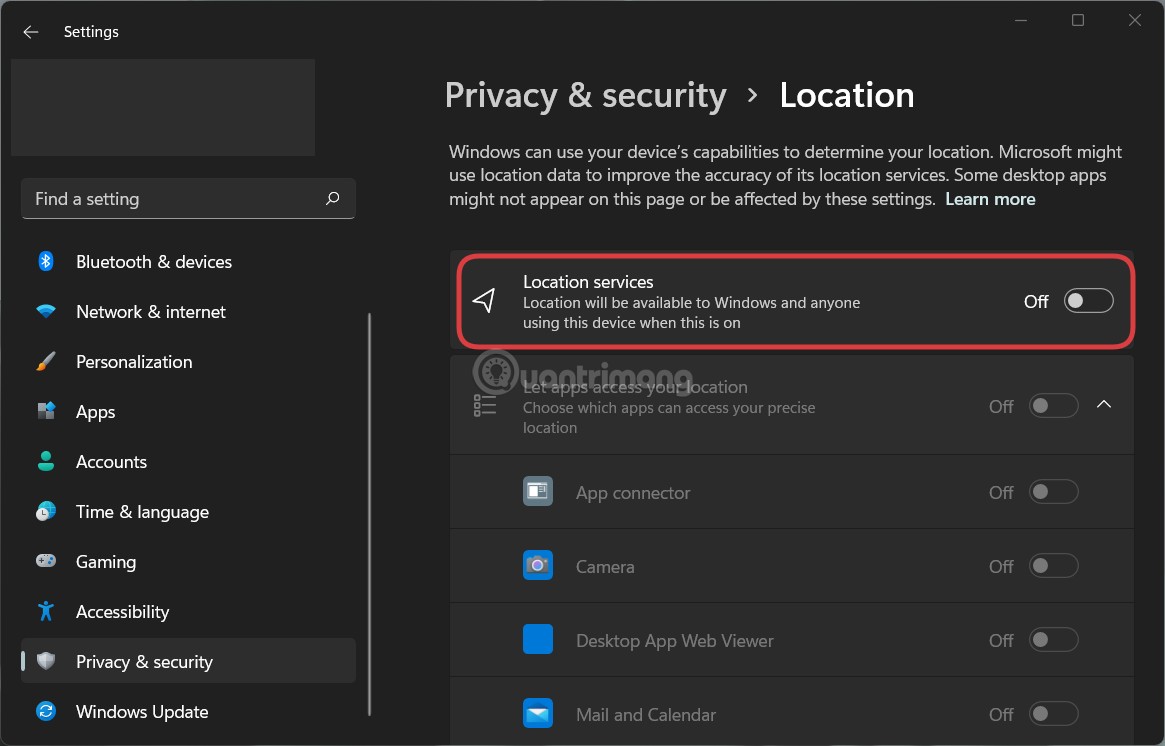
Bạn có thể tắt luôn dịch vụ vị trí Location Services của Windows 11 bằng cách sử dụng Settings. Bạn nhấn Win + I để mở Settings sau đó truy cập Privacy & security > Location. Tại đây bạn sẽ tìm thấy tùy chọn Location Services. Bạn hãy dùng nút gạt để bật hoặc tắt dịch vụ vị trí trên máy tính của mình.
Trên Windows 11, bạn có thể cài đặt và thay đổi vị trí mặc định bằng Settings và ứng dụng Windows Maps. Bạn lặp lại thao tác nhấn Win + I để mở Settings sau đó truy cập Privacy & security > Location. Tiếp theo, bạn nhấn vào nút Set default rồi chọn vị trí trên ứng dụng Windows Maps để cài đặt nó làm mặc định.
Hy vọng bài viết trên sẽ có ích với bạn!
Nguồn tin: Quantrimang.com
Ý kiến bạn đọc
Những tin mới hơn
 Cách xác định vị trí thư mục Downloads, file đã tải xuống trên Windows (08/12/2021)
  5 cách tạo screensaver của riêng bạn trong Windows (08/12/2021)
  Cách quản lý gói trong các Linux distro dựa trên RPM với DNF (09/12/2021)
  Cách dùng uBlock Origin chặn quảng cáo trên trình duyệt (09/12/2021)
 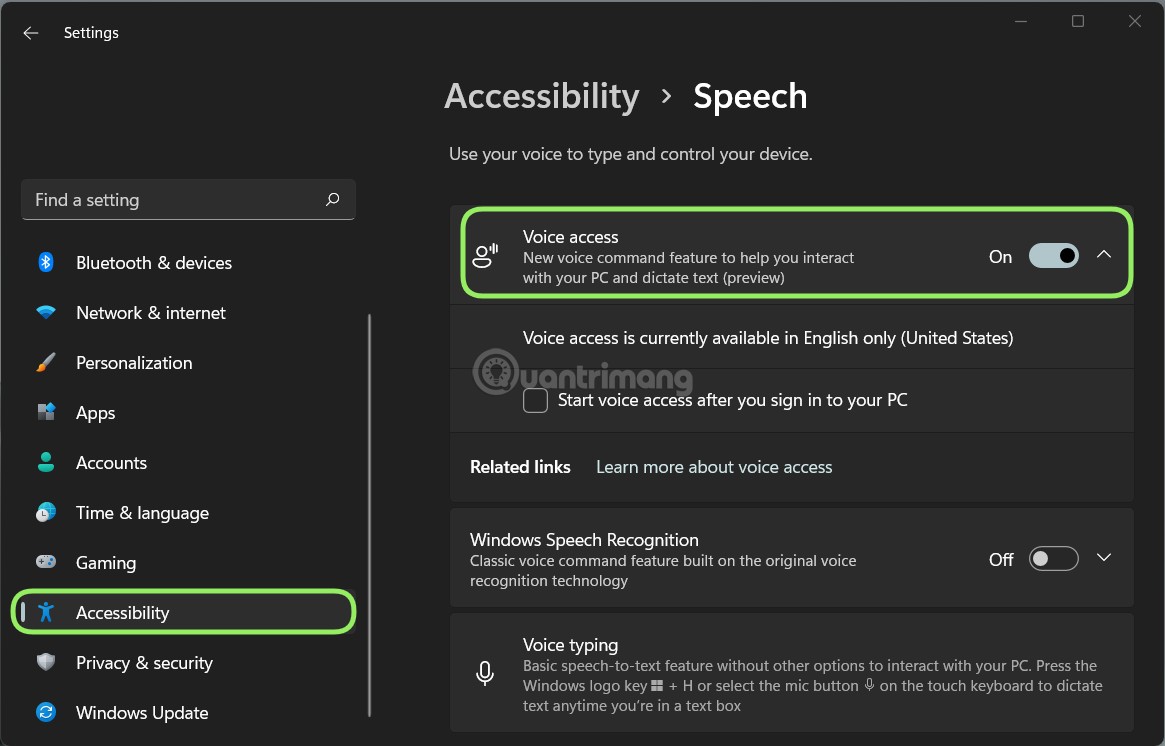 Cách bật điều khiển Windows 11 bằng giọng nói (tiếng Anh) (09/12/2021)
  Hoa đông này em đã gửi cho ai? (10/12/2021)
  Kali Linux 2021.4: Thêm 9 công cụ mới và hỗ trợ tốt hơn cho Apple M1 (10/12/2021)
 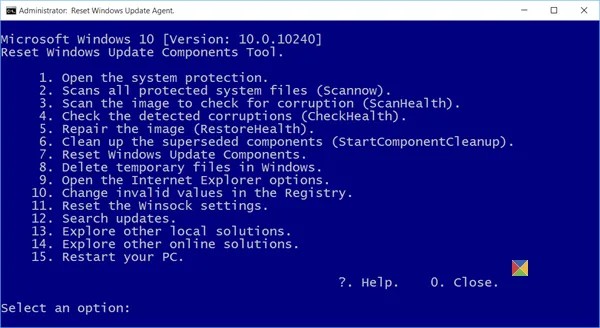 Cách sửa lỗi Windows Update mã 0x80070002 (10/12/2021)
 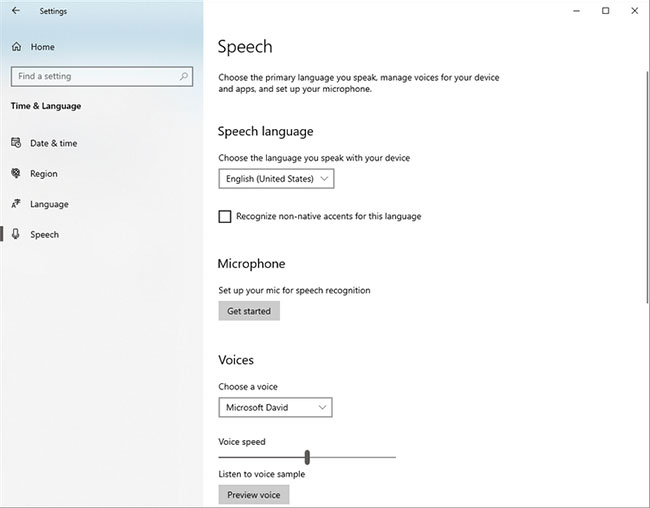 7 cách khắc phục lỗi Windows không phát hiện micro (10/12/2021) Người năm ấy sao đến bây giờ em vẫn nhớ? (12/12/2021)
 Những tin cũ hơn
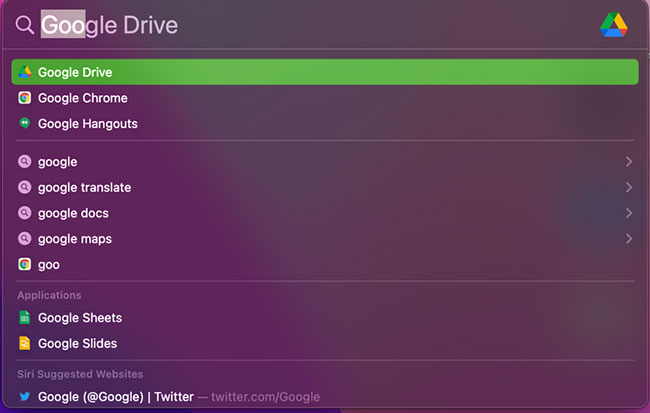 Cách gỡ cài đặt và xóa Google Drive khỏi PC hoặc Mac (08/12/2021)
  'Thì ra mọi sự xuất sắc trên thế gian này đều thấm đượm dư vị của tăng ca': Tiết lộ của người thành đạt (08/12/2021)
  Cách tạo biểu đồ mẫu trong Excel (07/12/2021)
  Cách cài Windows Terminal luôn mở với Command Prompt trên Windows 11 (06/12/2021)
  Cách tắt trình chặn cửa sổ pop-up trong Safari trên Mac (06/12/2021)
  Cách ẩn một thư mục cụ thể khỏi kết quả tìm kiếm trên Windows 11 (06/12/2021)
  Cách kích hoạt tính năng thu nhỏ khi nhấp chuột trong Ubuntu (05/12/2021)
  Nên sử dụng trình duyệt Brave hay Firefox? (05/12/2021)
  Sửa lỗi Mobile Hotspot không hoạt động trên Windows 10 (05/12/2021)
  Cách lưu ảnh chụp màn hình bằng file PDF trên Windows 11, 10 (03/12/2021)
  Xây dựng MCP server đầu tiên
 Phân tích chuyên sâu về các công cụ MCP: Những hàm mà AI có thể gọi
 Resources và Prompts: Hai yếu tố cơ bản còn lại trong MCP
 Những tài nguyên miễn phí tốt nhất để học AI trong năm 2026
 MCP server thực tế: Database, API và file
 Hướng dẫn bật phụ đề AI gọi video trên Zalo
 Bảo mật, xác thực và triển khai MCP
Xây dựng và triển khai MCP server đa công cụ
Bảo mật, xác thực và triển khai MCP
Xây dựng và triển khai MCP server đa công cụ
 Cách quản lý hiệu quả nhiều Claude Code session chạy song song
 Promp thiết kế nhãn vở trên ChatGPT
 Tư duy phân tích có sự hỗ trợ của AI
 Đặt câu hỏi tốt hơn khi phân tích dữ liệu bằng AI
 Hướng dẫn tạo video quảng cáo sản phẩm trên Flow
 Hướng dẫn kết nối YouTube trên n8n
 Khám phá dữ liệu nhanh chóng khi phân tích bằng AI
 Hướng dẫn thiết kế trò chơi trên Educaplay bằng câu lệnh
 Cách tạo hội thoại ôn tập tiếng Anh trên Educaplay
 Mẫu prompt tạo kịch bản review sản phẩm dạng video ngắn
 Vibe Coding là gì?
 Lựa chọn công cụ Vibe Coding phù hợp