Thông tin liên hệ
- 036.686.3943
- admin@nguoicodonvn2008.info

Máy tính Windows của bạn có thể có đồ họa tích hợp, đặc biệt nếu đó là laptop. Vấn đề với loại GPU này, được tích hợp trong bo mạch chủ, là nó thường kém mạnh hơn GPU chuyên dụng. Vì vậy, nếu bạn có GPU chuyên dụng, thường mạnh hơn, bạn có thể muốn nó đảm nhiệm hiệu suất đồ họa của máy tính.
Hướng dẫn này sẽ chỉ cho bạn cách tắt đồ họa tích hợp trên máy tính Windows.
Trước khi tắt GPU tích hợp (iGPU), bạn cần xác minh rằng máy tính của bạn đã cài đặt GPU chuyên dụng và nó hoạt động bình thường. Để làm điều đó, hãy nhấp chuột phải vào phần trống của Taskbar và chọn Task Manager.
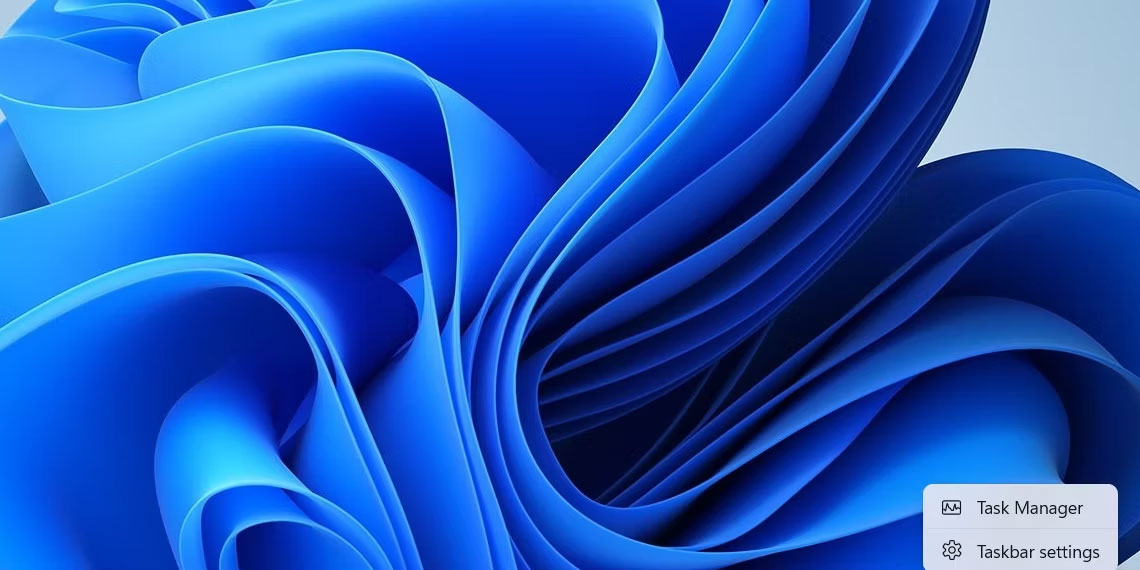
Trong Task Manager, chọn tab Performance ở bên trái và xem số lượng GPU có sẵn cho PC của bạn ở bên phải. Nếu có nhiều hơn một GPU thì cái còn lại là GPU chuyên dụng. Trong trường hợp ví dụ, GPU 1 là GPU chuyên dụng và nếu nhấp vào nó và cuộn xuống phía dưới, bạn có thể thấy nó có dòng chữ Dedicated GPU Memory ở bảng điều khiển ngoài cùng bên phải.
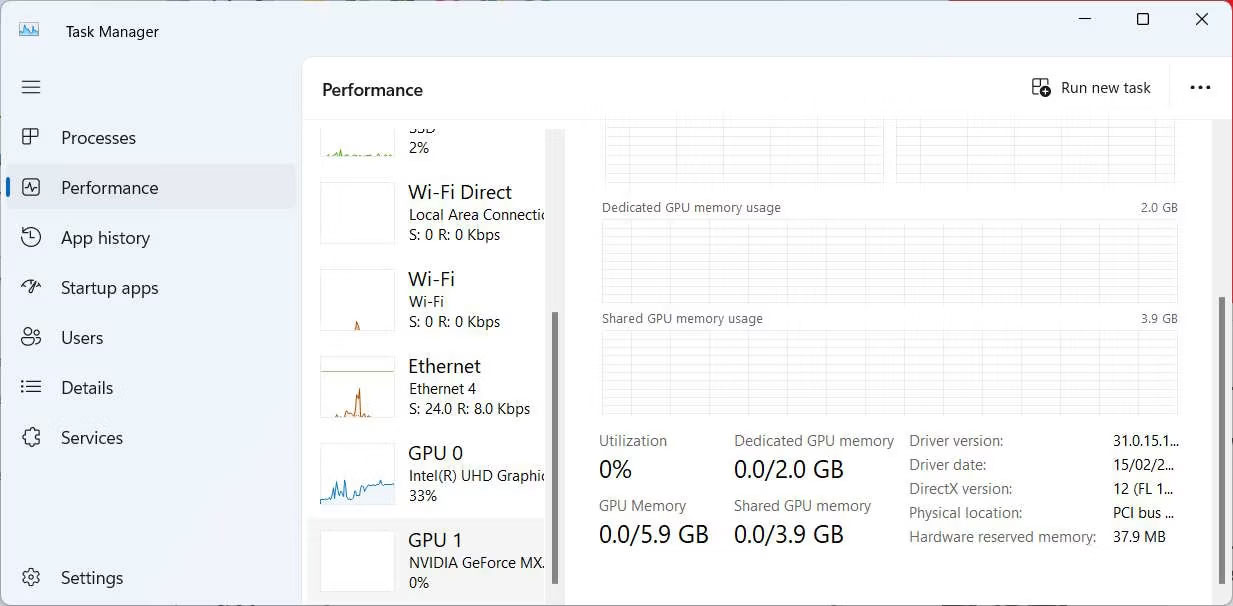
Sau khi xác nhận rằng bạn có thêm GPU trên máy tính, bạn có thể tắt iGPU.
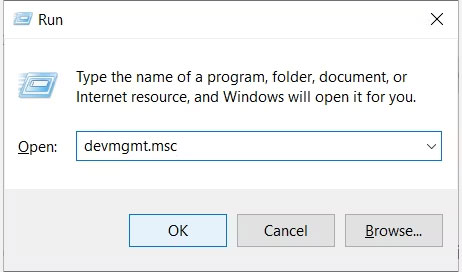
Bạn có thể tắt iGPU của mình trong Device Manager. Để làm điều đó nhấn Win + R để mở Windows Run. Nhập devmgmt.msc vào hộp văn bản và nhấn phím Enter để mở Device Manager.
Mở rộng phần Display adapters, nhấp chuột phải vào GPU tích hợp của bạn và chọn Disable device.
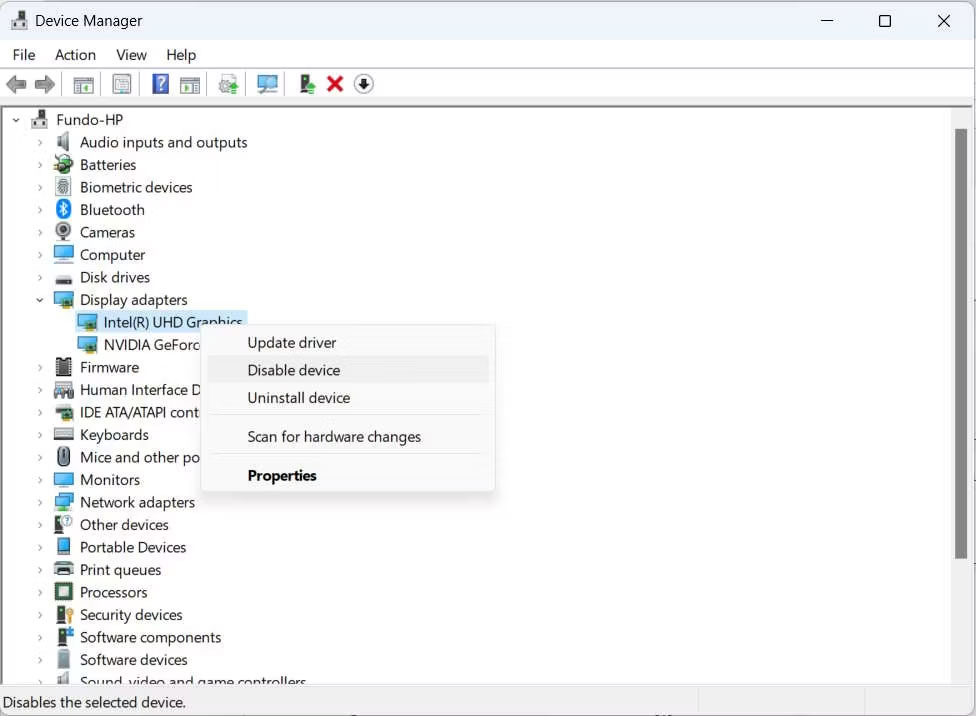
Trong lời nhắc xuất hiện, hãy xác nhận bạn muốn tắt iGPU bằng cách nhấp vào Yes. Điều đó sẽ tắt đồ họa tích hợp trên máy tính Windows của bạn để hệ thống dựa vào đồ họa chuyên dụng.
Mặc dù GPU chuyên dụng có xu hướng mạnh hơn iGPU và có thể tăng hiệu suất đồ họa của máy tính nhưng không phải lúc nào cũng như vậy.
Vì vậy, quyết định tắt đồ họa tích hợp của bạn phụ thuộc vào việc bạn có đồ họa chuyên dụng mạnh hơn hay không và liệu bạn có chạy nhiều ứng dụng chuyên sâu về đồ họa, chẳng hạn như game và phần mềm thiết kế, hay không. Như những gì đã trình bày trong bài so sánh GPU chuyên dụng và tích hợp, GPU chuyên dụng lý tưởng cho các hoạt động cường độ cao hơn.
Mặt khác, nếu bạn không chạy bất kỳ ứng dụng chuyên sâu về đồ họa nào hoặc cần giảm mức tiêu thụ điện năng trên laptop, bạn không cần phải tắt iGPU. Ngoài ra, hệ thống Windows của bạn có thể hỗ trợ đồ họa có thể chuyển đổi, cho phép hệ thống quyết định sử dụng GPU nào tùy thuộc vào ứng dụng bạn đang chạy.
Tuy nhiên, điều này có thể khiến iGPU làm tắc nghẽn GPU chuyên dụng trong một số trường hợp nếu cả hai đều đang chạy ứng dụng và không có đủ tài nguyên hệ thống để sử dụng.
Nguồn tin: Quantrimang.com
Ý kiến bạn đọc
Những tin mới hơn
 8 lệnh CMD để quản lý mạng không dây trên Windows (06/10/2023)
  Cách cài đặt ownCloud trên Windows (06/10/2023)
  Hình ảnh img trong HTML (09/10/2023)
  Cách khắc phục lỗi màn hình laptop Windows bị vàng (09/10/2023)
  Cách bật/tắt Inline AutoComplete trong thanh địa chỉ File Explorer trên Windows 11 (09/10/2023)
  Cách tạo ảnh đen trắng trong Word rất đơn giản (09/10/2023)
  Hiển thị thông tin BIOS trên Windows 10 bằng Command Prompt (09/10/2023)
  Điều kiện EXISTS trong SQL Server (10/10/2023)
  Hướng dẫn chèn icon vào PowerPoint (10/10/2023)
  Hàm map() trong Python (10/10/2023)
 Những tin cũ hơn
 Cách cài đặt Microsoft Works trên Windows 10/11 (06/10/2023)
  File CAB là gì? (06/10/2023)
  Cách viết kiểm thử end-to-end bằng Cypress trong ứng dụng React (06/10/2023)
  Tính năng Wallet của Microsoft Edge là gì? (06/10/2023)
  Cách tự động hóa các file batch bằng Task Scheduler trên Windows (05/10/2023)
  Cách giải nén đồng thời nhiều file ZIP trong Windows (05/10/2023)
  Cách sử dụng lệnh Netstat trong Windows 11 để giám sát hoạt động mạng (05/10/2023)
  Cách cài đặt ownCloud trên Windows (05/10/2023)
  Memory Compression trong Windows là gì? (03/10/2023)
  Cách trực quan hóa và lấy lại bộ nhớ trên Windows với altWinDirStat (03/10/2023)
  Karaoke chảng trai dễ thương- (Beat Midi )
 3 việc bạn chỉ có thể làm với ChatGPT Work, còn ChatGPT thông thường thì không
 Hướng dẫn dùng tính năng "Đã lên lịch" trên Meta AI
 Cách tắt overview AI trong phụ đề video TikTok
 TOP trợ lý AI cho CEO, quản lý và founder tốt nhất
 6 prompt Gemini biến ảnh chân dung thành sticker pastel
TOP trợ lý AI cho CEO, quản lý và founder tốt nhất
6 prompt Gemini biến ảnh chân dung thành sticker pastel
TOP trợ lý AI cho CEO, quản lý và founder tốt nhất
 TOP công cụ AI quản lý chiến dịch PPC tốt nhất
 8 website chuyển văn bản thành giọng nói tốt nhất
 Tổng quan về Microsoft IQ cho agent trong Copilot Studio
 Prompt thiết kế banner khai giảng năm học mới các cấp học
 Hướng dẫn tạo emoji AI cho thiết kế Canva
 Vì sao AI Agent vẫn cần Machine Learning truyền thống?
 10 phần mềm tạo nhạc bằng AI tốt nhất năm 2026
 Llama vs ChatGPT: Nền tảng AI nào tốt hơn?
 AI Voice Agent là gì? Tìm hiểu cách thức hoạt động của trợ lý thoại AI
 Hướng dẫn tạo câu hỏi trắc nghiệm trên Gemini
 TOP trang web tạo ảnh AI tốt nhất
 Hướng dẫn chi tiết cách tạo Data Table trên n8n: Tối ưu hóa hệ thống dữ liệu tự động
 8 câu lệnh Gemini xóa chi tiết thừa khỏi ảnh