
Thông tin liên hệ
- 036.686.3943
- admin@nguoicodonvn2008.info

Netstat là tiện ích dòng lệnh giúp bạn giám sát tất cả các đặc tính kỹ thuật của những kết nối mạng đang hoạt động của mình. Nó cung cấp một cách nhanh chóng để xem tất cả các cổng mở, kết nối đang hoạt động và dịch vụ mạng đang chạy trên hệ thống của bạn.
Nếu tất cả điều này nghe có vẻ quá kỹ thuật đối với bạn, đừng lo lắng. Bài viết sẽ giải thích mọi thứ một cách đơn giản để thực hiện việc này. Trước tiên, hãy xem netstat là gì và cách sử dụng netstat trên Windows để giám sát mạng của bạn.
Lệnh netstat chủ yếu được sử dụng bởi các chuyên gia CNTT hoặc người khắc phục sự cố mạng trên hệ thống Windows và Linux. Lệnh, khi được thực thi, sẽ hiển thị danh sách các kết nối TCP đang hoạt động, các cổng đang lắng nghe, số liệu thống kê Ethernet, địa chỉ và cổng đang được hệ thống của bạn sử dụng, v.v...
Nói một cách đơn giản, lệnh này cho phép bạn xem kết nối mạng nào đang hoạt động và ứng dụng nào đang sử dụng chúng ở chế độ nền tại bất kỳ thời điểm nào.
Để giúp bạn hiểu rõ hơn, dưới đây là một số ví dụ về những gì netstat có thể hiển thị cho bạn:
Như đã đề cập trước đó, lệnh netstat chỉ có thể truy cập được từ Command Prompt. Nếu bạn không biết các bước, hãy làm theo các bước dưới đây để chạy netstat từ Command Prompt:
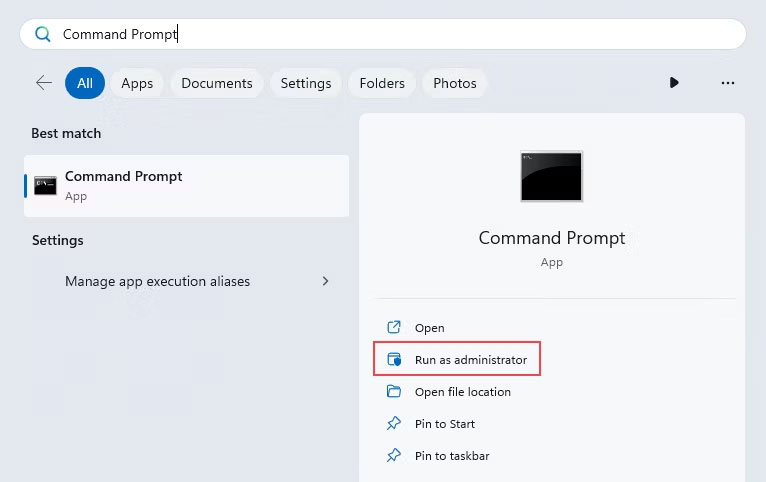
1. Nhấp vào nút Search trên thanh tác vụ của bạn và tìm kiếm ứng dụng Command Prompt.
2. Bên cạnh kết quả tìm kiếm phù hợp, nhấp vào Run as administrator. Thao tác này sẽ khởi chạy Command Prompt với quyền admin.
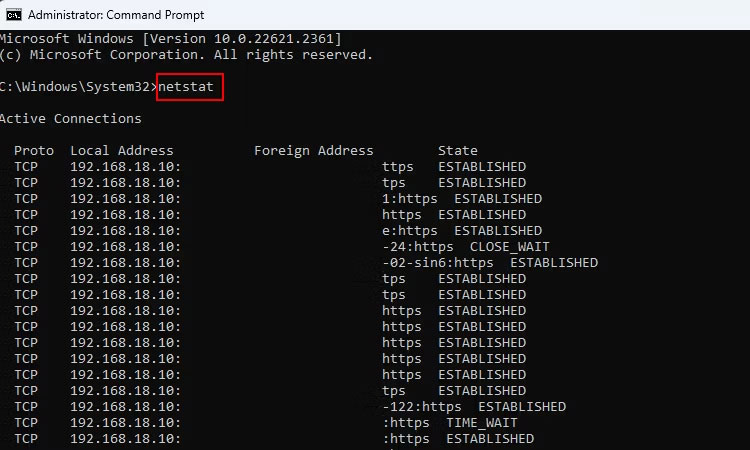
3. Trên Command Prompt, gõ netstat và nhấn Enter. Lệnh sau khi thực thi sẽ đưa ra danh sách các kết nối đang hoạt động cùng với trạng thái của chúng.
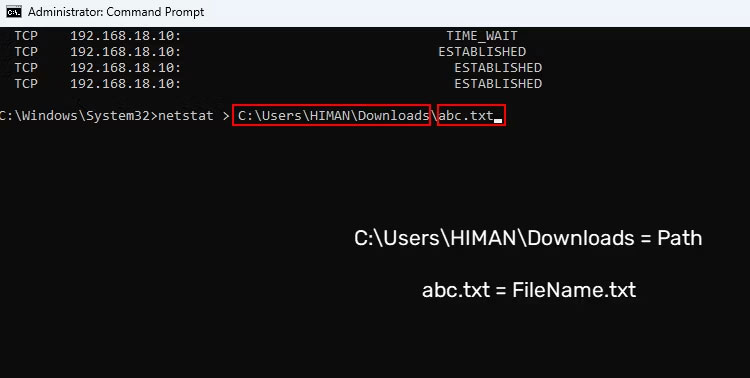
4. Ví dụ, nếu bạn cần chia sẻ kết quả đầu ra với nhóm hỗ trợ kỹ thuật, hãy sử dụng lệnh này để sao chép kết quả trong file văn bản: "netstat > Path\FileName.txt". Trong lệnh này, Path là vị trí của bất kỳ thư mục nào mà bạn muốn lưu file và FileName.txt là tên file đã xuất của bạn.
Phần highlight của netstat là bạn có thể sử dụng thêm nó với một số tham số (hoặc cú pháp) để lọc đầu ra được tạo. Bài viết sẽ giới thiệu cho bạn một số tham số hữu ích mà bạn có thể sử dụng với định dạng "netstat -parameter" trong phần tiếp theo.
Theo thuật ngữ thông thường, tham số có nghĩa là một số ký hiệu hoặc chữ cái cho phép bạn sửa đổi những gì lệnh netstat hiển thị. Khi bạn sử dụng tham số có định dạng "netstat -parameter", nó sẽ giúp bạn xem thông tin chi tiết về lưu lượng truy cập và các kết nối khác nhau trên mạng cục bộ.
Hãy xem xét một số tham số netstat hữu ích để nhận thông tin cụ thể và được lọc từ netstat:
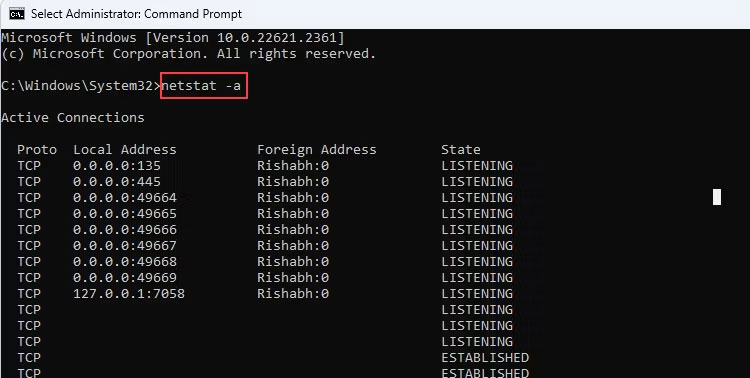
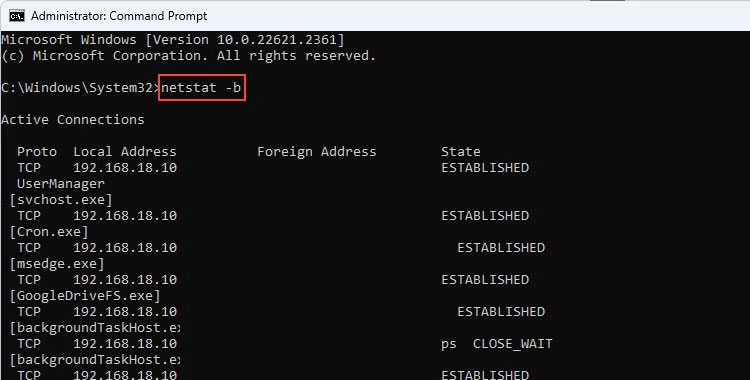
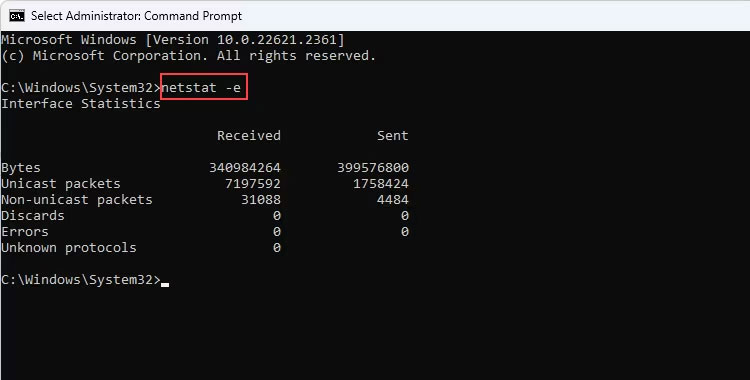
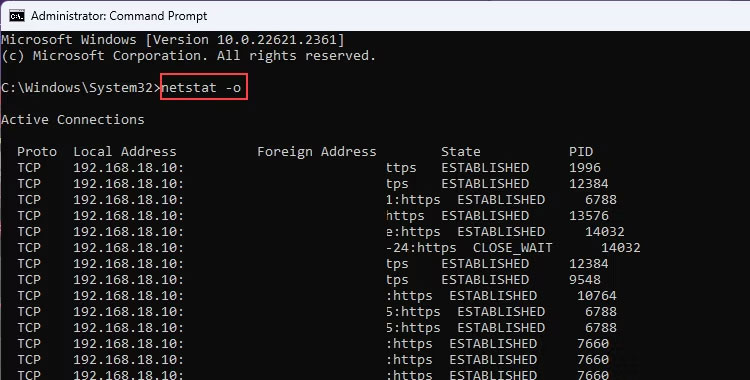
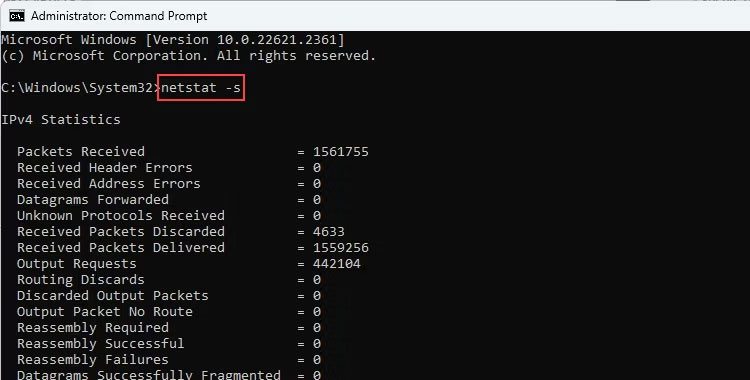
Bây giờ, bạn đã có ý tưởng về một số lệnh hữu ích, hãy thử chạy chúng trong Command Prompt. Lưu ý rằng bạn chỉ nên chạy Command Prompt với quyền admin vì một số kết nối chỉ hiển thị với đặc quyền quản trị.
Lưu ý: Nếu bạn không thích nhập lệnh nhiều lần thì hãy kết hợp các tham số. Ví dụ, netstat -e -s sẽ hiển thị cho bạn chi tiết mạng Ethernet cùng với mức sử dụng băng thông dựa trên mỗi giao thức trong một chế độ xem.
Nguồn tin: Quantrimang.com
Ý kiến bạn đọc
Những tin mới hơn
 Cách giải nén đồng thời nhiều file ZIP trong Windows (05/10/2023)
  Cách tự động hóa các file batch bằng Task Scheduler trên Windows (05/10/2023)
  Tính năng Wallet của Microsoft Edge là gì? (06/10/2023)
  Cách viết kiểm thử end-to-end bằng Cypress trong ứng dụng React (06/10/2023)
  File CAB là gì? (06/10/2023)
  Cách cài đặt Microsoft Works trên Windows 10/11 (06/10/2023)
  Cách vô hiệu hóa đồ họa tích hợp trên Windows? Khi nào nên thực hiện việc này? (06/10/2023)
  8 lệnh CMD để quản lý mạng không dây trên Windows (06/10/2023)
  Cách cài đặt ownCloud trên Windows (06/10/2023)
  Hình ảnh img trong HTML (09/10/2023)
 Những tin cũ hơn
 Cách cài đặt ownCloud trên Windows (05/10/2023)
  Memory Compression trong Windows là gì? (03/10/2023)
  Cách trực quan hóa và lấy lại bộ nhớ trên Windows với altWinDirStat (03/10/2023)
  Cách khắc phục lỗi Command Prompt tự mở trên Windows (03/10/2023)
  Cách tắt hoặc gỡ bỏ Windows Copilot trên Windows 11 (03/10/2023)
  Cách sửa lỗi TeamViewer màn hình đen (02/10/2023)
  LEFT JOIN trong SQL (02/10/2023)
  Cách chia sẻ âm thanh trên TeamViewer (01/10/2023)
  Microsoft phát hành bản cập nhật Windows 11 KB503031, tích hợp AI, nhiều cải tiến (30/09/2023)
  8 cách khắc phục mã PIN Windows không hoạt động trong Windows 10/11 (30/09/2023)
  Tự động hóa viết code và Review GitHub với OpenAI Codex và Cursor
 Trải nghiệm trợ lý AI giải bài tập trên Dola Chat
 Cách cài ứng dụng Google Gemini trên Windows
 Cách viết hướng dẫn hiệu quả cho GPT tùy chỉnh
 Các khả năng và thiết kế hội thoại khi xây dựng GPT tùy chỉnh
 Các khả năng và thiết kế hội thoại khi xây dựng GPT tùy chỉnh
 GPT Actions: Kết nối với các dịch vụ bên ngoài
 TOP những cách tận dụng AI để tạo bài đăng trên mạng xã hội
 TOP cách dùng Agentic AI hiệu quả trong thương mại điện tử và bán lẻ
 Cách tạo video AI bằng Seedance 2.5 trên Dola AI
 Quy trình kiểm thử, gỡ lỗi và tinh chỉnh GPT tùy chỉnh
 TOP công cụ phát hiện nội dung AI chính xác nhất
 TOP công cụ phát hiện nội dung AI chính xác nhất
 TOP mẹo dùng NotebookLM để làm chủ mọi dự án
 Cách tạo và chỉnh sửa ảnh bằng AI với Dola
 TOP cách sử dụng Claude Cowork để tối đa hóa hiệu suất
 Chào ngày mới thứ 6, lời chúc thứ 6 vui vẻ
 5 công cụ AI giúp bạn thay đổi màu tóc
 TOP công cụ AI xóa nền ảnh tốt nhất
 TOP công cụ AI hỗ trợ Microsoft Word tốt nhất






















