Thông tin liên hệ
- 036.686.3943
- admin@nguoicodonvn2008.info

Đầu tuần này, Microsoft đã bắt đầu tung ra bản cập nhật Moment 4 cho Windows 11. Bản cập nhật cũng bao gồm Windows Copilot, một tiện ích Trí tuệ nhân tạo (AI) tổng quát thay thế Cortana và có khả năng đề xuất thực hiện một số tác vụ nhất định cho người dùng trên hệ thống.
Tuy nhiên, nếu bạn không quan tâm đến việc có thêm bloatware trên hệ thống của mình thì có nhiều cách để loại bỏ hoặc vô hiệu hóa Windows Copilot trên Windows 11. Cách làm sẽ tùy thuộc vào việc bạn đang sử dụng Windows 11 hay Windows 11 Pro.
Đối với người dùng Pro, can thiệp vào Group Policy Editor sẽ là cách đơn giản nhất để tắt Copilot. Mặt khác, người dùng Windows 11 sẽ phải dựa vào Windows Registry Editor. Bất kể sử dụng phương án nào, bạn cũng nên sao lưu hệ thống trước khi thực hiện, vì việc chỉnh sửa Windows Registry Key đôi khi có thể gây ảnh hưởng không đáng có cho hệ thống của bạn.
Người dùng Windows 11 Pro có thể truy cập Group Policy Editor trên hệ thống của họ để tắt Copilot bằng cách thực hiện theo các bước bên dưới:
Bước 1: Mở menu Start và gõ "Group Policy Editor" hoặc "gpedit".
Bước 2: Nhấp vào Edit group policy
Bước 3: Điều hướng đến User Configuration > Administrative Templates > Windows Components > Windows Copilot.
Bước 4: Nhấp đúp chuột vào "Turn off Windows Copilot". Thao tác này sẽ mở một hộp thoại mới.
Bước 5: Nhấn vào nút "Enabled" ở trên cùng bên trái, sau đó nhấp vào Apply và ok để lưu thay đổi.
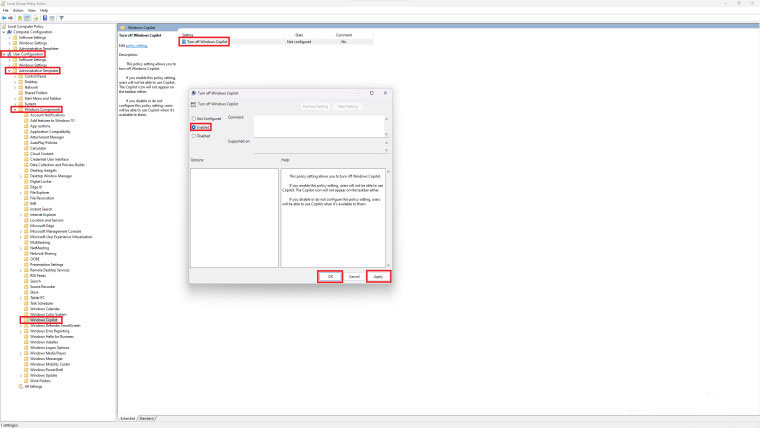
Windows Copilot sẽ bị vô hiệu hóa trên hệ thống của bạn và đồng thời cũng biến mất khỏi thanh tác vụ.
Nếu đang chạy phiên bản Windows 11 không phải Pro thì bạn sẽ cần tận dụng Registry Editor để xóa Windows Copilot, vì Group Policy Editor không đi kèm với Windows 11 thường. Phương pháp này sẽ hơi phức tạp hơn đôi chút.
Bước 1: Mở menu Start và gõ "Registry Editor" hoặc "regedit".
Bước 2: Bấm vào Registry Editor. Nhấp vào Yes nếu bạn nhận được lời nhắc UAC.
Bước 3: Bây giờ, bạn sẽ cần điều hướng đến HKEY_CURRENT_USER\Software\Policies\Microsoft\Windows
Bước 4: Nhấp vào Edit > New > Key và đặt tên key mới này là "WindowsCopilot".

Bước 5: Điều hướng đến giá trị Edit > New > DWORD (32-bit) và đặt tên là "TurnOffWindowsCopilot".
Bước 6: Nhấp đúp chuột vào "TurnOffWindowsCopilot", đặt giá trị là 1 và cơ sở là Hexadecimal.
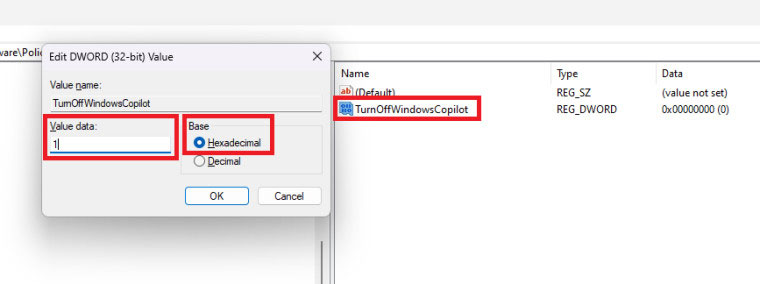
Bước 7: Điều hướng đến HKEY_LOCAL_MACHINE\SOFTWARE\Policies\Microsoft\Windows và lặp lại các bước tương tự.
Bước 8: Bây giờ, hãy khởi động lại hệ thống của bạn hoặc mở Task Manager và khởi động lại tác vụ Windows Explorer.
Bạn cũng có thể dán đoạn mã sau vào Notepad và lưu nó dưới dạng tệp .reg. Sau khi chạy, thao tác này sẽ thực hiện các bước trên cho bạn để bạn không phải thực hiện thủ công:
[HKEY_CURRENT_USER\Software\Policies\Microsoft\Windows\WindowsCopilot]"TurnOffWindowsCopilot"=dword:00000001
[HKEY_LOCAL_MACHINE\SOFTWARE\Policies\Microsoft\Windows\WindowsCopilot]"TurnOffWindowsCopilot"=dword:00000001
Sau khi hoàn tất, Windows Copilot sẽ bị xóa khỏi hệ thống của bạn. Bạn có thể hoàn nguyên bằng cách xóa key "Windows Copilot" khỏi cả hai vị trí và khởi động lại hệ thống.
Windows Copilot hiện đã khả dụng cho những người đã cài đặt bản cập nhật Moment 4. Chúc bạn thực hiện thành công.
Nguồn tin: Quantrimang.com
Ý kiến bạn đọc
Những tin mới hơn
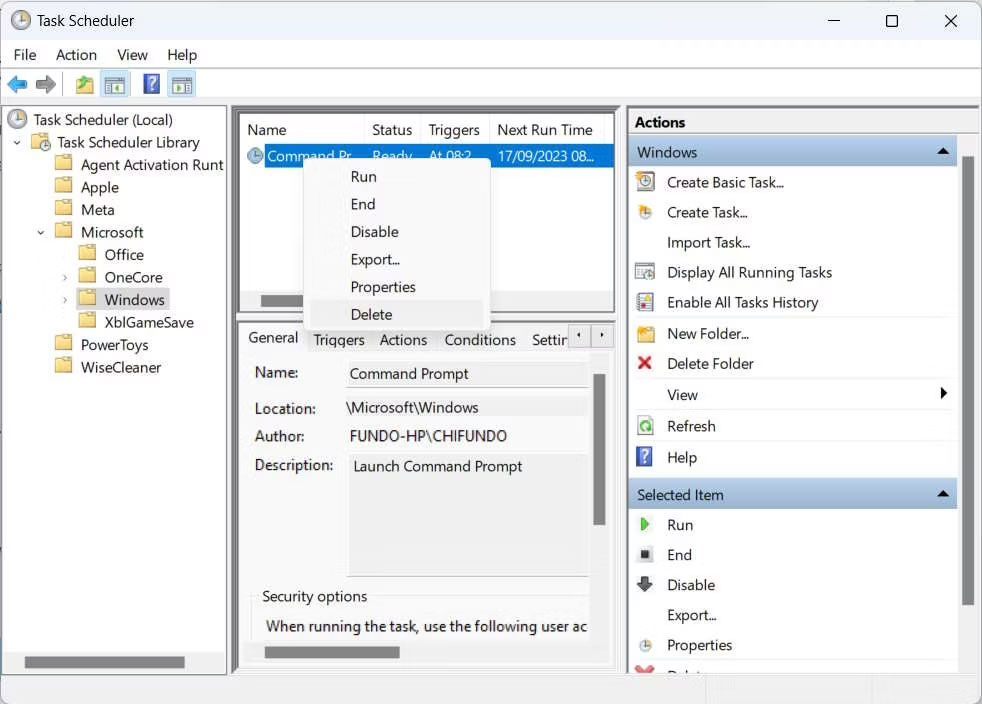 Cách khắc phục lỗi Command Prompt tự mở trên Windows (03/10/2023)
 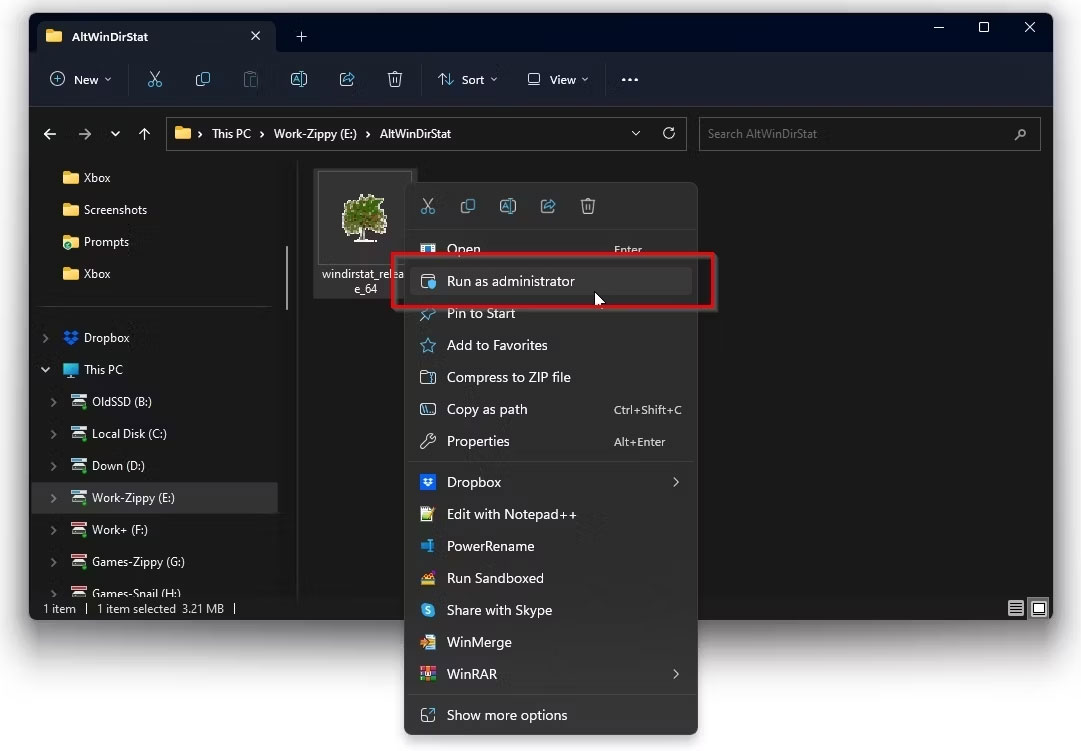 Cách trực quan hóa và lấy lại bộ nhớ trên Windows với altWinDirStat (03/10/2023)
 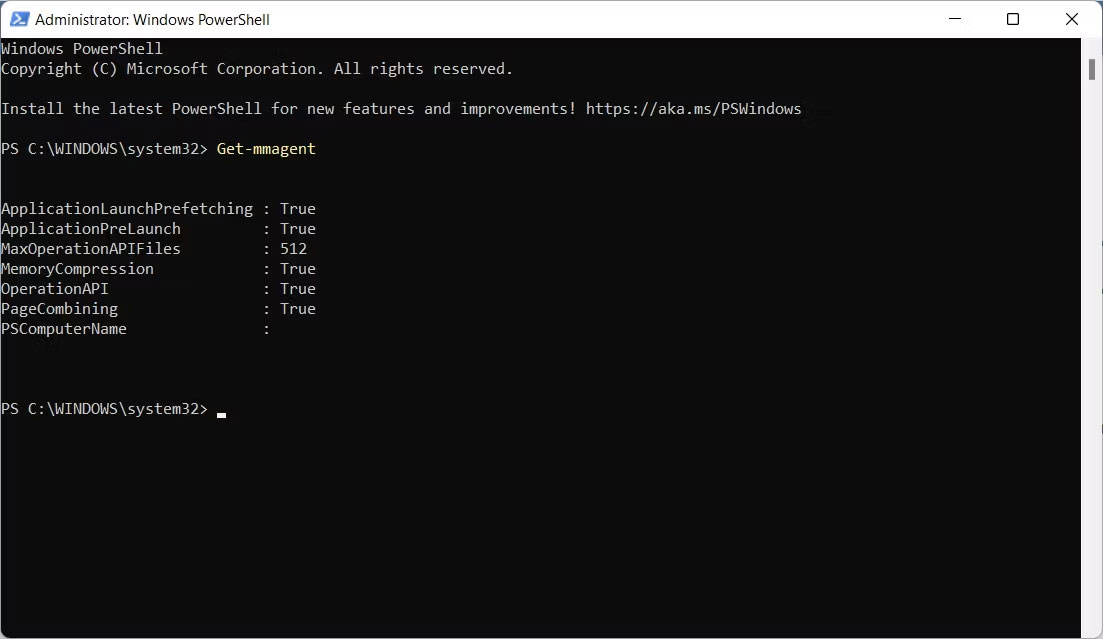 Memory Compression trong Windows là gì? (03/10/2023)
  Cách cài đặt ownCloud trên Windows (05/10/2023)
  Cách sử dụng lệnh Netstat trong Windows 11 để giám sát hoạt động mạng (05/10/2023)
  Cách giải nén đồng thời nhiều file ZIP trong Windows (05/10/2023)
  Cách tự động hóa các file batch bằng Task Scheduler trên Windows (05/10/2023)
 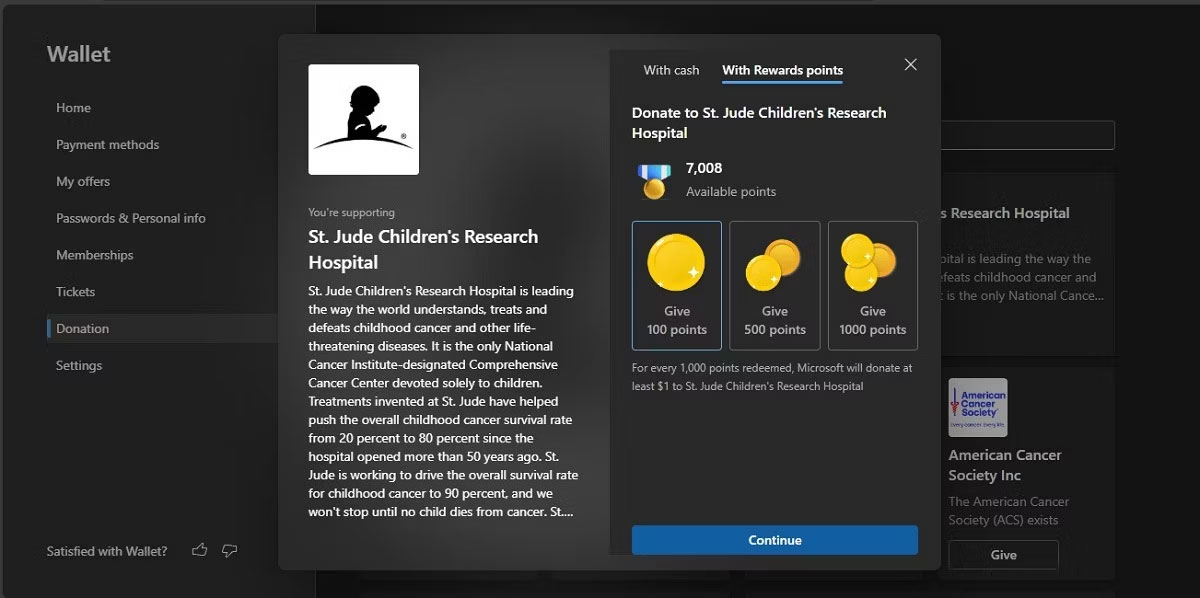 Tính năng Wallet của Microsoft Edge là gì? (06/10/2023)
  Cách viết kiểm thử end-to-end bằng Cypress trong ứng dụng React (06/10/2023)
 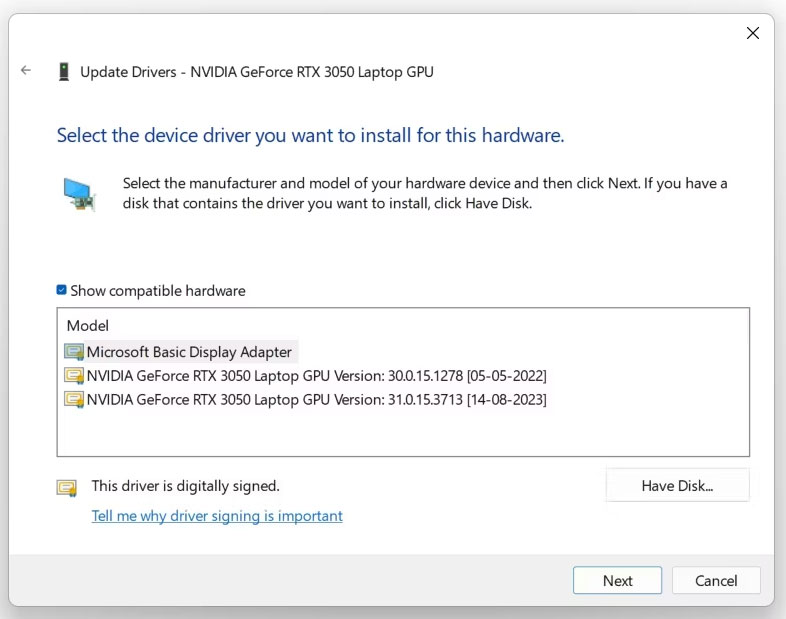 File CAB là gì? (06/10/2023)
 Những tin cũ hơn
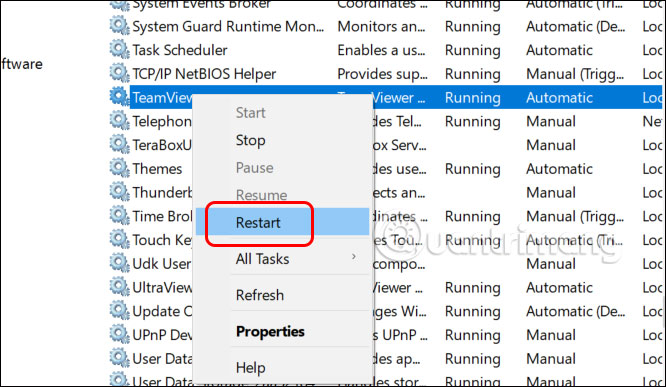 Cách sửa lỗi TeamViewer màn hình đen (02/10/2023)
  LEFT JOIN trong SQL (02/10/2023)
  Cách chia sẻ âm thanh trên TeamViewer (01/10/2023)
  Microsoft phát hành bản cập nhật Windows 11 KB503031, tích hợp AI, nhiều cải tiến (30/09/2023)
  8 cách khắc phục mã PIN Windows không hoạt động trong Windows 10/11 (30/09/2023)
  Những thẻ HTML đặc biệt tăng kỹ năng phát triển web của bạn (30/09/2023)
  Đèn vàng (30/09/2023)
  So sánh Pseudo-Classes và Pseudo-Elements trong CSS (28/09/2023)
  Cách tải driver Realtek High Definition Audio cho Windows 11 (28/09/2023)
  Cách sửa lỗi không thể mở HandBrake trên Windows (28/09/2023)
  Karaoke chảng trai dễ thương- (Beat Midi )
 3 việc bạn chỉ có thể làm với ChatGPT Work, còn ChatGPT thông thường thì không
 Hướng dẫn dùng tính năng "Đã lên lịch" trên Meta AI
 Cách tắt overview AI trong phụ đề video TikTok
 TOP trợ lý AI cho CEO, quản lý và founder tốt nhất
 6 prompt Gemini biến ảnh chân dung thành sticker pastel
TOP trợ lý AI cho CEO, quản lý và founder tốt nhất
6 prompt Gemini biến ảnh chân dung thành sticker pastel
TOP trợ lý AI cho CEO, quản lý và founder tốt nhất
 TOP công cụ AI quản lý chiến dịch PPC tốt nhất
 8 website chuyển văn bản thành giọng nói tốt nhất
 Tổng quan về Microsoft IQ cho agent trong Copilot Studio
 Prompt thiết kế banner khai giảng năm học mới các cấp học
 Hướng dẫn tạo emoji AI cho thiết kế Canva
 Vì sao AI Agent vẫn cần Machine Learning truyền thống?
 10 phần mềm tạo nhạc bằng AI tốt nhất năm 2026
 Llama vs ChatGPT: Nền tảng AI nào tốt hơn?
 AI Voice Agent là gì? Tìm hiểu cách thức hoạt động của trợ lý thoại AI
 Hướng dẫn tạo câu hỏi trắc nghiệm trên Gemini
 TOP trang web tạo ảnh AI tốt nhất
 Hướng dẫn chi tiết cách tạo Data Table trên n8n: Tối ưu hóa hệ thống dữ liệu tự động
 8 câu lệnh Gemini xóa chi tiết thừa khỏi ảnh