Thông tin liên hệ
- 036.686.3943
- admin@nguoicodonvn2008.info

Hướng dẫn này sẽ chỉ cho bạn các bước để thiết lập ứng dụng ExpressVPN cho Raspberry Pi.
ExpressVPN tương thích với Raspberry Pi 2 trở lên, sử dụng Raspbian 32-bit.
Mở email chào mừng bạn nhận được khi đăng ký ExpressVPN. Nhấp vào liên kết trong email.
Nếu bạn không thể tìm thấy liên kết, hãy đăng nhập vào tài khoản của bạn tại đây:
https://www.expressvpn.com/sign-in
Khi bạn đã nhấp vào liên kết trong email chào mừng hoặc đăng nhập vào trang web, hãy chọn Set Up ExpressVPN trên trang Active Subscriptions. Thao tác này sẽ đưa bạn đến trang Downloads.
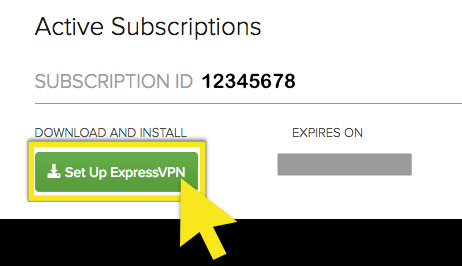
Nhấp vào Linux ở bên trái màn hình và tải xuống trình cài đặt Raspbian 32-bit vào máy của bạn.
Sao chép mã kích hoạt. Bạn sẽ cần cung cấp nó sau khi kích hoạt ứng dụng. Để sao chép, hãy nhấp vào biểu tượng thông tin sao chép ở góc trên cùng bên phải của hộp.
Để cài đặt ExpressVPN cho Linux bằng dòng lệnh cho Raspbian:
Điều hướng đến thư mục mà bạn đã tải xuống file trình cài đặt. Ví dụ:
cd ~/Downloads/
Khi ở bên trong thư mục, hãy chạy một trong các lệnh sau, tùy theo bản phân phối của bạn:
sudo dpkg -i expressvpn_1.2.0_armhf.deb
Để kích hoạt ứng dụng, hãy mở một Terminal mới. Chạy lệnh sau:
expressvpn activate
… và dán mã kích hoạt từ trang Downloads.
Bạn có thể giúp đỡ bằng cách chia sẻ thông tin ẩn danh! Nhập Y để chấp nhận hoặc N để từ chối.
Trong Terminal, hãy chạy lệnh sau:
expressvpn connect
ExpressVPN sẽ kết nối với máy chủ mà bạn đã kết nối trước đó.
Nếu bạn chưa kết nối với máy chủ trước đây, ExpressVPN sẽ kết nối với một vị trí được đề xuất, được gọi là Smart Location, cho bạn.
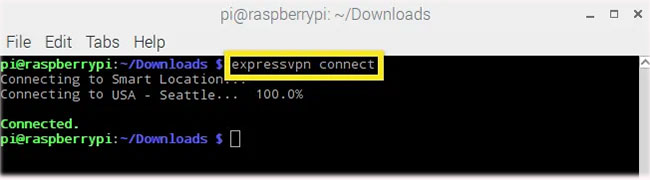
Để ngắt kết nối khỏi vị trí máy chủ, hãy chạy lệnh sau:
expressvpn disconnect
ExpressVPN sẽ ngắt kết nối khỏi vị trí máy chủ mà nó hiện đang được kết nối.
Để tìm danh sách các vị trí được đề xuất để kết nối, hãy nhập lệnh sau vào Terminal:
expressvpn list
Theo mặc định, ExpressVPN sẽ đề xuất vị trí mang lại trải nghiệm tối ưu nhất cho bạn, được gọi là Smart Location, ở đầu danh sách.
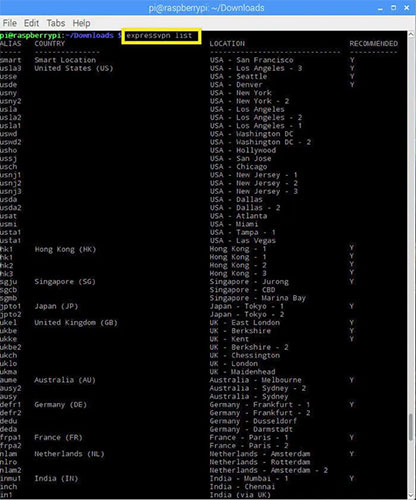
Để kết nối với một vị trí máy chủ cụ thể, hãy nhập:
expressvpn connect [LOCATION]
Hoặc:
expressvpn connect [ALIAS]
Ví dụ, để kết nối với máy chủ Santa Clara của Hoa Kỳ, hãy nhập:
expressvpn connect "USA - Santa Clara"
Hoặc:
expressvpn connect ussc
Để kết nối với một quốc gia cụ thể, hãy nhập:
expressvpn connect [COUNTRY]
Ví dụ, để kết nối với vị trí máy chủ ở Đức, hãy nhập:
expressvpn connect Germany
Để kết nối với Smart Location, hãy nhập:
expressvpn connect
Giao thức VPN là các phương thức mà thiết bị kết nối với máy chủ VPN. Chuyển sang một giao thức khác có thể giúp bạn đạt được tốc độ kết nối nhanh hơn.
ExpressVPN Linux client sử dụng OpenVPN trong nền. Trong OpenVPN, bạn có thể chuyển đổi giữa các giao thức TCP hoặc UDP. Theo mặc định, ExpressVPN sẽ tự động chọn giao thức tốt nhất cho bạn.
Để chuyển sang TCP, hãy chạy lệnh sau:
expressvpn protocol tcp
Để chuyển sang UDP, hãy chạy lệnh sau:
expressvpn protocol udp
Nếu bạn muốn ExpressVPN tự động chọn giao thức tối ưu, hãy nhập:
expressvpn protocol auto
Để xem danh sách đầy đủ các chức năng của ứng dụng, hãy chạy lệnh sau:
man expressvpn
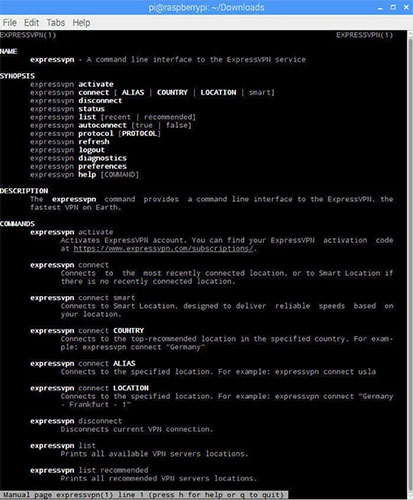
Khi nhập lệnh, bạn có thể nhận được danh sách tất cả các chức năng bằng cách nhấp vào phím Tab 2 lần.
Ví dụ, gõ:
expressvpn protocol
... và sau đó nhấp hai lần vào phím Tab sẽ liệt kê các tùy chọn giao thức có sẵn.
Để gỡ cài đặt ứng dụng ExpressVPN, hãy chạy lệnh sau:
sudo dpkg -r expressvpn
Nếu bạn thấy thông báo lỗi “Cannot connect to expressvpn daemon” (Không thể kết nối với daemon expressvpn), hãy nhập lệnh sau để khởi động lại ExpressVPN:
sudo service expressvpn restart
Nguồn tin: Quantrimang.com
Ý kiến bạn đọc
Những tin mới hơn
 Cách sửa lỗi Wdf01000.sys trong Windows (25/09/2020)
  Bật tính năng chống ransomware Controlled Folder Access trên Windows 10 (25/09/2020)
 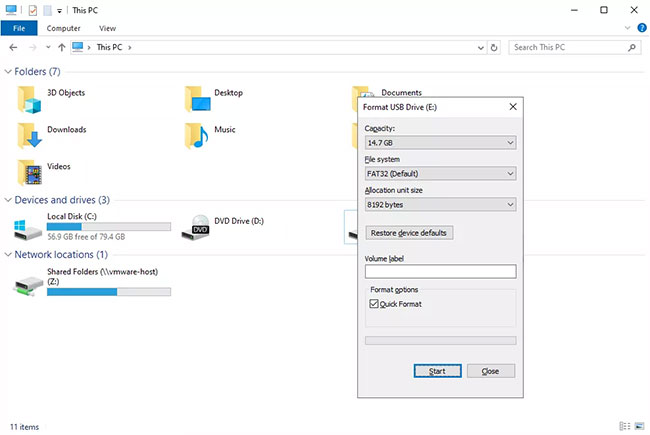 Cách sửa lỗi "The File or Directory is Corrupted and Unreadable" (26/09/2020)
  Bật SPI trên Raspberry Pi (26/09/2020)
 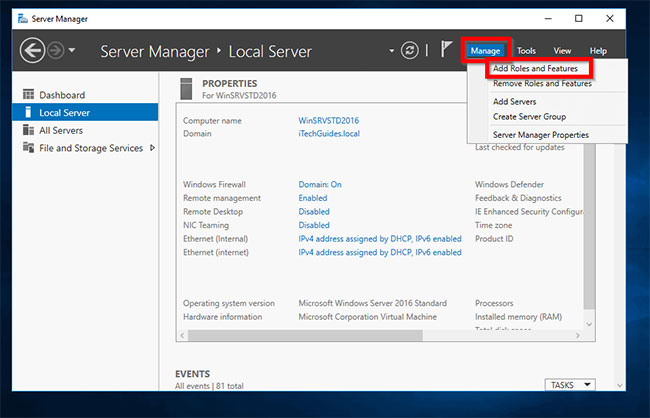 Hướng dẫn cài đặt Active Directory trên Windows Server 2016 và nâng cấp lên DC (26/09/2020)
 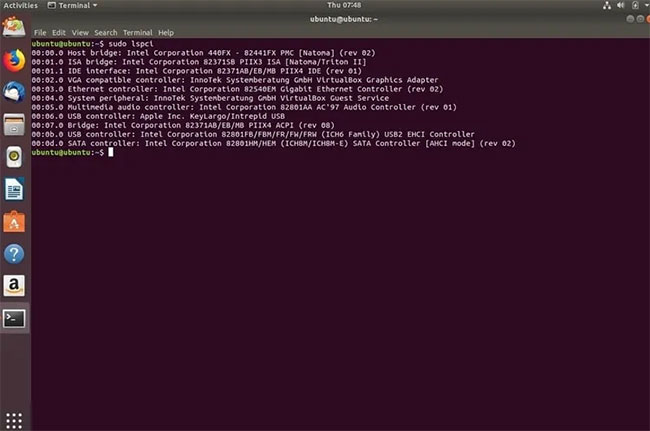 Sửa lỗi WiFi không hoạt động trên Ubuntu (26/09/2020)
  Mỗi khi mùa thu đến, em sẽ ổn thôi, anh đừng lo (28/09/2020)
  MS Excel - Bài 16: Hàm CHOOSE trong Excel (28/09/2020)
  Tổng hợp các lệnh hữu ích để code Arduino (28/09/2020)
  Cách khắc phục lỗi Code 10 khiến thiết bị không thể khởi động (28/09/2020)
 Những tin cũ hơn
 File .txt là gì? Cách mở file .txt (24/09/2020)
  Cách xem Netflix trên Raspberry Pi (24/09/2020)
  Sửa lỗi Microsoft Defender 0x80073b01 trên Windows 10 (24/09/2020)
  Tìm hiểu về mã lỗi 0xc00000e và cách khắc phục (24/09/2020)
  Sự khác biệt giữa HTTP và TCP (24/09/2020)
  File PSD là gì? Cách mở file PSD (24/09/2020)
  Cách hiển thị thanh cuộn (scrollbar) trong ứng dụng trên Windows 10 (23/09/2020)
  Cách xóa lịch sử màu gần đây trên Windows 10 (23/09/2020)
  Sửa lỗi "No Application Found" trong Ubuntu Software (23/09/2020)
  Thiết lập router Linksys với địa chỉ IP tĩnh (23/09/2020)
  Gemini Omni có thể tạo video tốt đến mức nào?
 Hướng dẫn sử dụng Copilot trong Excel
 Jasper vs ChatGPT: Công cụ AI nào tốt hơn?
 Hướng dẫn viết prompt ChatGPT giúp tiết kiệm token, chi phí và nhận được câu trả lời tốt hơn
 Cách huấn luyện ChatGPT bằng dữ liệu riêng
 Cách dùng Gemini trong Google Forms tạo câu hỏi tự động
 Tóm tắt câu phản hồi trong Google Forms bằng Gemini
 LLM vs AI Agent: Khác nhau ở đâu, nên dùng khi nào?
 Điều phối AI agent là gì?
 Cách xóa người trong ảnh trên Canva bằng AI
 Thiết kế infographic trên Canva AI từ dữ liệu
 10 website chất lượng giúp bạn luôn cập nhật kiến thức mới nhất về AI
 5 khóa học AI miễn phí giúp bạn hiểu rõ AI từ con số 0
TOP phần mềm AI hỗ trợ sản xuất âm nhạc tốt nhất
5 khóa học AI miễn phí giúp bạn hiểu rõ AI từ con số 0
TOP phần mềm AI hỗ trợ sản xuất âm nhạc tốt nhất
 TOP phần mềm AI theo dõi ứng viên tốt nhất cho HR
 6 trình tạo logo AI bạn không nên bỏ lỡ
 Cách sử dụng Copilot trong Word chi tiết
 Cách tổ chức Obsidian vault không sử dụng thư mục
 Tính năng trích xuất hình ảnh của Gemini trong Google Photos giúp thư viện ảnh của bạn trở nên hữu ích như thế nào?
 Cách sử dụng ChatGPT cho các cuộc họp