
Thông tin liên hệ
- 036.686.3943
- admin@nguoicodonvn2008.info

Ubuntu là một hệ điều hành mã nguồn mở miễn phí, mạnh mẽ, phù hợp cho những người mới bắt đầu muốn khám phá Linux và các chuyên gia dày dạn kinh nghiệm, muốn có một hệ thống đáng tin cậy, an toàn cho dự án và những thứ tương tự. Tuy nhiên, bên cạnh tất cả các ưu điểm của Ubuntu, đôi khi bạn có thể gặp sự cố khi kết nối với mạng WiFi.
Sự cố kết nối WiFi có thể là sự cố phần cứng hoặc phần mềm. Dưới đây là một số giải pháp hữu ích nếu người dùng thấy mình gặp sự cố khi kết nối với mạng WiFi.
Lưu ý: Vấn đề lớn nhất mà người dùng sẽ gặp phải là có một card không dây do Broadcom sản xuất. Mặc dù nhà sản xuất này à một phần của Linux Foundation, nhưng điều này không có nghĩa là hỗ trợ driver của họ luôn tốt. Ngoài driver, một vấn đề khác là mã hóa TKIP.
Nếu Ubuntu hoàn toàn không phát hiện ra mạng WiFi hoặc nếu gặp lỗi, thì bạn có thể thử cài đặt hoặc cài đặt lại driver WiFi từ file Ubuntu ISO. Trước tiên, bạn cần tải Ubuntu ISO tương ứng với phiên bản Ubuntu của mình (trên một thiết bị khác hoặc bằng kết nối Ethernet trên Ubuntu).
Đặt Ubuntu ISO vào thư mục Home trên Ubuntu, sau đó trong Terminal, nhập chuỗi lệnh sau để mount Ubuntu ISO vào ổ ảo:
sudo mkdir /media/cdrom
 sudo mount -o loop ubuntu-*.iso /media/cdrom
Đi tới Software & Updates từ bảng điều khiển, sau đó trong cửa sổ mới, chọn CDrom with Ubuntu [phiên bản] box và nhập mật khẩu khi được yêu cầu.
Nhấp vào tab “Additional Drivers”, sau đó chọn tùy chọn Wireless Network Adapter và nhấp vào Apply Changes.
Nếu thiết bị không dây không được phát hiện bởi Ubuntu (hoặc bất kỳ bản phân phối nào), thì bạn sẽ cần truy cập vào Terminal và nhập lệnh sau:
sudo lsusb
...nếu bạn sử dụng USB wireless card/dongle và:
sudo lspci
...nếu bạn có card không dây bên trong.
Nếu phản hồi từ các lệnh này tương tự như ảnh chụp màn hình bên dưới, thì bạn thật may mắn: Ubuntu có thể tìm thấy thẻ. Nó thường được xác định bằng Network Controller hoặc Ethernet Controller.
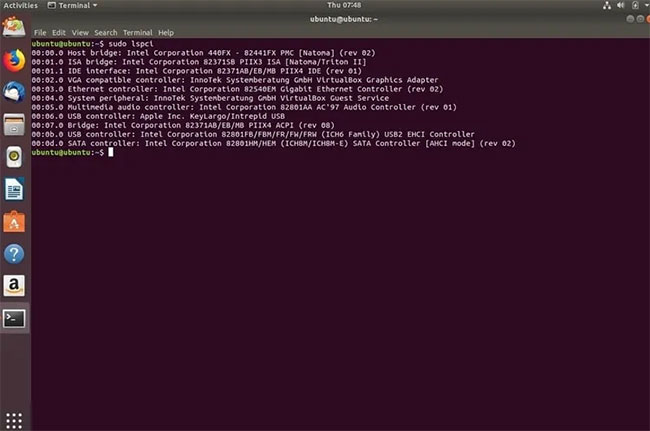
Trước đây, rất nhiều bản phân phối Linux gặp khó khăn trong việc tìm kiếm card không dây. Rất may, sự hỗ trợ đã trở nên tốt hơn rất nhiều, vì vậy đây là một trường hợp hiếm hoi.
Bạn cũng có thể sử dụng lệnh sau để kiểm tra xem máy có thể nhìn thấy thiết bị không dây hay không; người dùng có thể cần cài đặt lshw trước tiên.
lshw -C network
Đầu ra trông giống như sau:
*-network
 description: Wireless interface
 product: PRO/Wireless 3945ABG [Golan] Network Connection
 vendor: Intel Corporation
Nếu đúng như vậy và hệ thống tìm thấy card không dây, bạn có thể tiến hành cài đặt driver/mô-đun như mô tả bên dưới.
Tiếp theo từ các lệnh lsusb và lspci thành công, cung cấp cho Ubuntu khả năng nhìn thấy card không dây, bạn có thể giả sử rằng firmware đang hoạt động, chỉ là hệ thống không biết phải làm gì với card mà thôi. Đây là lúc cần có driver hoặc mô-đun.
Quay lại Terminal và nhập lệnh sau:
sudo lsmod
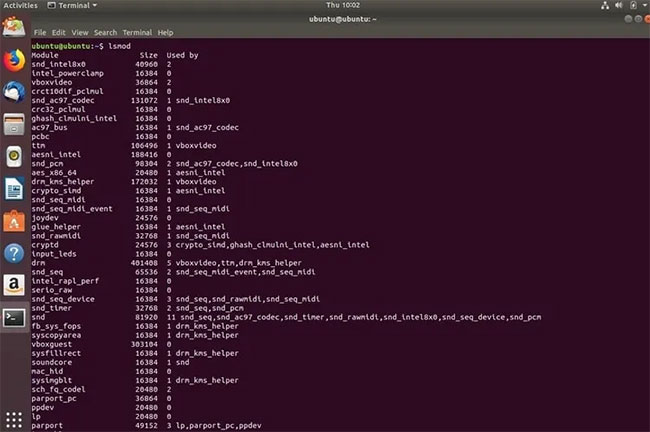
Bạn sẽ thấy danh sách các mô-đun được sử dụng. Để kích hoạt mô-đun của bạn, hãy nhập lệnh sau trong đó modulename là tên chipset của bạn.
sudo modprobe modulename
Ví dụ, nếu chipset không dây của bạn là “RT2870”, lệnh sẽ như sau:
sudo modprobe rt2800usb
Sau đó, chạy lại lệnh lsmod để xem nó đã được load đúng chưa.
Đó là một trường hợp hiếm hoi, nhưng đôi khi mô-đun sẽ không cố boot. Trong trường hợp này, bạn có thể buộc nó load vĩnh viễn. Nhập lệnh dưới đây vào Terminal:
sudo nano /etc/modules
Trình soạn thảo Nano sẽ mở ra. Thêm tên mô-đun của bạn ở dưới cùng và lưu file. Bạn sẽ cần khởi động lại và kiểm tra xem liệu card không dây hiện có thể nhìn thấy các mạng để cho phép bạn kết nối như bình thường hay không.
Nếu bạn gặp khó khăn, hãy lặp lại quy trình. Rất may, Ubuntu có một số trang trợ giúp hữu ích trong tài liệu trực tuyến mà bạn cũng có thể đọc qua tại:
https://help.ubuntu.com/stable/ubuntu-help/net-wireless-troubleshooting-hardware-check.html.en
Ngoài ra, bạn có thể sử dụng tính năng trợ giúp tích hợp trong Terminal bằng cách nhập:
man lsusb
 man lspci
Hiếm khi DNS trở thành một vấn đề. Tuy nhiên, bạn nên xem xét nó nếu vẫn gặp sự cố kết nối. Từ Terminal, nhập lệnh sau để đánh giá DNS đến từ đâu:
nmcli device show wlan1 | grep IP4.DNS
Điều này sẽ hiển thị cho bạn địa chỉ LAN của router. Nếu nó không hoạt động, bạn có thể phải thay đổi “wlan1” thành bất kỳ thứ gì mạng không dây của bạn sử dụng. Lệnh sau cũng có thể được sử dụng:
ip address
Sau khi bạn có thông tin này, phương pháp tiếp theo là ping địa chỉ mạng LAN của router. Nếu điều này hoạt động, hãy thử ping các DNS server của Google:
ping 8.8.8.8
Với những kết quả này, bạn có thể xác định vấn đề DNS nằm ở đâu. Nếu tất cả các thiết bị trong nhà hoặc văn phòng gặp lỗi load trang, thì hãy thay đổi DNS của router thành Google hoặc Open DNS server. Bạn sẽ phải hỏi ý kiến nhà sản xuất router để biết cách thực hiện điều này, nhưng nó thường được thực hiện trong các trang admin, phổ biến nhất là đăng nhập vào 192.168.0.1 hoặc tương tự.
Nếu sự cố DNS chỉ xảy ra với Ubuntu, thì hãy làm theo các bước sau bằng cách sử dụng Network Manager GUI:
Bước cuối cùng, khởi động lại máy hoặc Network Manager từ Terminal:
sudo service network-manager restart
Giả sử bạn đã gỡ bỏ Network Manager hoặc vô tình gỡ cài đặt. Đây là một tình huống thực sự rắc rối: Bạn không có Internet và không có Network Manager.
Giả sử gói apt vẫn còn trong cache, thì bạn có thể đi tới Terminal và nhập:
sudo apt-get install network-manager
Nếu đã xóa cache này, thì bạn có thể sử dụng cáp Ethernet để kết nối bằng cách cắm cáp này vào cổng Ethernet và chạy lại lệnh trên.
Bước cuối cùng, nếu không có cách nào ở trên hoạt động, bạn sẽ cần chỉnh sửa file cấu hình của mình. Bài viết đã chọn gedit làm trình soạn thảo văn bản, nhưng bạn có thể sử dụng lựa chọn ưa thích của mình và sửa đổi lệnh.
sudo gedit /etc/network/interfaces
Sửa đổi nó để đọc như sau:
auto lo
 iface lo inet loopback
 auto wlan0
 iface wlan0 inet dhcp
 wpa-essid myssid
 wpa-psk mypasscode
Sau đó, bạn có thể khởi động lại interface bằng cách nhập code dưới đây:
sudo ifdown wlan0 && sudo ifup -v wlan0
Nguồn tin: Quantrimang.com
Ý kiến bạn đọc
Những tin mới hơn
 Mỗi khi mùa thu đến, em sẽ ổn thôi, anh đừng lo (28/09/2020)
  MS Excel - Bài 16: Hàm CHOOSE trong Excel (28/09/2020)
  Tổng hợp các lệnh hữu ích để code Arduino (28/09/2020)
  Cách khắc phục lỗi Code 10 khiến thiết bị không thể khởi động (28/09/2020)
  Tìm hiểu về Wireless Sensor Network (WSN) (28/09/2020)
  Cách sử dụng ZFS Snapshots trong Ubuntu 20.04 (28/09/2020)
  Khắc phục sự cố Raspberry Pi không đọc thẻ SD (28/09/2020)
  Cách ẩn các biểu tượng desktop trên Ubuntu 20.04 (28/09/2020)
  Cách tạo shortcut Event Viewer trên desktop Windows 10 (28/09/2020)
  Cách sửa lỗi "The File or Directory is Corrupted and Unreadable" (28/09/2020)
 Những tin cũ hơn
 Hướng dẫn cài đặt Active Directory trên Windows Server 2016 và nâng cấp lên DC (26/09/2020)
  Bật SPI trên Raspberry Pi (26/09/2020) Cách sửa lỗi "The File or Directory is Corrupted and Unreadable" (26/09/2020)
  Bật tính năng chống ransomware Controlled Folder Access trên Windows 10 (25/09/2020)
  Cách sửa lỗi Wdf01000.sys trong Windows (25/09/2020)
  Cách thiết lập và sử dụng ứng dụng ExpressVPN cho Raspberry Pi (25/09/2020)
  File .txt là gì? Cách mở file .txt (24/09/2020)
  Cách xem Netflix trên Raspberry Pi (24/09/2020)
  Sửa lỗi Microsoft Defender 0x80073b01 trên Windows 10 (24/09/2020)
  Tìm hiểu về mã lỗi 0xc00000e và cách khắc phục (24/09/2020)
  TOP công cụ AI viết truyện ma, truyện kinh dị hay nhất
 Hướng dẫn kết nối Claude với ElevenLabs xây dựng trợ lý giọng nói
 Cách sử dụng tiện ích ChatGPT trên Chrome hiệu quả
 Dùng tiện ích ChatGPT trong Chrome để so sánh bảng giá và gom tab
 So sánh Gemini CLI và Claude Code: Nên sử dụng CLI hỗ trợ lập trình bằng AI nào?
 Các biến động (Dynamic variable) trong ElevenAgents
 Cách khắc phục sự cố click chuột trái trên Windows
 Cách sử dụng Adobe trong Claude tạo thiết kế
 Hướng dẫn kết nối Google Docs với Claude phân tích tài liệu
 Hướng dẫn ngắt kết nối ứng dụng trên Canva AI
 10 nền tảng Agentic AI tốt nhất cho doanh nghiệp năm 2026
 Canvas trong Google Search: Viết, lập kế hoạch và lập trình ứng dụng
 GitHub Copilot vs Claude Code: So sánh tính năng, giá và khả năng AI coding
 Các workflow và giới hạn thực tế trong OpenAI Decisions API
 6 trình duyệt có những tính năng AI tốt nhất
 TOP những trợ lý email AI tốt nhất
 TOP phần mềm quay màn hình có hỗ trợ AI
 Cách cá nhân hóa hành vi agent trong ElevenAgents
 Hướng dẫn tìm lịch sử trò chuyện với Canva AI
 Hướng dẫn dùng HyperFrames & ChatGPT tạo kịch bản làm video từ dữ liệu tải lên
 Hướng dẫn cài đặt và sử dụng n8n trên Windows 11
 Cách lập trình chuyên nghiệp hơn, dễ dàng hơn với tính năng Tệp trên Grok
 Công thức tính diện tích hình Elip
 Hướng dẫn ngắt kết nối ứng dụng trên ChatGPT
 Hướng dẫn tạo đoạn hội thoại cho topic trên Twee
 Bức tranh tổng quan về hỗ trợ khách hàng tích hợp AI
 Cách sửa lỗi There Are Currently No Power Options Available Windows
 Hướng dẫn 8 cách mở bàn phím ảo trên Windows 10
 Hướng dẫn tạo flashcard trên Canva AI
 Claude Code thực sự có giá bao nhiêu?






















