Thông tin liên hệ
- 036.686.3943
- admin@nguoicodonvn2008.info

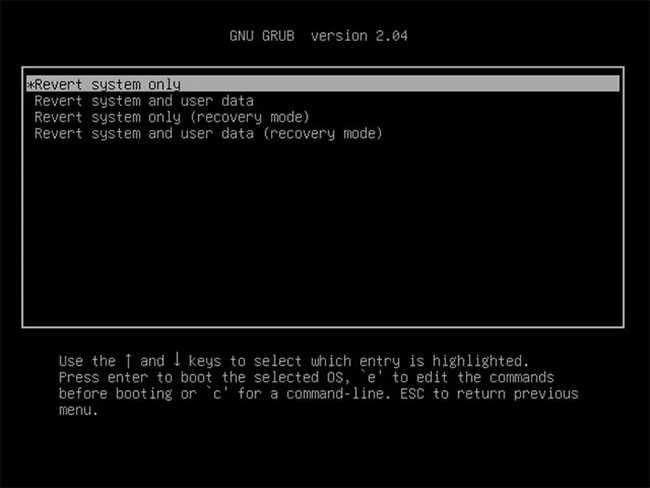
Hỗ trợ của Ubuntu cho ZFS không phải là điều gì mới trong phiên bản 20.04 LTS. Điểm mới là cách dễ dàng sử dụng một trong những tính năng quan trọng nhất của ZFS - Snapshots. Nhờ Snapshots, bạn có thể hoàn nguyên hệ điều hành của mình về trạng thái cũ hơn trước khi xảy ra bất kỳ sự cố nào. Cùng tìm hiểu cách sử dụng ZFS Snapshots trong Ubuntu 20.04 qua bài viết sau đây nhé!
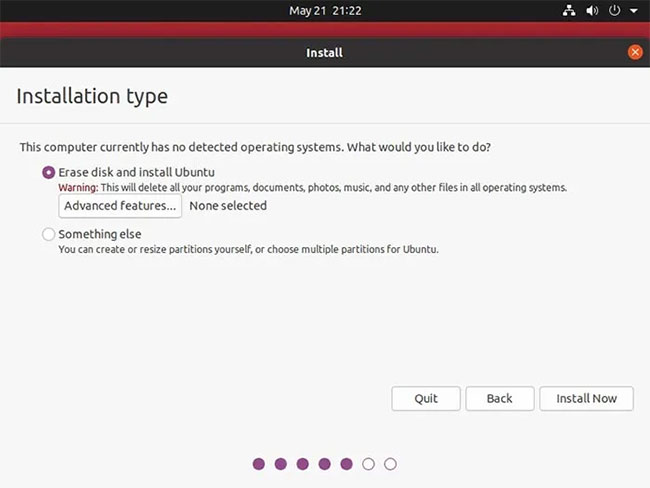
Để có thể sử dụng các tính năng của ZFS, bạn cũng phải dùng đến ZFS. Điều này có nghĩa là trong quá trình cài đặt Ubuntu, ở bước Installation type, thay vì đi với Erase disk and install Ubuntu mặc định, bạn nên nhấp vào Advanced features …
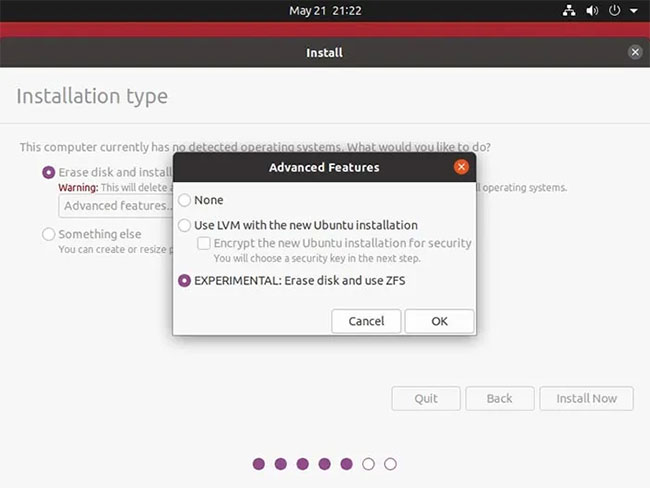
Trong cửa sổ pop-up, chọn EXPERIMENTAL: Erase disk and use ZFS và nhấp vào OK.
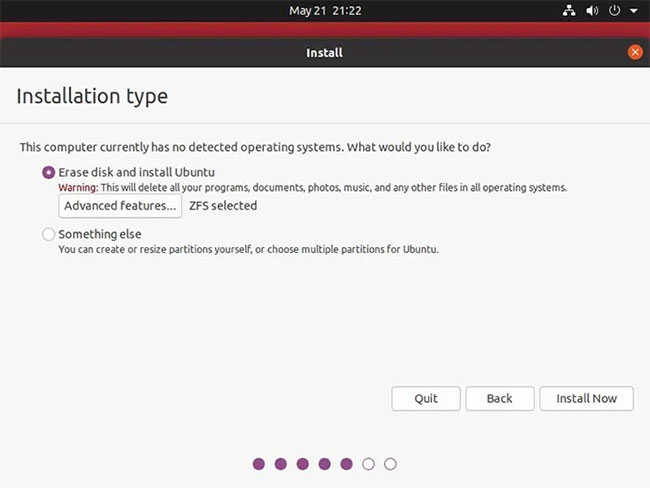
Với ZFS selected hiển thị bên cạnh Advanced features …, bạn có thể tiến hành phần còn lại của quá trình cài đặt như bình thường.
Với Ubuntu 20.04, bạn không phải làm bất cứ điều gì để tận dụng tính năng Snapshots của ZFS. Bạn có thể nhận thấy tính năng hoạt động khi cài đặt các gói mới trong Terminal yêu thích, tạo symlink (liên kết tượng trưng) cho các phiên bản thay thế của file và cập nhật menu GRUB.
Tuy nhiên, khi bạn cần chúng để hoàn nguyên hệ thống về trạng thái cũ hơn, chúng sẽ ở đó để bạn sử dụng. Hãy chạy thử nghiệm. Cài đặt một gói bạn muốn dùng thử:
sudo apt install PACKAGE_NAME
Sau khi dùng thử gói mới, bạn có thể gỡ cài đặt bằng apt. Tuy nhiên, đối với hướng dẫn này, bạn sẽ thấy trong các bước cần làm theo để có thể hoàn nguyên toàn bộ hệ thống của mình về thời điểm trước khi cài đặt.
Bất cứ khi nào bạn quyết định muốn hoàn nguyên hệ thống file của mình về trạng thái cũ, hãy khởi động lại. Sau màn hình khởi động ban đầu, bạn sẽ phải nhấn một phím khác để truy cập GRUB, tùy thuộc vào firmware của máy tính.
Nếu máy tính sử dụng BIOS, bạn phải giữ phím Shift. Nếu nó sử dụng UEFI, bạn phải nhấn Escape sau quá trình boot hệ thống mở đầu nhưng trước khi hệ điều hành bắt đầu load.
Di chuyển đến mục thứ ba History for Ubuntu 20.04 LTS và nhấn Enter.
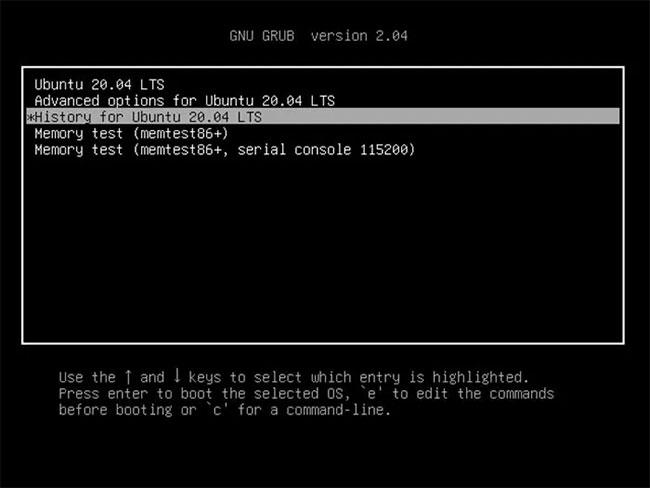
Chọn snapshot bạn muốn hoàn nguyên từ danh sách xuất hiện.
Chọn xem bạn chỉ muốn hoàn nguyên các file hệ thống về trạng thái trước đó nhưng giữ nguyên dữ liệu cá nhân hay muốn quay ngược thời gian cho mọi thứ.
Chờ một lúc để các phiên bản khác nhau của file “ánh xạ lại” trong hệ thống file. Khi bạn tiến vào màn hình tiếp theo, chúng sẽ trở lại vị trí trước đó.
Nguồn tin: Quantrimang.com
Ý kiến bạn đọc
Những tin mới hơn
Những tin cũ hơn
 TOP công cụ AI tạo văn bản tốt nhất
 Top 4 công cụ AI tìm kiếm local thay thế Perplexity hoàn hảo
 Mẹo dùng 4 bước xác minh nguồn tin khi dùng AI Search
 Cách đồng bộ dữ liệu giữa ChatGPT và Claude
 TOP những dịch vụ thư điện tử tích hợp AI
 TOP lựa chọn thay thế Google Flow tốt nhất
 TOP công cụ AI thiết kế đồ họa trên trình duyệt web
 Hướng dẫn tạo và chia sẻ slide AI trên Gamma
 TOP ứng dụng AI chỉnh eo thon gọn đẹp nhất
 Cách thay đổi ngôn ngữ trong ChatGPT
 TOP công cụ AI pháp luật giúp tra cứu luật và giải đáp pháp lý
 Cursor là gì?
 Cách đồng bộ ngữ cảnh giữa ChatGPT, Claude, Gemini với ThreadPort
 Hướng dẫn dùng Gemini Live chat bằng giọng nói
 Hướng dẫn tạo ảnh thời khóa biểu chỉ bằng 1 câu lệnh
 TOP công cụ AI cải thiện chất lượng video
 Hướng dẫn chỉnh sửa video trong Google Flow
 5 lợi ích của Google AI Pro mà nhiều người chưa tận dụng
 7 ý tưởng prompt viết bài bằng AI giúp thúc đẩy quy trình sáng tạo nội dung
 5 cách sáng tạo để sử dụng LLM