Thông tin liên hệ
- 036.686.3943
- admin@nguoicodonvn2008.info

Cho dù bạn muốn biến ảnh của mình thành tranh màu nước, tranh sơn dầu hay một loại tranh nào khác, đây là cách tạo hiệu ứng bằng Generative Fill trong Photoshop.
Vì AI tạo ảnh luôn thay thế chi tiết ảnh gốc bằng chi tiết mới (ngay cả khi áp dụng ở cường độ thấp), hiệu ứng vẽ được tạo bằng Generative Fill có xu hướng hoạt động tốt nhất trên các ảnh như ảnh phong cảnh và ảnh thiên nhiên, trong đó các chi tiết chính xác không quan trọng bằng, chẳng hạn, những đặc điểm trên khuôn mặt của ai đó.
Vì vậy, hướng dẫn sẽ sử dụng ảnh này từ Adobe Stock.
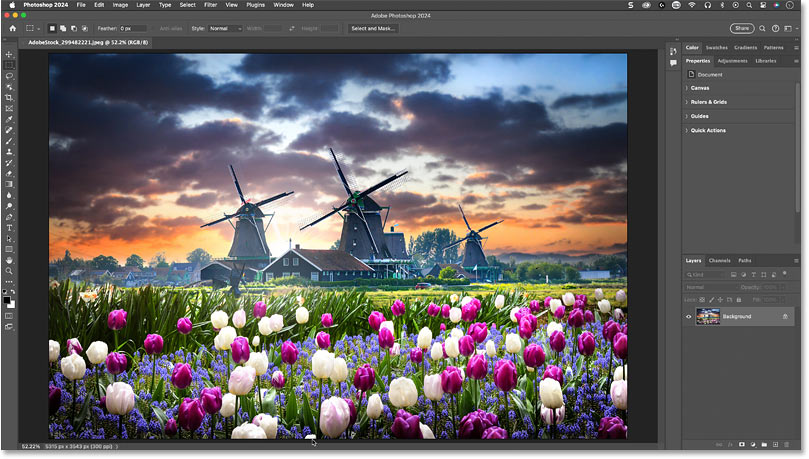
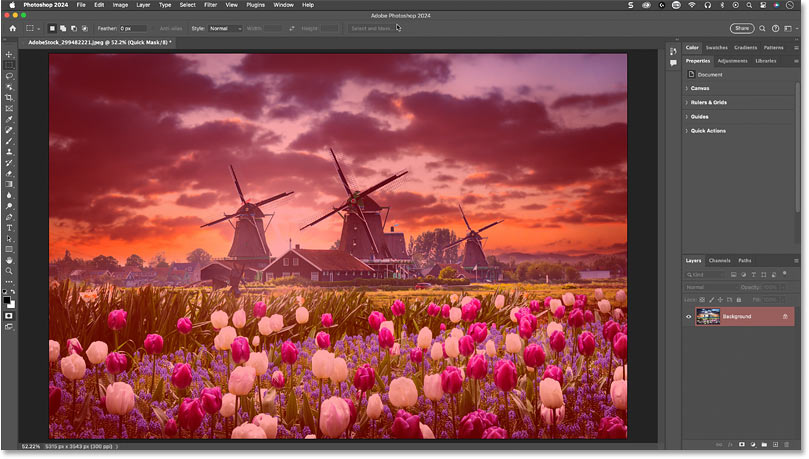
Để áp dụng Generative Fill ở cường độ nhỏ hơn 100%, cần bắt đầu ở chế độ Quick Mask của Photoshop.
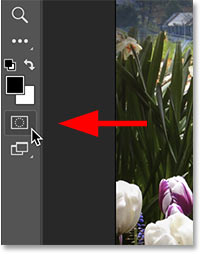
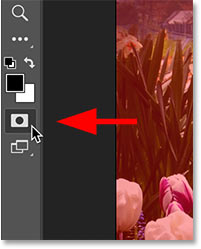
Trên thanh công cụ, nhấp vào biểu tượng Quick Mask (gần cuối, ngay bên dưới các mẫu màu). Hoặc bạn có thể nhấn chữ Q trên bàn phím.
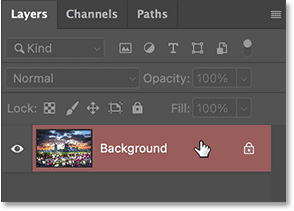
Một cách dễ dàng để biết bạn đang ở chế độ Quick Mask là layer Background trong bảng Layers được highlight màu đỏ.
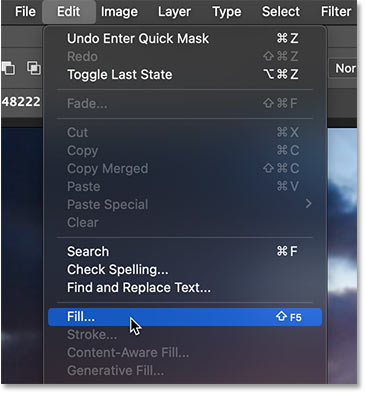
Khi chế độ Quick Mask đang hoạt động, hãy vào menu Edit trong thanh Menu và chọn Fill.
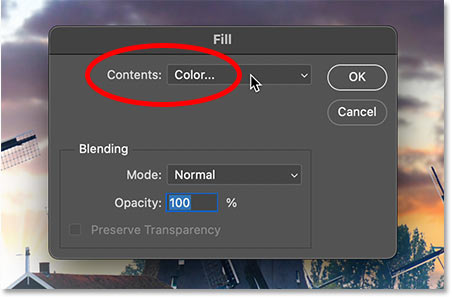
Trong hộp thoại Fill, hãy đổi tùy chọn Contents thành Color.
Lưu ý rằng ngay cả khi Color đã được chọn, bạn vẫn cần chọn lại để Color Picker mở ra.
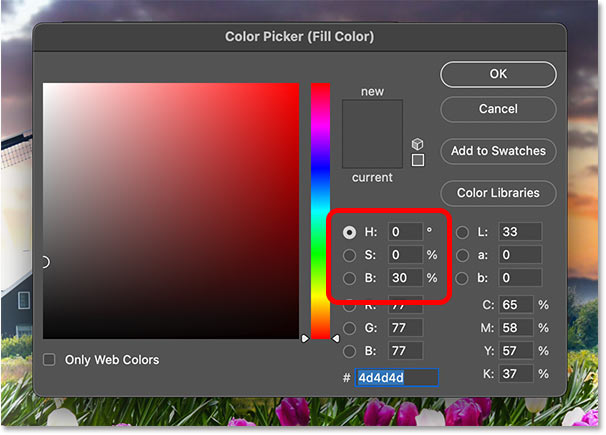
Trong Color Picker, hãy đặt giá trị H (Hue) và S (Saturation) thành 0 để làm việc với màu xám. Sau đó, đặt giá trị B (Brightness) thành 30%.
Hãy coi giá trị độ sáng như giá trị cường độ AI. Giá trị càng cao, thì tác động của Generative Fill lên hình ảnh càng lớn (và hình ảnh sẽ thay đổi càng nhiều). Giá trị càng thấp, thì chi tiết gốc sẽ càng được giữ nguyên.
Đối với hiệu ứng vẽ này, giá trị 20 - 40% thường hoạt động tốt nhất và 30% có xu hướng là điểm lý tưởng. Nhưng bạn luôn có thể lặp lại các bước này với giá trị độ sáng khác để so sánh kết quả.
Nhấp OK để đóng Color Picker của Photoshop. Sau đó nhấp OK để đóng hộp thoại Fill.
Vì đang ở chế độ Quick Mask, nên hình ảnh của bạn sẽ xuất hiện với lớp phủ màu đỏ (một cách dễ dàng khác để biết bạn đang ở chế độ Quick Mask).
Thoát chế độ Quick Mask bằng cách nhấp lại vào biểu tượng Quick Mask trên thanh công cụ hoặc nhấn Q trên bàn phím.
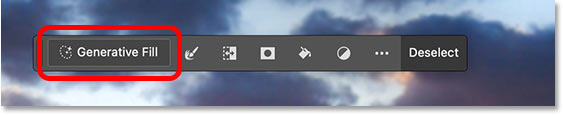
Trong Contextual Task Bar của Photoshop, nhấp vào Generative Fill.
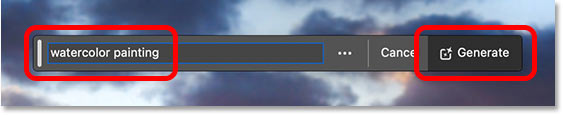
Trong hộp lời nhắc, nhập kiểu tranh bạn muốn tạo. Ví dụ sẽ nhập watercolor painting.
Sau đó nhấp vào Generate.
Bạn sẽ cần đợi vài giây để Photoshop và Adobe Firefly tạo kết quả.
Đây là hiệu ứng tranh màu nước ban đầu. Áp dụng Generative Fill ở cường độ chỉ 30% cho phép giữ lại nhiều chi tiết ban đầu để vẫn có thể phân biệt được hoa và cối xay gió.
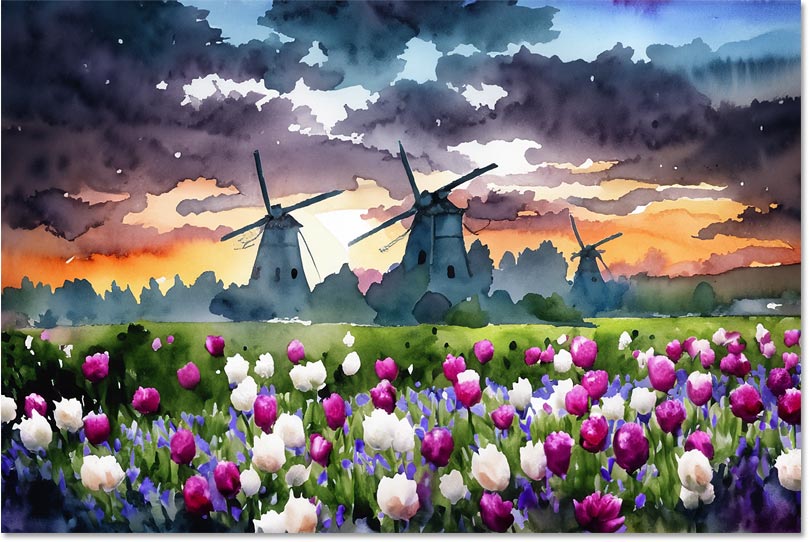
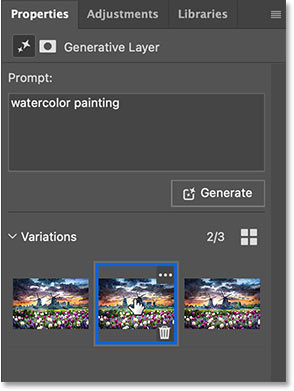
Như thường lệ với Generative Fill, bạn sẽ thấy 3 biến thể của kết quả trong bảng Properties để bạn có thể chọn biến thể mà mình thích nhất. Hoặc nhấp vào Generate để thử lại.
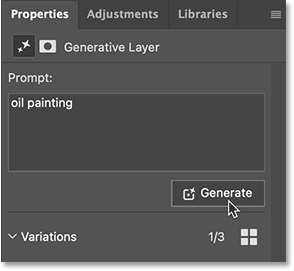
Sau khi tạo hiệu ứng vẽ ban đầu, bạn có thể dễ dàng thử các kiểu vẽ khác nhau chỉ bằng cách thay đổi lời nhắc trong bảng Properties.
Ví dụ sẽ thay đổi lời nhắc từ tranh màu nước sang tranh sơn dầu. Sau đó, nhấp vào Generate.
Đây là kết quả yêu thích trong 3 kết quả tranh sơn dầu.
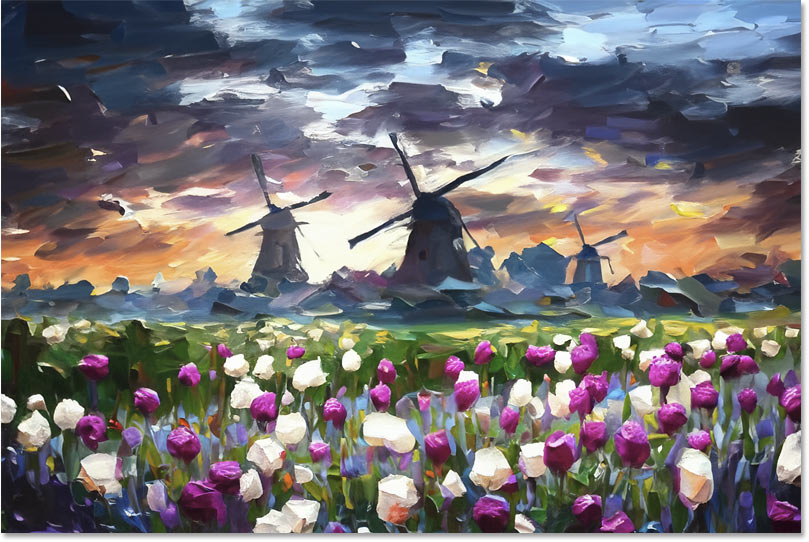
Vậy là xong! Đó là cách dễ dàng chuyển ảnh thành tranh bằng Generative Fill trong Photoshop.
Nguồn tin: Quantrimang.com:
Ý kiến bạn đọc
Những tin mới hơn
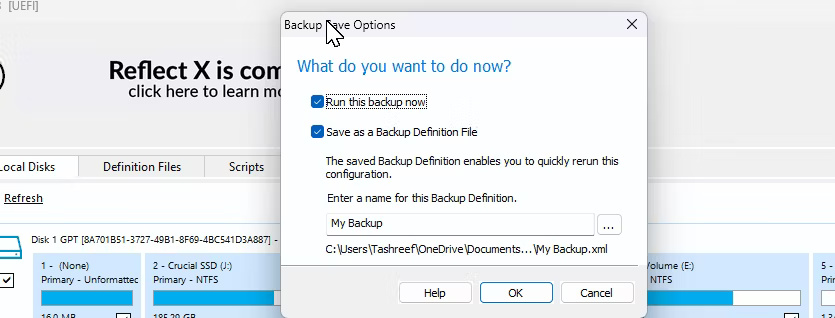 Cách sao lưu máy tính Windows 11 đúng cách (27/09/2024)
  Cách sử dụng USB Bluetooth cho máy tính (27/09/2024)
 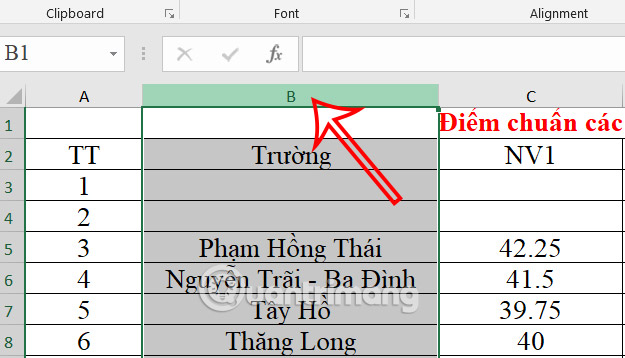 Hướng dẫn đổi vị trí cột trong Excel (27/09/2024)
  6 ý tưởng tận dụng Raspberry Pi cũ (27/09/2024)
  Cách cố định ảnh chèn trong Excel (27/09/2024)
  Hướng dẫn 5 cách xóa tài khoản User trên Windows 10 (27/09/2024)
  Những câu lệnh cần biết để thao tác với mạng cho người dùng Linux (27/09/2024)
  Hàm SUBTOTAL: Công thức và cách sử dụng hàm SUBTOTAL trong Excel (27/09/2024)
  Hàm COUNT trong SQL Server (27/09/2024)
 Những tin cũ hơn
 Hướng dẫn tách dữ liệu cột trong Excel (26/09/2024)
  Cách tùy chỉnh bảng điều khiển được cá nhân hóa trên PS5 (26/09/2024)
  Cách phát âm thanh qua nhiều loa và tai nghe trên máy Mac (26/09/2024)
  Cách bật Không theo dõi trên Microsoft Edge (26/09/2024)
  Cách khắc phục lỗi Chromebook không bật (26/09/2024)
  Cách tạo khung viền trang bìa trong Word (26/09/2024)
  Hướng dẫn toàn tập Word 2016 (Phần 15): Đánh số trang (26/09/2024)
  Vòng lặp for trong Python (26/09/2024)
  Các ràng buộc trong SQL (25/09/2024)
  Cách lồng ghép ảnh vào chữ trong PowerPoint (25/09/2024)
  Mẫu prompt tạo kịch bản review sản phẩm dạng video ngắn
 Vibe Coding là gì?
 Lựa chọn công cụ Vibe Coding phù hợp
 Prompt tạo ảnh móc khóa đủ thể loại với AI
 Tạo prompt: Kỹ năng Vibe Coding cốt lõi
 Hướng dẫn tạo giọng nói AI trên OmniVoice
 Xây dựng ứng dụng đầu tiên bằng Vibe Coding
 Cách tạo Personal Agent trong n8n
 Hướng dẫn tạo storyboard trên Google Flow
 Hướng dẫn tạo video hoạt hình 3D Disney trên Flow
 Mẹo viết prompt AI đơn giản mà vẫn nhận phản hồi ưng ý
 Karaoke Cứ giả vờ -Khánh Đơn
 Cách kết nối Supabase với n8n - tự động hóa database workflow
 Hướng dẫn tạo game xé túi mù trên ChatGPT
 Prompt biến ảnh đồ ăn thành ảnh Pixel thần kỳ
 Hướng dẫn tạo giọng đọc AI của chính mình
 Prompt học tiếng Trung trên Gemini như gia sư tại nhà
 Làm thế nào để chạy AI coding agent một cách an toàn?
 Chào ngày mới thứ 6, lời chúc thứ 6 vui vẻ
 7 công cụ AI hỗ trợ lập mô hình tài chính cực tiện lợi