
Thông tin liên hệ
- 036.686.3943
- admin@nguoicodonvn2008.info

Nếu bạn đang xây dựng ứng dụng hoặc hệ thống tự động hóa hiện đại, khả năng cao bạn đã nghe đến Supabase - nền tảng backend mã nguồn mở được ví như "Firebase thay thế" với database PostgreSQL, authentication, storage, và realtime subscription. Kết hợp với n8n, bạn có thể xây dựng pipeline tự động đọc, ghi, cập nhật và xóa dữ liệu trong Supabase mà không cần viết một dòng code nào cho phần kết nối.
Kể từ khi n8n 2.0 ra mắt cuối 2025, Supabase node được nâng cấp đáng kể: ngoài các thao tác CRUD cơ bản, nó còn có thể được dùng như AI tool - tức là AI Agent node có thể tự gọi Supabase để truy vấn dữ liệu khi cần, mà không cần bạn cấu hình thủ công từng bước. Đây là bước thay đổi quan trọng so với phiên bản trước.
Mở workflow trong n8n, nhấn nút "Add" (1) để thêm node mới. Trong panel bên phải, chọn "Action in an App" để lọc các node kết nối ứng dụng bên ngoài. Gõ "Supabase" (2) vào thanh tìm kiếm và chọn node Supabase từ danh sách kết quả.
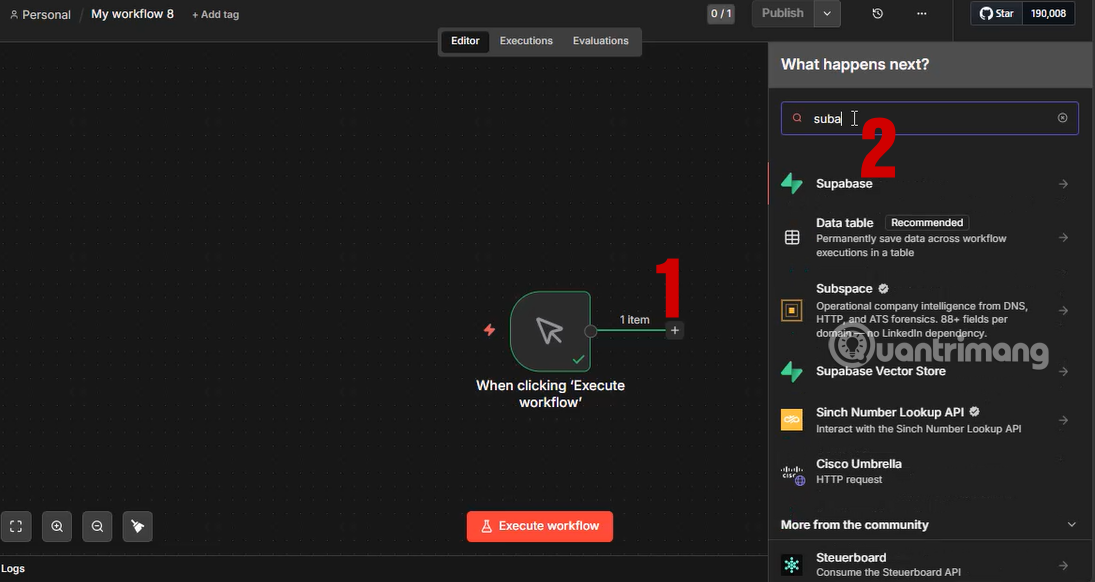
Supabase node trong n8n hỗ trợ đầy đủ các thao tác CRUD:
Create a Row: Tạo bản ghi mới trong bảng
Get a Row / Get Many Rows: Đọc một hoặc nhiều bản ghi theo điều kiện
Update a Row: Cập nhật bản ghi theo ID hoặc điều kiện
Delete a Row: Xóa bản ghi theo điều kiện
Chọn action phù hợp với việc bạn đang cần làm trong workflow. Mình sẽ ví dụ cho mọi người với Get a row.
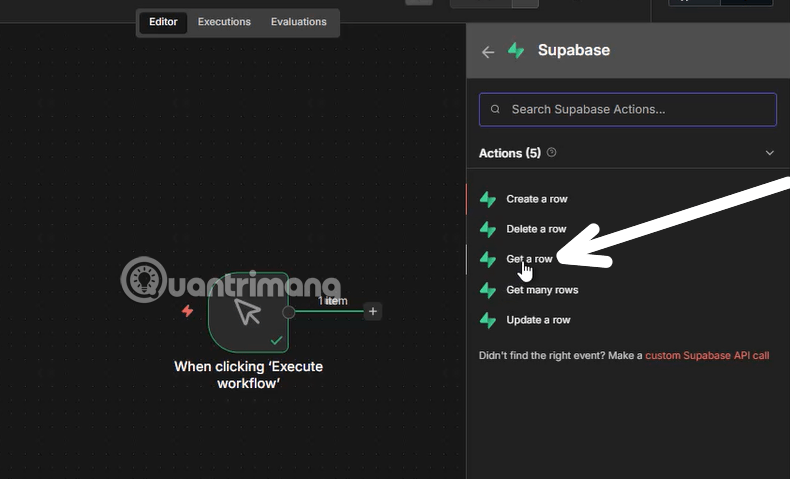
Nhấn vào mục "Credentials" → "Create New Credential". Bạn cần cung cấp hai thông tin từ Supabase:
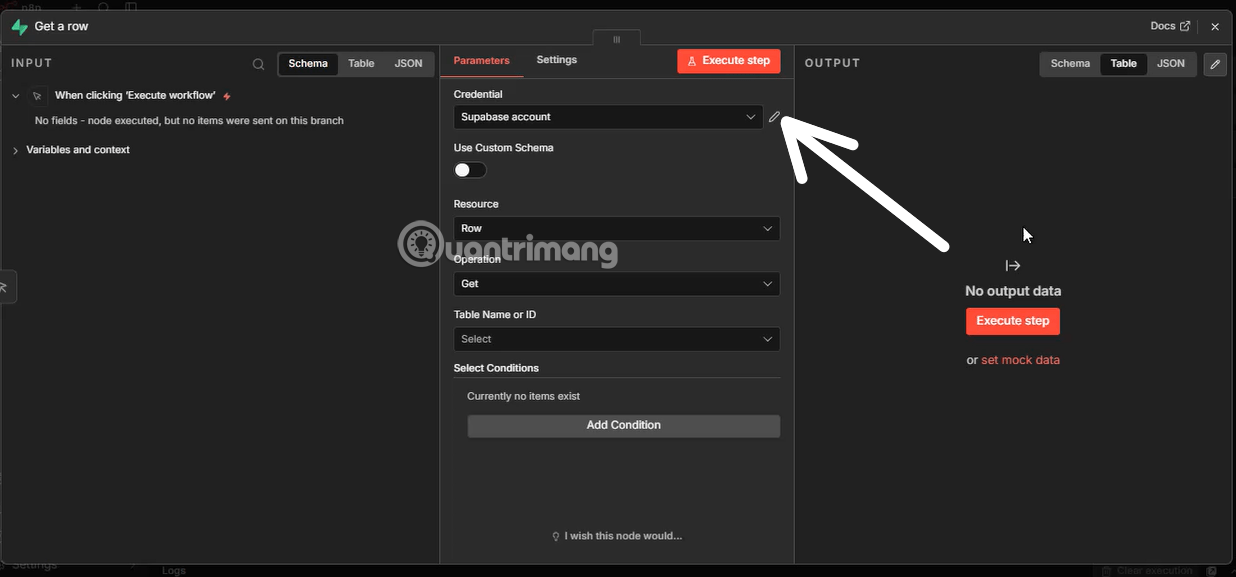
Supabase URL: Địa chỉ project của bạn, dạng https://[project-ref].supabase.co
API Key: Lấy từ Supabase Dashboard → Project Settings → API Keys > Secret Key
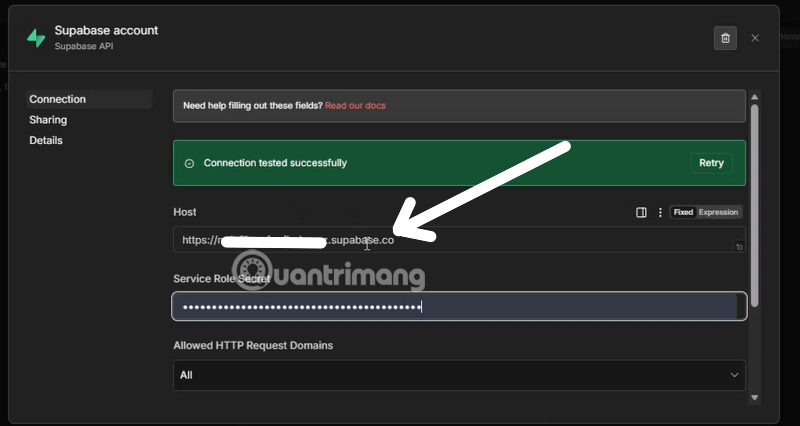
Lưu ý bảo mật quan trọng: Supabase có hai loại key - anon key (public) và service_role key. Key service_role bỏ qua toàn bộ Row Level Security (RLS), cho phép đọc và ghi mọi dữ liệu. Trong môi trường production, hãy tạo một Supabase user chuyên dụng với quyền hạn chế thay vì dùng service_role key để bảo vệ dữ liệu nhạy cảm.
Truy cập vào Supabase.com, tạo và đăng nhập tài khoản, trong phần Dashboard bạn hãy chọn tạo Project. Bấm New Project và tạo project với thông tin của bạn.
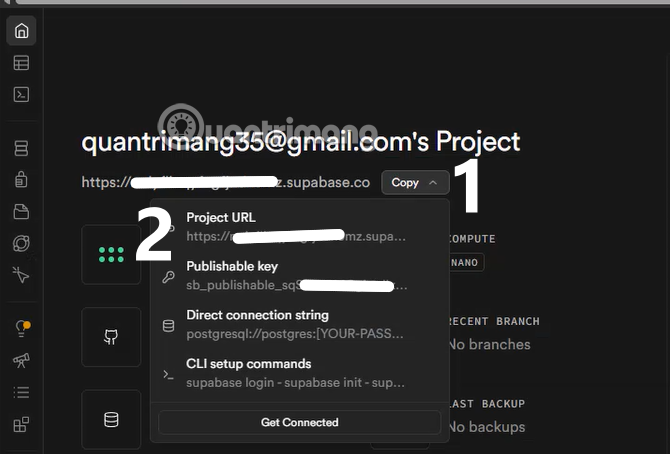
Tạo xong Project > sang phần Project Overview như ở dưới hình đây bạn sẽ thấy URL kết nối với node Supabase trên n8n. Chọn Copy (1) > chọn Project URL (2) và dán vào phần Host trong Supabase Account ở trên là được.
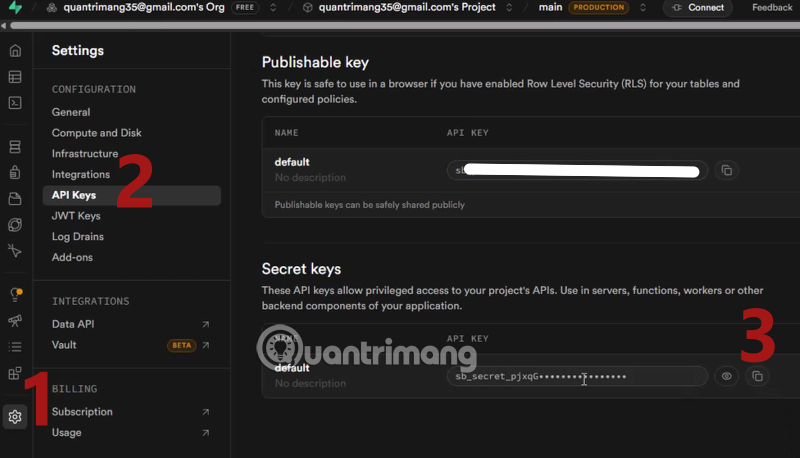
Tiếp đó là Service Role Secret, bạn hãy vào phần Project Settings (1) > API Keys (2) và sao chép phần API Key trong mục Secret Keys ở dưới. Dán vào phần Service Role Secret trong Supabase Account ở trên và chọn Save ở dưới cùng là bạn đã hoàn tất kết nối Supabase với n8n rồi đó.
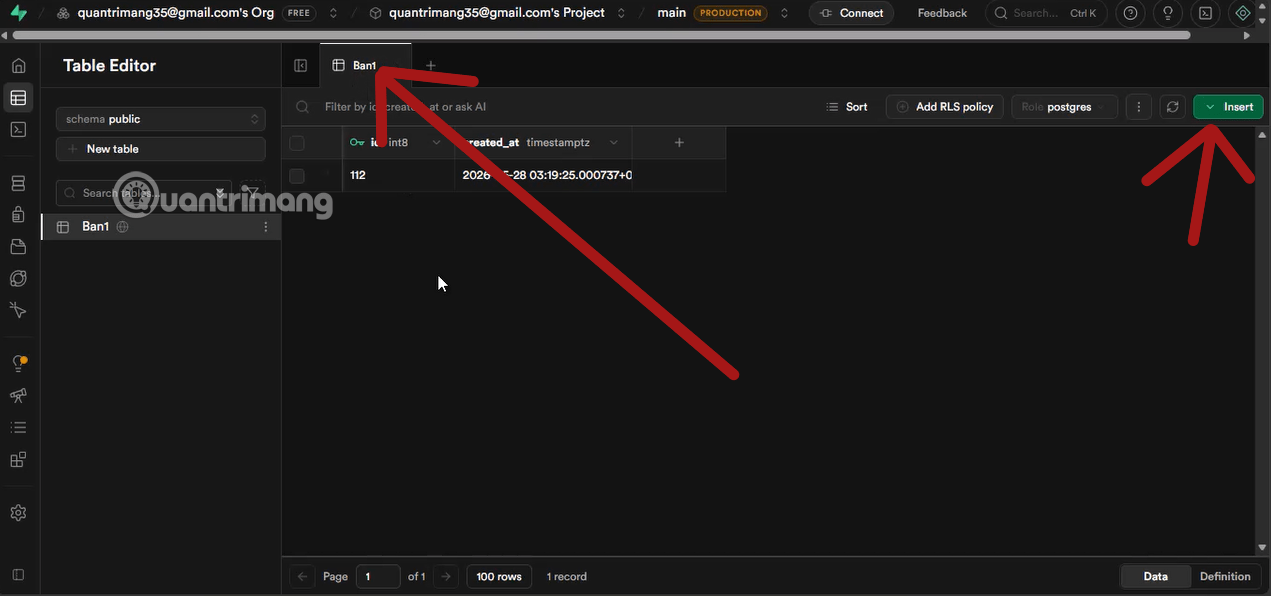
Để thử nghiệm, tại đây Quantrimang.com đã tạo một bảng trong mục Table Editor. Bạn hãy chọn Insert và chọn thêm hàng hoặc thêm cột, ở đây mình sẽ thử nghiệm với Insert Row và tên bảng là "Ban1".
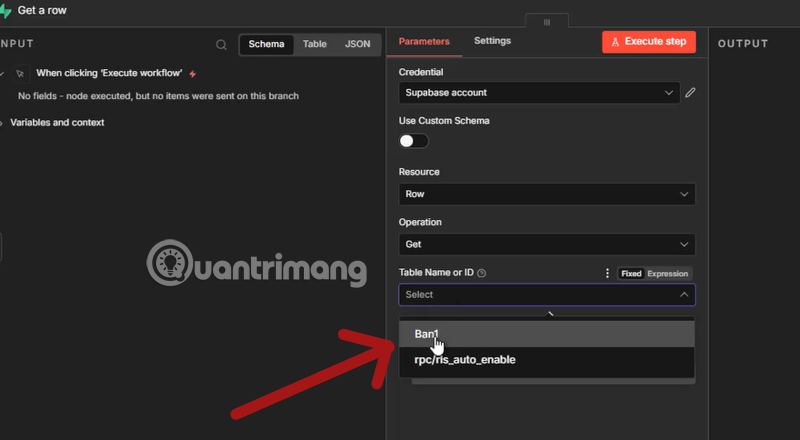
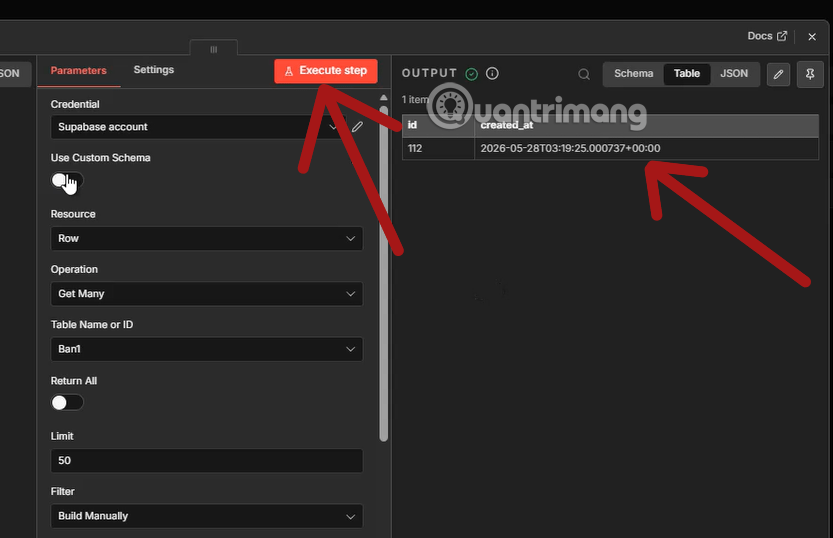
Sau khi thiết lập xong Supabase Account trong Credential, hãy chọn các tùy chọn mà bạn đã tạo tương ứng trong Supabase vừa rồi. Chọn đúng tên Table Name hoặc ID đã tạo nhé.
Mặc định, Supabase node chỉ truy cập public schema. Nếu database của bạn dùng schema tùy chỉnh, hãy bật toggle "Custom Scheme" và nhập tên schema tương ứng.
Table Name: Tên bảng cần thao tác
Condition/Filter: Điều kiện lọc (ví dụ: id = 123 hoặc status = active)
Fields: Các trường cần đọc hoặc ghi
Value: Giá trị cần cập nhật hoặc tạo mới
Bạn có thể dùng expression động để lấy dữ liệu từ node trước: {{ $json.user_id }} hoặc {{ $json.email }}.
Nhấn "Execute Step" để chạy thử với dữ liệu thực, nếu thấy như ở dưới hình là bạn đã thành công. Panel output sẽ hiển thị response từ Supabase, cho phép bạn xác nhận thao tác thành công trước khi kết nối với các node tiếp theo.
Ngoài Supabase node cơ bản, n8n còn có Supabase Vector Store node riêng biệt, được thiết kế đặc biệt cho các AI workflow cần lưu trữ và truy vấn embedding (vector). Bạn có thể:
Insert documents vào vector database
Retrieve documents để đưa vào chain hoặc agent
Kết nối trực tiếp với AI Agent node như một tool
Pattern phổ biến nhất: AI Agent → (qua tools connector) → Supabase Vector Store → truy vấn dữ liệu liên quan → trả về context cho LLM. Đây là nền tảng của RAG (Retrieval-Augmented Generation) workflow, giúp AI trả lời dựa trên dữ liệu thực của bạn thay vì chỉ dựa vào kiến thức training.
Tích hợp đầy đủ CRUD không cần code: Năm thao tác chính (Create, Read, Update, Delete, và Get Many) đều có sẵn trong giao diện, không cần viết API call thủ công.
Kết hợp tốt với AI Agent: Từ n8n 2.0, Supabase node có thể hoạt động như AI tool - AI tự quyết định khi nào cần truy vấn database, giảm đáng kể lượng node cần thiết trong workflow.
Đồng bộ dữ liệu đa nền tảng dễ dàng: Bạn có thể kéo dữ liệu từ Typeform, HubSpot, Google Sheets hay bất kỳ ứng dụng nào khác và đẩy vào Supabase trong cùng một workflow, nhờ n8n kết nối hơn 400 ứng dụng.
Chỉ truy cập public schema theo mặc định: Phải bật thủ công Custom Scheme nếu dùng schema khác - điều này dễ gây nhầm lẫn cho người mới.
Không hỗ trợ realtime subscription: n8n Supabase node chỉ chạy khi workflow được kích hoạt, không thể lắng nghe thay đổi realtime từ Supabase. Nếu cần xử lý sự kiện realtime, bạn phải thiết lập Supabase Webhook riêng để trigger n8n.
Giới hạn với truy vấn phức tạp: Các truy vấn SQL phức tạp (JOIN, aggregate, subquery) không thể thực hiện trực tiếp qua Supabase node. Cần dùng HTTP Request node gọi Supabase REST API hoặc dùng Postgres node kết nối trực tiếp vào database.
Tích hợp Supabase với n8n là một trong những cách nhanh nhất để xây dựng backend automation mạnh mẽ mà không cần viết code. Với các cập nhật trong n8n 2.x, đặc biệt là khả năng dùng Supabase như AI tool, cặp đôi này ngày càng phù hợp hơn với các dự án AI-driven cần lưu trữ và truy vấn dữ liệu có cấu trúc.
Nguồn tin: Quantrimang.com
Ý kiến bạn đọc
Những tin mới hơn
 Mẹo viết prompt AI đơn giản mà vẫn nhận phản hồi ưng ý (29/05/2026)
  Hướng dẫn tạo video hoạt hình 3D Disney trên Flow (29/05/2026)
  Hướng dẫn tạo storyboard trên Google Flow (29/05/2026)
  Cách tạo Personal Agent trong n8n (29/05/2026)
  Xây dựng ứng dụng đầu tiên bằng Vibe Coding (29/05/2026)
  Hướng dẫn tạo giọng nói AI trên OmniVoice (29/05/2026)
  Tạo prompt: Kỹ năng Vibe Coding cốt lõi (29/05/2026)
  Prompt tạo ảnh móc khóa đủ thể loại với AI (29/05/2026)
  Lựa chọn công cụ Vibe Coding phù hợp (29/05/2026)
  Vibe Coding là gì? (29/05/2026)
 Những tin cũ hơn
 Hướng dẫn tạo game xé túi mù trên ChatGPT (28/05/2026)
  Prompt biến ảnh đồ ăn thành ảnh Pixel thần kỳ (28/05/2026)
  Hướng dẫn tạo giọng đọc AI của chính mình (28/05/2026)
  Prompt học tiếng Trung trên Gemini như gia sư tại nhà (28/05/2026)
  Làm thế nào để chạy AI coding agent một cách an toàn? (28/05/2026)
  7 công cụ AI hỗ trợ lập mô hình tài chính cực tiện lợi (28/05/2026)
  Hãy ngừng làm những việc mà máy móc có thể thực hiện thay bạn! (27/05/2026)
  Hướng dẫn tạo ảnh chân dung trên cát bằng ChatGPT (27/05/2026)
  Thiết kế quy trình tự động hóa đầu tiên của bạn với AI (27/05/2026)
  Cách tạo template trong Notion và chia sẻ với mọi người (27/05/2026)
  TOP công cụ AI viết truyện ma, truyện kinh dị hay nhất
 Hướng dẫn kết nối Claude với ElevenLabs xây dựng trợ lý giọng nói
 Cách sử dụng tiện ích ChatGPT trên Chrome hiệu quả
 Dùng tiện ích ChatGPT trong Chrome để so sánh bảng giá và gom tab
 So sánh Gemini CLI và Claude Code: Nên sử dụng CLI hỗ trợ lập trình bằng AI nào?
 Các biến động (Dynamic variable) trong ElevenAgents
 Cách khắc phục sự cố click chuột trái trên Windows
 Cách sử dụng Adobe trong Claude tạo thiết kế
 Hướng dẫn kết nối Google Docs với Claude phân tích tài liệu
 Hướng dẫn ngắt kết nối ứng dụng trên Canva AI
 10 nền tảng Agentic AI tốt nhất cho doanh nghiệp năm 2026
 Canvas trong Google Search: Viết, lập kế hoạch và lập trình ứng dụng
 GitHub Copilot vs Claude Code: So sánh tính năng, giá và khả năng AI coding
 Các workflow và giới hạn thực tế trong OpenAI Decisions API
 6 trình duyệt có những tính năng AI tốt nhất
 TOP những trợ lý email AI tốt nhất
 TOP phần mềm quay màn hình có hỗ trợ AI
 Cách cá nhân hóa hành vi agent trong ElevenAgents
 Hướng dẫn tìm lịch sử trò chuyện với Canva AI
 Hướng dẫn dùng HyperFrames & ChatGPT tạo kịch bản làm video từ dữ liệu tải lên
 Hướng dẫn cài đặt và sử dụng n8n trên Windows 11
 Cách lập trình chuyên nghiệp hơn, dễ dàng hơn với tính năng Tệp trên Grok
 Công thức tính diện tích hình Elip
 Hướng dẫn ngắt kết nối ứng dụng trên ChatGPT
 Hướng dẫn tạo đoạn hội thoại cho topic trên Twee
 Bức tranh tổng quan về hỗ trợ khách hàng tích hợp AI
 Cách sửa lỗi There Are Currently No Power Options Available Windows
 Hướng dẫn 8 cách mở bàn phím ảo trên Windows 10
 Hướng dẫn tạo flashcard trên Canva AI
 Claude Code thực sự có giá bao nhiêu?






















