Thông tin liên hệ
- 036.686.3943
- admin@nguoicodonvn2008.info

Trong Windows 11 build 26100.3624, Microsoft giới thiệu tính năng tìm kiếm lưu trữ trên đám mây, giúp đơn giản hóa việc tìm kiếm tài liệu, ảnh trên máy tính. Việc định vị ảnh được lưu trữ trên đám mây trở nên đơn giản hơn trên PC Copilot+. Bạn có thể sử dụng từ ngữ cá nhân để tìm kiếm trong giao diện File Explorer. Dưới đây là hướng dẫn bật tìm kiếm lưu trữ đám mây trên Windows 11.
Bước 1:
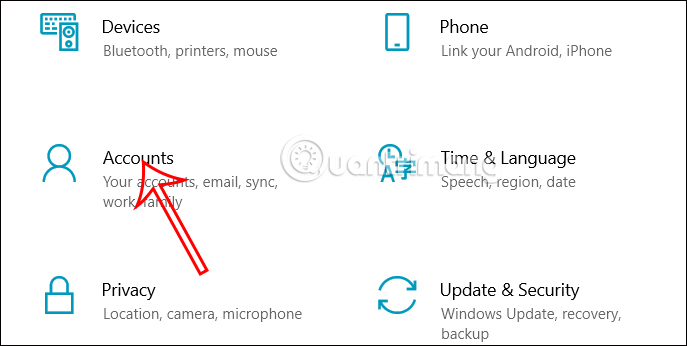
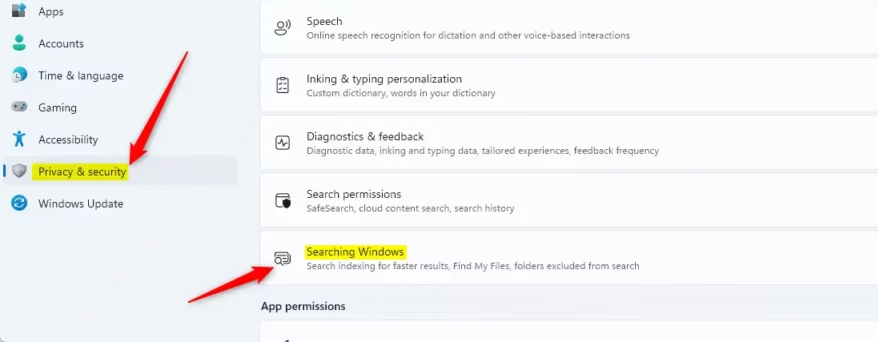
Người dùng nhấn tổ hợp phím Windows + I để mở Settings, sau đó nhấn vào mục Privacy & security ở danh sách bên trái giao diện.
Tiếp đến bạn nhìn sang nội dung các mục thiết lập bên cạnh rồi nhấn vào Search Windows để điều chỉnh chế độ tìm kiếm trên máy tính.
Bước 2:
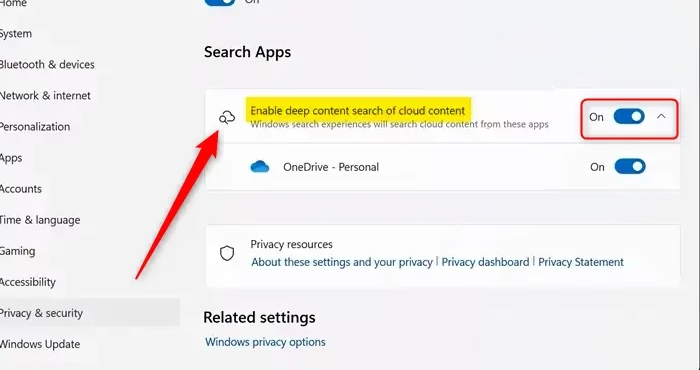
Chuyển sang giao diện mới, người dùng nhấn chọn vào tùy chọn Search permissions để chỉnh quyền tìm kiếm. Lúc này bạn cần kích hoạt thiết lập Enable deep content search of cloud content để bật tìm kiếm lưu trữ đám mây trên Windows.
Bước 1:
Bạn nhập từ khóa gpedit.msc vào hộp thoại Run trên máy tính và nhấn OK để mở.
Bước 2:
Tiếp đến chuyển sang giao diện Local Group Policy Editor, chúng ta truy cập theo đường dẫn dưới đây.
Computer Configuration>Administrative Templates>Windows Components>Search
Bước 3:
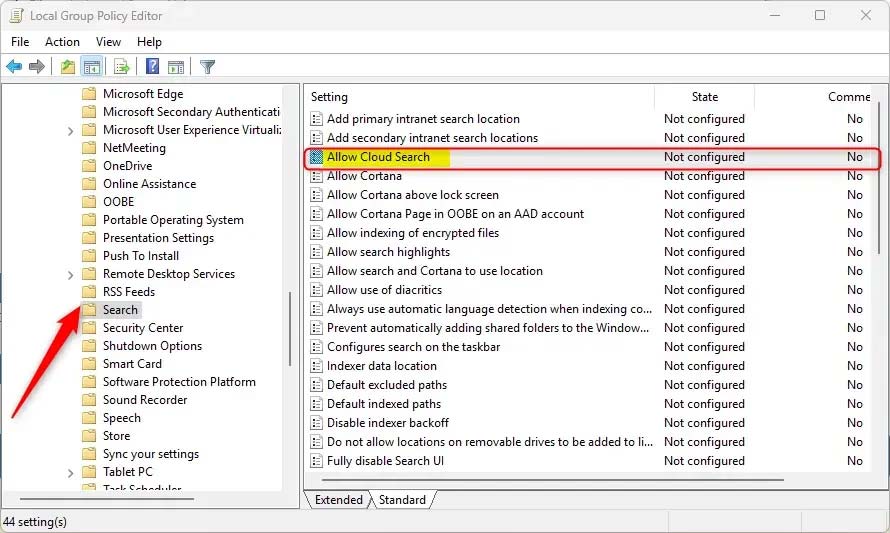
Bạn click vào Search rồi nhìn sang bên phải, click đúp vào Allow Cloud Search.
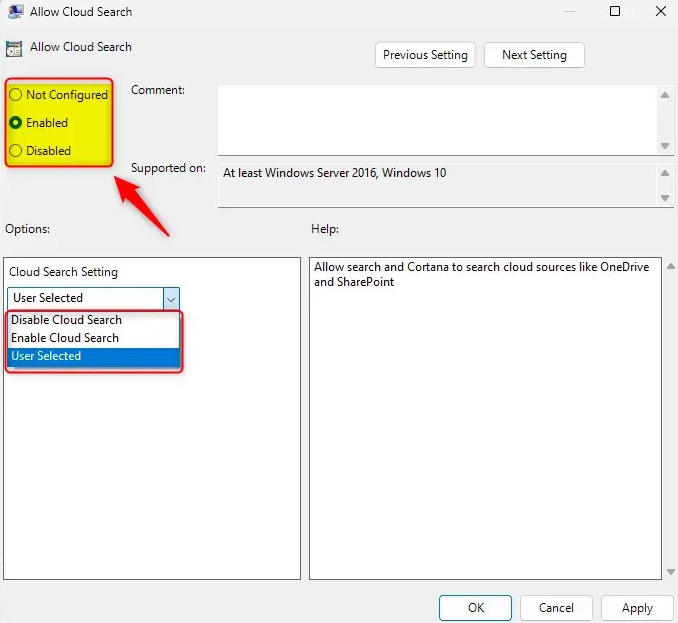
Tại đây bạn sẽ thấy các tùy chọn như hình, bạn nhấn vào Enabled để thực hiện.
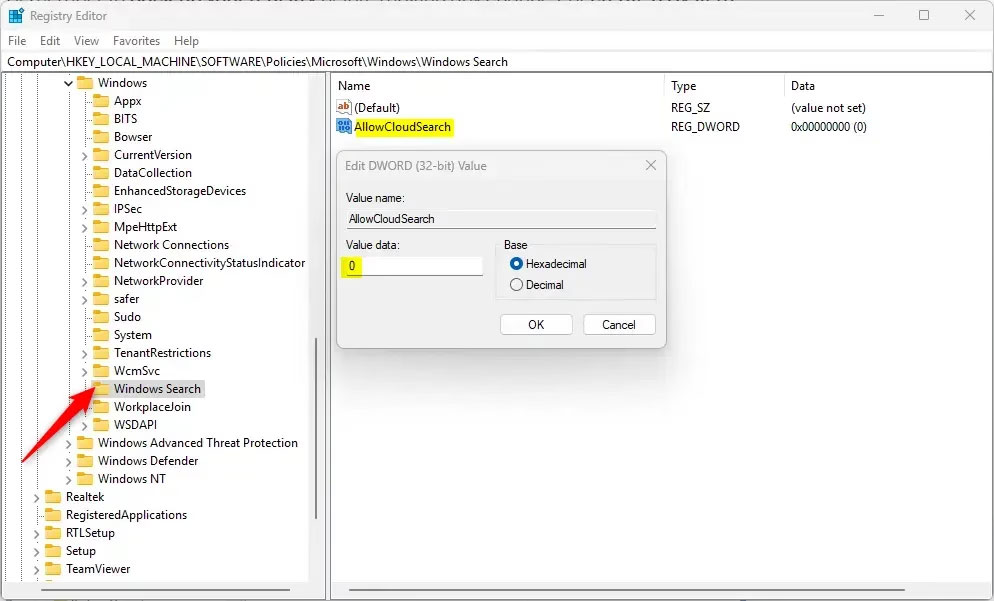
Bạn mở Windows Registry Editor rồi truy cập theo đường dẫn dưới đây.
Computer\HKEY_LOCAL_MACHINE\SOFTWARE\Policies\Microsoft\Windows\Windows Search
Tiếp đến bạn click đúp vào giá trị AllowCloudSearch rồi đặt 1 để bật tìm kiếm lưu trữ đám mây trên Windows 11.
Nguồn tin: Quantrimang.com:
Ý kiến bạn đọc
Những tin mới hơn
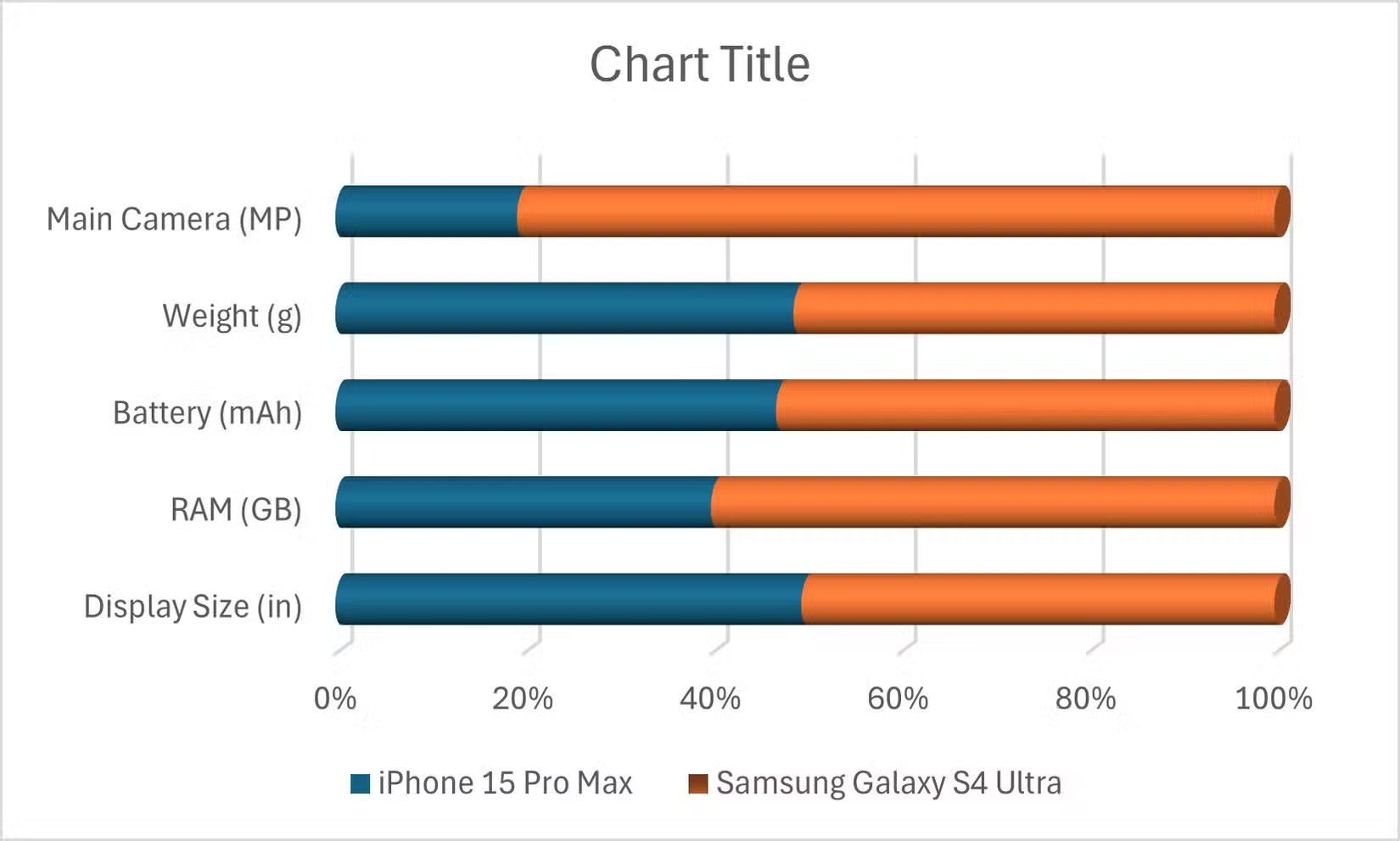 Làm biểu đồ Excel trông hiện đại hơn với những điều chỉnh này! (25/04/2025)
  Hướng dẫn chỉnh thời gian hiện thông báo Windows 11 (25/04/2025)
  Cách khắc phục màn hình ngoài bị mờ (25/04/2025)
  Hàm RIGHT, cách dùng hàm cắt chuỗi ký tự bên phải trong Excel (25/04/2025)
  Tiny10 là gì? Cài đặt như thế nào? (27/04/2025)
  Hướng dẫn từng bước để xóa lịch sử router (27/04/2025)
  Cách cài đặt NTP server và client trên Ubuntu 24.04 (27/04/2025)
  Cách kích hoạt/vô hiệu hóa thiết bị di động trong Windows 11 (27/04/2025)
  Microsoft bổ sung tính năng liên kết slide trong PowerPoint trên web (27/04/2025)
  File ADP là gì? (27/04/2025)
 Những tin cũ hơn
 Cách chèn ảnh vào một hình dạng trong Photoshop (25/04/2025)
  Cách thêm từ tùy chỉnh vào Voice Access Windows 11 (25/04/2025)
  Hướng dẫn chèn code trong Word (24/04/2025)
  Cách lấy lại quyền truy cập ổ cứng, sửa lỗi không mở được ổ cứng (24/04/2025)
  Hiberfil.sys là gì? Làm sao để xóa Hiberfil.sys? (24/04/2025)
  Cách thiết lập biến môi trường trong ZSH (24/04/2025)
  Cách thêm tab Copilot mới vào trình duyệt Microsoft Edge (24/04/2025)
  Cách sử dụng VPN trên trình duyệt Opera (24/04/2025)
  Chấn động lợi ích của việc đọc sách thường xuyên: Ngoại hình thăng hạng, da dẻ hồng hào, khí chất ngút ngàn! (24/04/2025)
  Hướng dẫn toàn tập Word 2013 (Phần 7): Các thao tác in văn bản (24/04/2025)
  TOP công cụ AI pháp luật giúp tra cứu luật và giải đáp pháp lý
 Cursor là gì?
 Cách đồng bộ ngữ cảnh giữa ChatGPT, Claude, Gemini với ThreadPort
 Hướng dẫn dùng Gemini Live chat bằng giọng nói
 Hướng dẫn tạo ảnh thời khóa biểu chỉ bằng 1 câu lệnh
 TOP công cụ AI cải thiện chất lượng video
 Hướng dẫn chỉnh sửa video trong Google Flow
 5 lợi ích của Google AI Pro mà nhiều người chưa tận dụng
 7 ý tưởng prompt viết bài bằng AI giúp thúc đẩy quy trình sáng tạo nội dung
 5 cách sáng tạo để sử dụng LLM
 Tạo video AI đầu tiên của bạn trong 10 phút
 TOP công cụ hữu ích nên thử trên Quantrimang
 Prompt tạo poster nội quy lớp học các cấp
 Hướng dẫn lấy Gemini API Key và kết nối với n8n chi tiết
 NoteGPT AI Detector: Công cụ phát hiện nội dung do AI tạo
 Vì sao nên chạy AI agent trong Windows Sandbox?
 15 prompt Claude luyện tập phỏng vấn xin việc
 Claude Cowork hay ChatGPT Work là công cụ đáng tin tưởng để hoàn thành công việc?
 Không cần gõ prompt: Gemini Live giờ có thể tạo ảnh bằng lời nói
 ChatGPT và Claude sẽ phản ứng như thế nào nếu bạn đưa ra những yêu cầu phi đạo đức?