Thông tin liên hệ
- 036.686.3943
- admin@nguoicodonvn2008.info

Một trong những cách tăng dung lượng lưu trữ trên Windows đó là tắt chế độ ngủ đông, giảm dung lượng mà tệp ngủ đông Hiberfil.sys sử dụng. Khi bạn kích hoạt chế độ ngủ đông trên Windows thì hệ thống sẽ chuyển các ứng dụng và tài liệu đang mở của bạn sang tệp Hiberfil.sys để lưu lại và khởi động ngay lập tức khi chúng ta cần. Dưới đây là hướng dẫn xóa file Hiberfil.sys.
Tệp ngủ đông có tên là hiberfil.sys và Windows sử dụng tệp này để lưu trữ trạng thái hiện tại của PC. Khi bạn ngủ đông PC, Windows sẽ chuyển các ứng dụng và tài liệu đang mở của bạn sang tệp này. Sau đó, khi bạn bật máy tính hệ thống sẽ tải hoạt động của bạn từ hiberfil.sys, cho phép bạn tiếp tục các tác vụ của mình thay vì mở các ứng dụng và tài liệu từ đầu.
Chế độ ngủ đông giúp bạn tiết kiệm thời gian, nhưng trong trường hợp bạn không sử dụng, hãy tắt tính năng này để xóa tệp chiếm nhiều GB dung lượng đĩa của bạn. Sau đó, bạn có thể sử dụng không gian này để lưu trữ các ứng dụng và tệp khác.
Tắt chế độ ngủ đông cũng giúp khắc phục sự cố với một số trình điều khiển không hoạt động tốt ở chế độ này.
Bước 1:
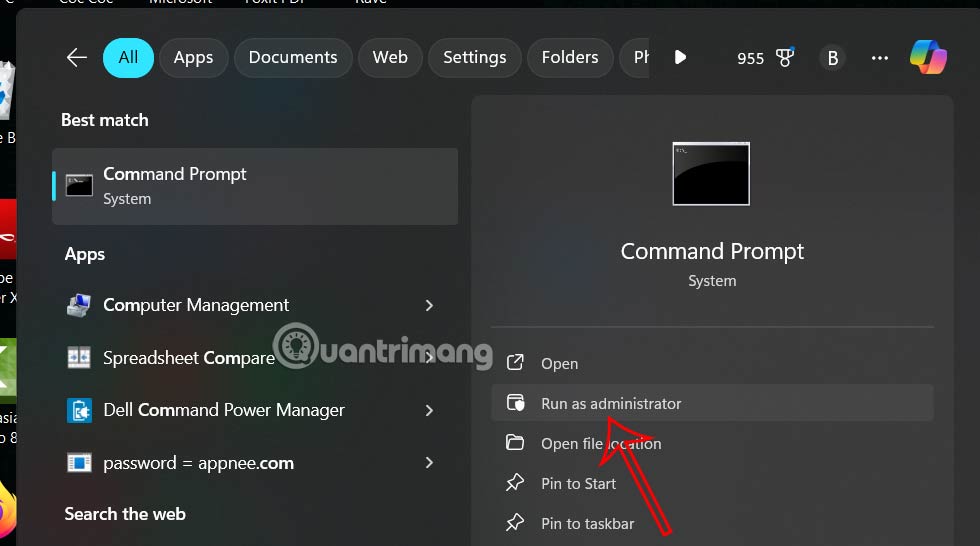
Trước hết người dùng nhập Command Prompt trong thanh tìm kiếm rồi nhấn chọn Run as Administrator để mở Command Prompt dưới tư cách quản trị viên.
Bước 2:
Chuyển vào giao diện nhập lệnh, chúng ta nhập lệnh powercfg -h off để tắt chế độ ngủ đông trên Windows 11.
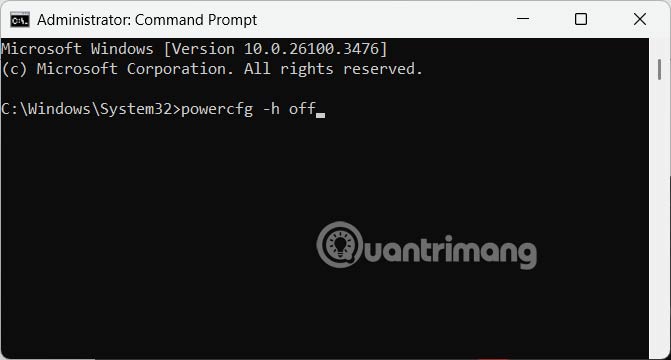
Trong trường hợp bạn muốn bật lại chế độ ngủ đông trên máy tính thì chúng ta nhập lệnh dưới đây.
Linh kiện máy tính
powercfg.exe /hibernate on
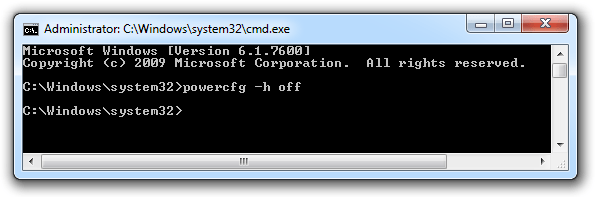
Để vô hiệu hóa chế độ ngủ đông (Hibernate) trên Windows 7, 8, 10 hoặc Vista, đầu tiên bạn mở Command Prompt dưới quyền Admin bằng cách trên Menu Start (hoặc Start Screen), bạn gõ từ khóa cmd, sau đó kích chuột phải vào biểu tượng Command Prompt rồi chọn Run as administrator.
Sau đó nhập câu lệnh dưới đây vào cửa sổ Command Prompt mà bạn vừa mở:
powercfg -h off
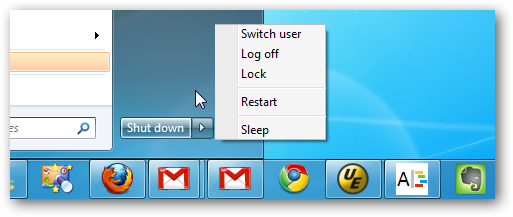
Lúc này trên màn hình bạn có thể nhìn thấy chế độ Ngủ đông (Hibernate) không còn xuất hiện trên Menu Shut down.
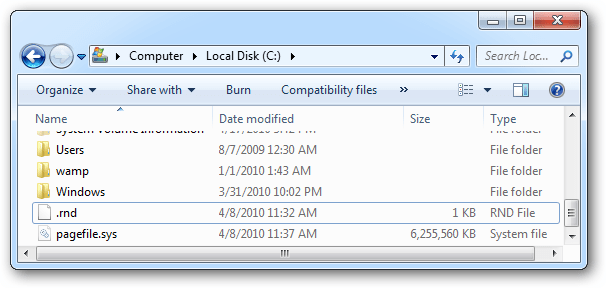
Và file Hiberfil.sys cũng không còn.
Nguồn tin: Quantrimang.com:
Ý kiến bạn đọc
Những tin mới hơn
 Cách lấy lại quyền truy cập ổ cứng, sửa lỗi không mở được ổ cứng (24/04/2025)
  Hướng dẫn chèn code trong Word (24/04/2025)
  Cách thêm từ tùy chỉnh vào Voice Access Windows 11 (25/04/2025)
  Cách chèn ảnh vào một hình dạng trong Photoshop (25/04/2025)
  Cách bật tìm kiếm lưu trữ trên đám mây Windows 11 (25/04/2025)
  Làm biểu đồ Excel trông hiện đại hơn với những điều chỉnh này! (25/04/2025)
  Hướng dẫn chỉnh thời gian hiện thông báo Windows 11 (25/04/2025)
  Cách khắc phục màn hình ngoài bị mờ (25/04/2025)
  Hàm RIGHT, cách dùng hàm cắt chuỗi ký tự bên phải trong Excel (25/04/2025)
  Tiny10 là gì? Cài đặt như thế nào? (27/04/2025)
 Những tin cũ hơn
 Cách thêm tab Copilot mới vào trình duyệt Microsoft Edge (24/04/2025)
  Cách sử dụng VPN trên trình duyệt Opera (24/04/2025)
  Chấn động lợi ích của việc đọc sách thường xuyên: Ngoại hình thăng hạng, da dẻ hồng hào, khí chất ngút ngàn! (24/04/2025)
  Hướng dẫn toàn tập Word 2013 (Phần 7): Các thao tác in văn bản (24/04/2025)
  Proxy Server là gì? (24/04/2025)
  Hướng dẫn kết nối máy tính với máy chiếu, kết nối laptop với máy chiếu (24/04/2025)
  Cách chỉnh tỉ lệ và kích thước slide PowerPoint (24/04/2025)
  13 câu lệnh SQL quan trọng Programmer nào cũng cần biết (24/04/2025)
 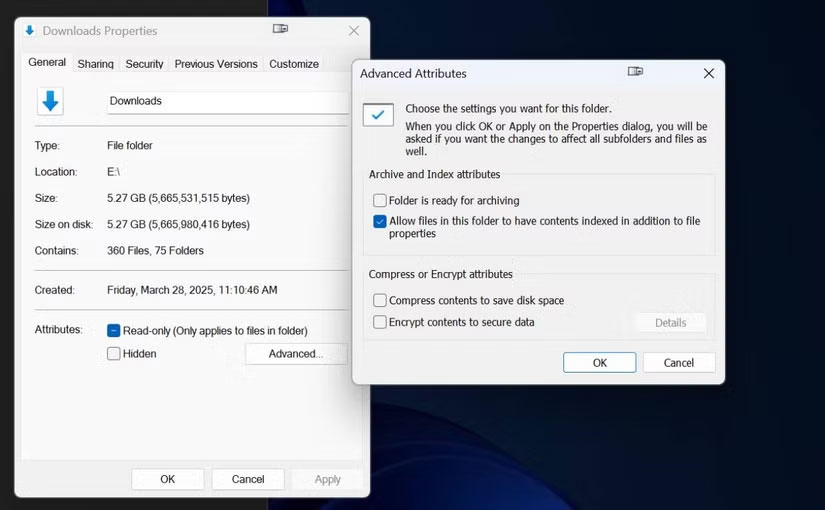 Những file đang lãng phí không gian trên PC mà bạn không nhận ra (24/04/2025)
 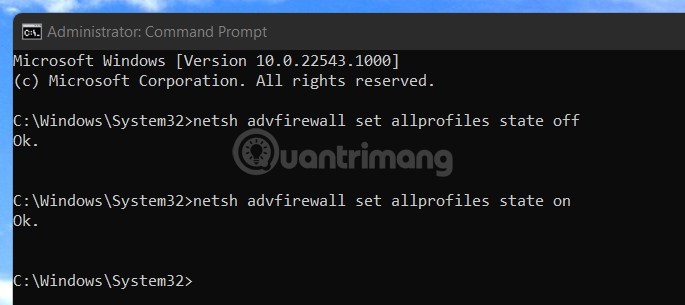 3 cách tắt tường lửa Windows 11 (24/04/2025)
  Làm sạch và chuẩn bị dữ liệu bảng tính với AI
 Sử dụng hàm VLOOKUP, INDEX/MATCH và các kỹ thuật tra cứu nâng cao với AI
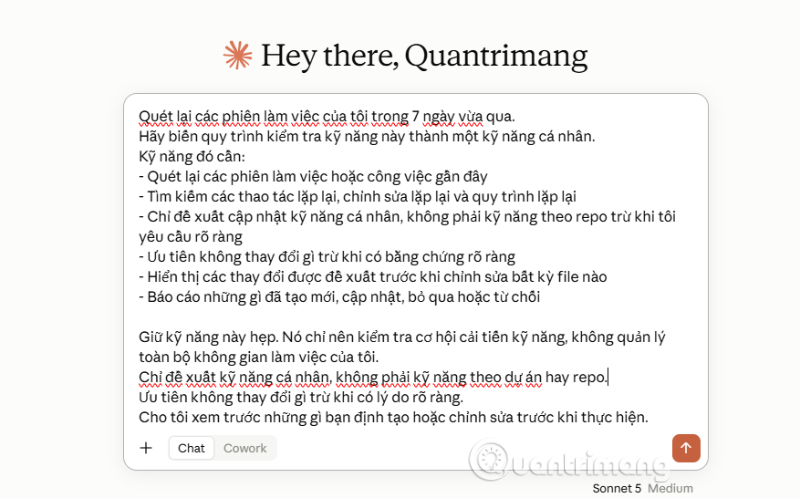 Cách sử dụng Claude Cowork để tự động kiểm tra và cải thiện kỹ năng làm việc với AI
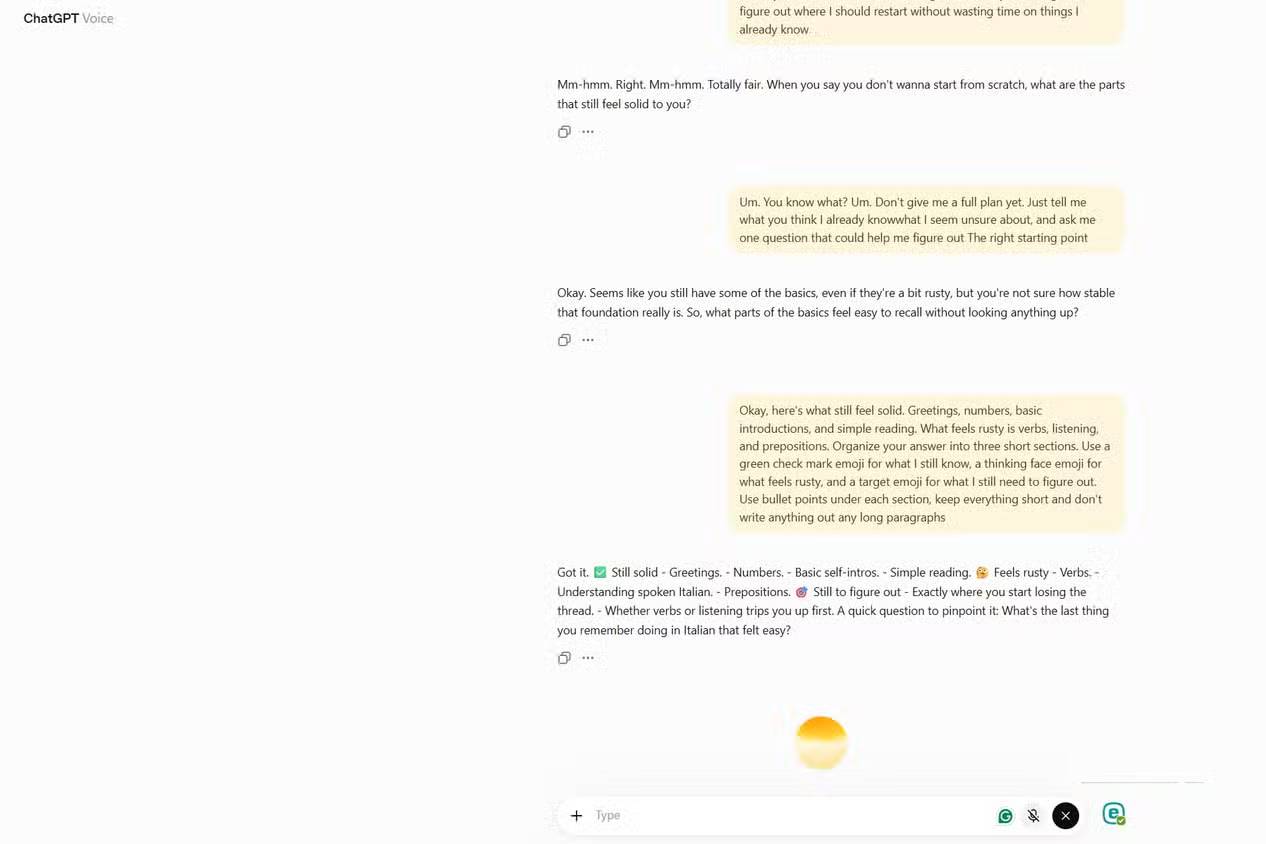 Cách chế độ Voice Mode của ChatGPT giúp bạn hoàn thiện một ý tưởng mới
 Hướng dẫn dùng plugin Remotion trên ChatGPT tạo video
 Pivot Table và tóm tắt dữ liệu bảng tính với AI
 Hướng dẫn thiết kế logo động bằng LogoAI
 TOP các khóa học AI miễn phí có cấp chứng chỉ đáng tham gia
 7 cách ứng dụng Gemini giúp sinh viên học tập hiệu quả
 12 mẹo viết prompt tốt hơn cho Claude
 TOP khóa học NotebookLM bổ ích đáng tham gia
 Hướng dẫn dùng Hồ sơ doanh nghiệp Google trên Gemini
 Cách tạo sổ ghi chú mới ngay trong Gemini
 Cách viết hướng dẫn hiệu quả cho GPT tùy chỉnh
 Các khả năng và thiết kế hội thoại khi xây dựng GPT tùy chỉnh
 Các khả năng và thiết kế hội thoại khi xây dựng GPT tùy chỉnh
 GPT Actions: Kết nối với các dịch vụ bên ngoài
 TOP những cách tận dụng AI để tạo bài đăng trên mạng xã hội
 TOP cách dùng Agentic AI hiệu quả trong thương mại điện tử và bán lẻ
 Cách tạo video AI bằng Seedance 2.5 trên Dola AI
 Cách lập trình chuyên nghiệp hơn, dễ dàng hơn với tính năng Tệp trên Grok
 Công thức tính diện tích hình Elip
 Hướng dẫn ngắt kết nối ứng dụng trên ChatGPT
 Hướng dẫn cài đặt và sử dụng n8n trên Windows 11
 8 ứng dụng Microsoft Store miễn phí giúp Windows tốt hơ
 Hướng dẫn tạo đoạn hội thoại cho topic trên Twee
 Bức tranh tổng quan về hỗ trợ khách hàng tích hợp AI
 Đừng chia sẻ ảnh cho đến khi bạn chạy kiểm tra siêu dữ liệu này!
 6 cách mở Computer/System Properties trong Windows 10
 Cách sửa lỗi There Are Currently No Power Options Available Windows