
Thông tin liên hệ
- 036.686.3943
- admin@nguoicodonvn2008.info

Trong bài viết này, chúng tôi sẽ hướng dẫn bạn đọc cách lấy lại quyền truy cập ổ cứng khi nó bị lỗi.
Khi bạn kết nối một ổ đĩa đã sử dụng trước đó với một máy tính mới hoặc máy tính khác hoặc như một ổ đĩa ngoài hoặc ổ nội bộ, bạn sẽ không có quyền truy cập ổ đĩa đó. Khi bạn cố gắng xem, thêm hoặc xóa các file trên ổ đĩa đó, bạn sẽ nhận được thông báo lỗi: "E:\ is not accessible. Access is denied". Thông báo trên ổ đĩa của bạn có thể khác, nhưng đừng lo, sẽ có cách giải quyết.
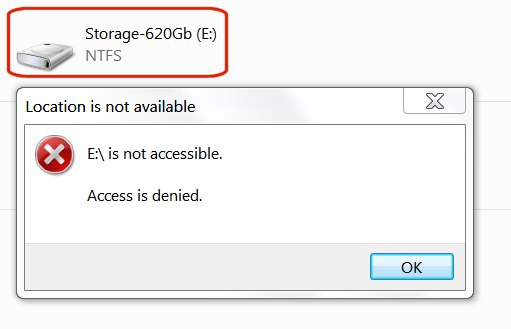
Trong Windows 7, khi bạn nhìn vào các ổ đĩa trong Windows Explorer, một trong những ổ bạn vừa thêm vào sẽ không thông báo bất kì dữ liệu nào về kích thước hoặc không gian trống của nó.
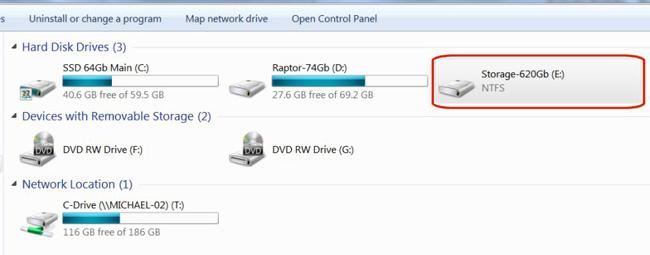
Vấn đề này sẽ được khắc phục khá đơn giản với quy trình gồm hai bước. Đầu tiên, bạn phải lấy lại quyền sở hữu của ổ cứng, sau đó cấp quyền cho chính mình làm chủ sở hữu mới.
Lưu ý: Không thử điều này trên ổ C:\ drive (boot drive), bởi nó sẽ làm thay đổi hệ thống và khiến bạn phải cài lại Windows.
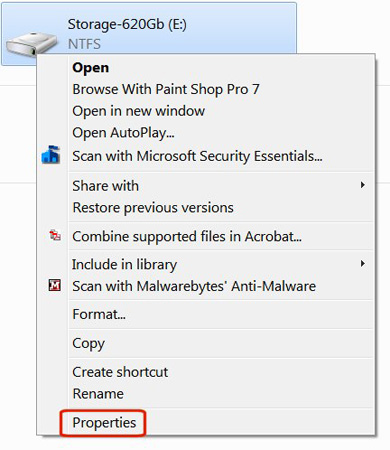
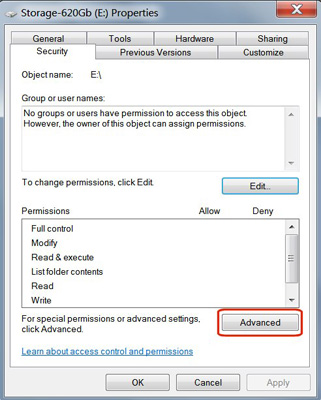
Trong Windows Explorer, kích chuột phải vào ổ đĩa mà bạn muốn sở hữu, sau đó chọn Properties từ menu thả xuống.
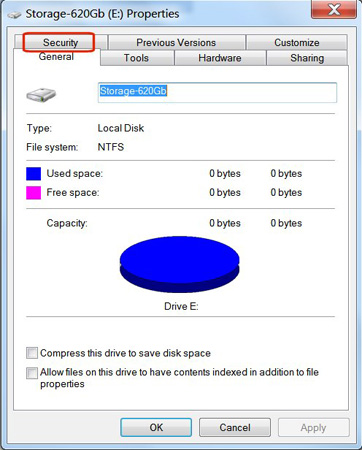
Kích chọn tab Security.
Nhấp chọn nút Advanced.
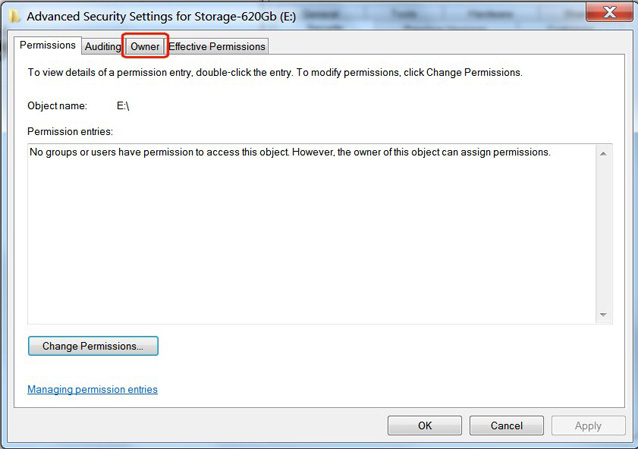
Nhấp vào tab Owner trong Advanced Security Settings.
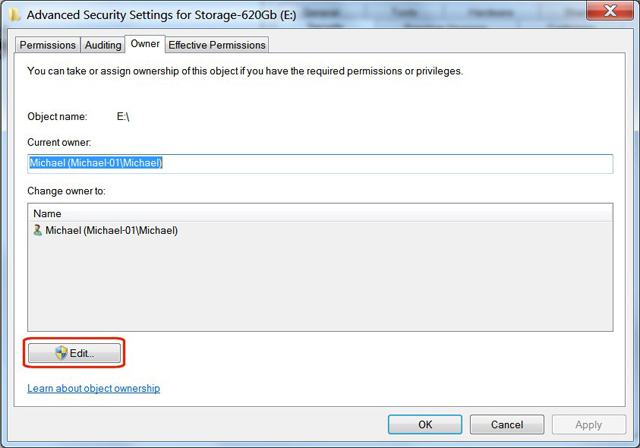
Kích chọn nút Edit.
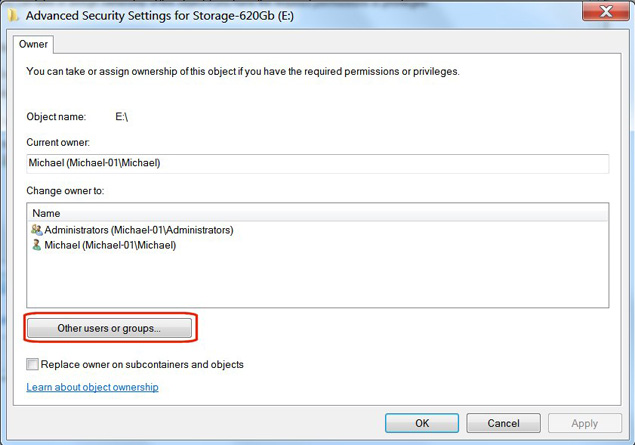
Nhấp chọn nút Other users or groups.
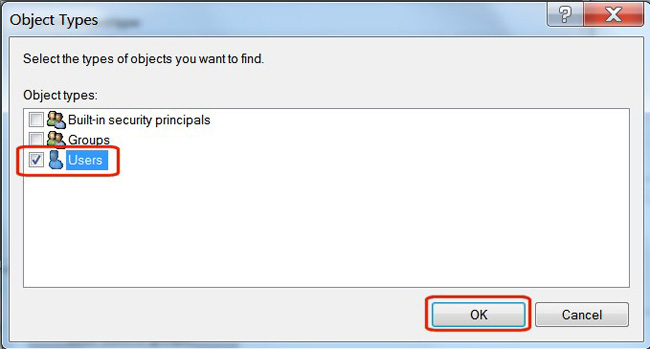
Trong phần “Object Types", bỏ tích tất cả các ô ngoại trừ Users, sau đó nhấn OK.
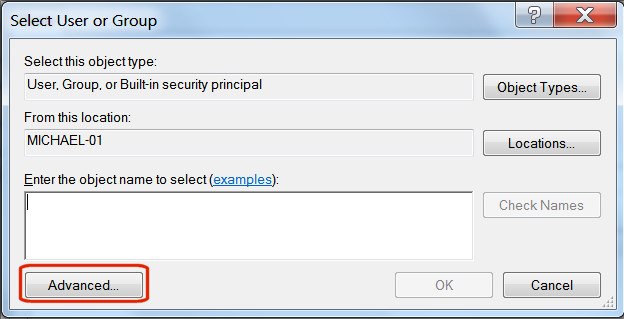
Nhấp chọn nút Advanced.
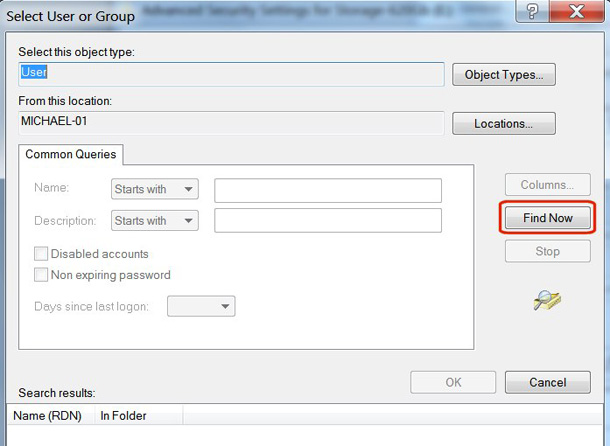
Kích chọn nút Find Now.
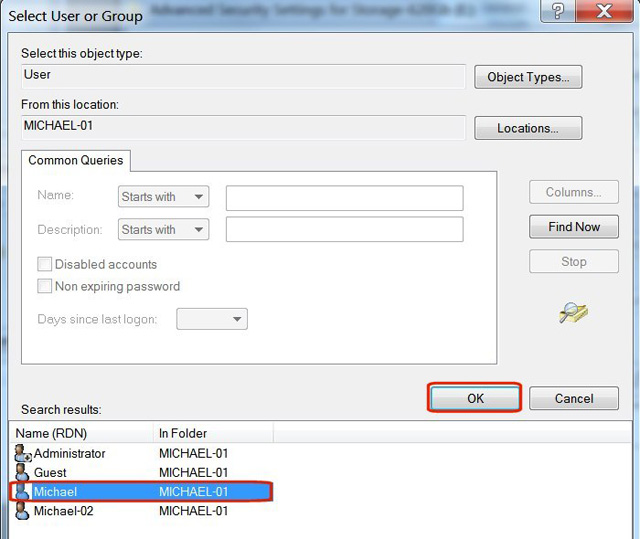
Trong phần Search Results, kích chọn user name mà bạn đăng nhập vào Windows, sau đó nhấn OK.
Xác minh tên người dùng đúng trong cửa sổ đối tượng và nhấn OK.
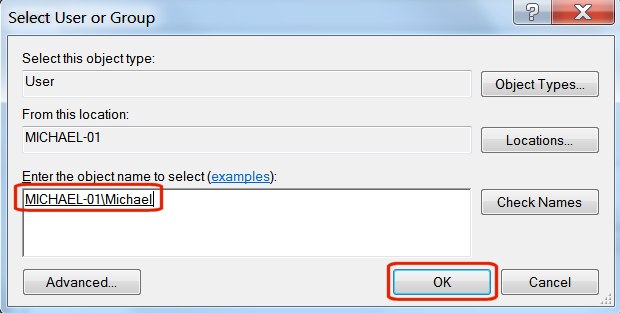
Tích vào ô bên cạnh Replace owner on subcontainters and objects.
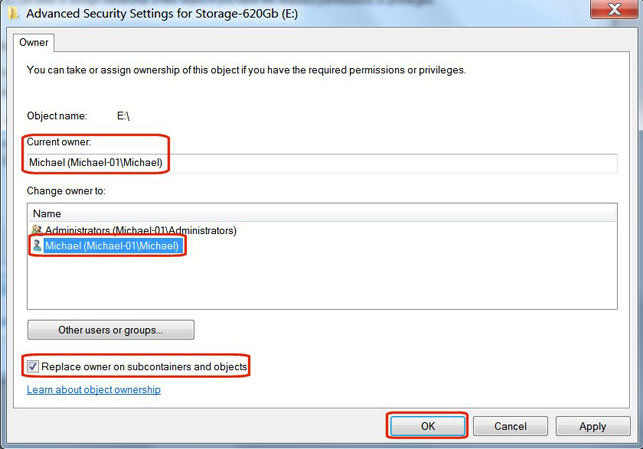
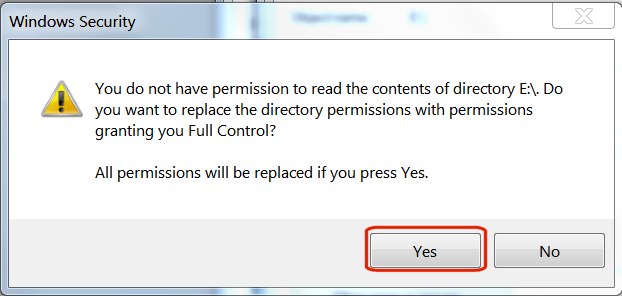
Bạn sẽ nhìn thấy tin nhắn cảnh báo "All permissions will be replaced…". Điều này rất bình thường. Nhấn chọn Yes.
Một cửa sổ trạng thái xuất hiện, thông báo quyền truy cập tệp đã thay đổi.
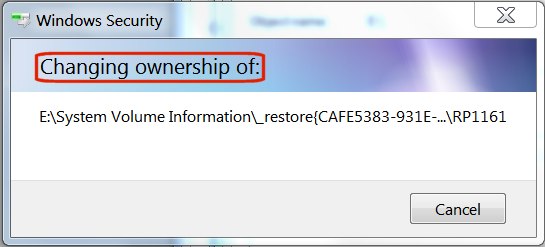
Nếu bạn thấy thông báo lỗi “Access is denied” thì không vấn đề gì cả. Thông báo đó chỉ đề cập đến một tệp hệ thống cụ thể đang được sử dụng. Bạn không cần truy cập vào đó. Chỉ cần nhấn nút Continue.
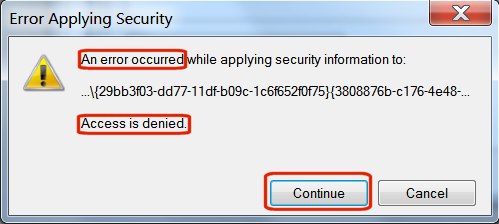
Nhấn OK trên thông báo cuối cùng trong cửa sổ Windows Security.
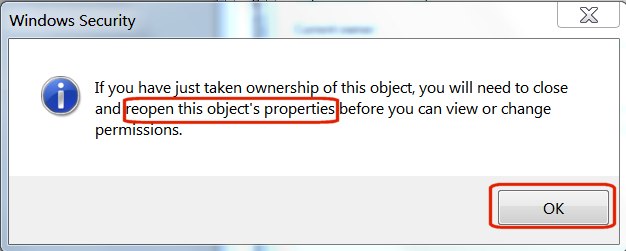
Bằng cách làm các bước trên, bạn đã thành công trong việc lấy lại quyền sở hữu ổ cứng rồi đấy.
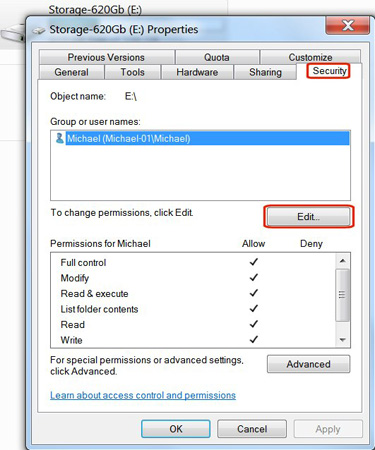
Trong Windows Explorer, nhấp chuột phải vào ổ đĩa mà bạn vừa lấy lại quyền sở hữu, sau đó chọn Properties từ menu thả xuống.
Bên dưới Properties, chọn tab Security. Bạn sẽ thấy tên người dùng của mình trong cửa sổ Group or user names. Nhấp vào tên người dùng để đánh dấu, sau đó nhấp vào nút Edit.
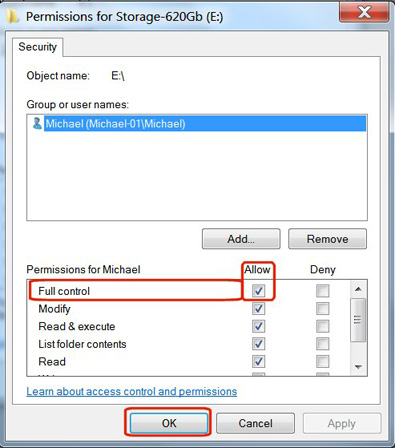
Trong cột Allow, tích vào ô Full control, sau đó nhấp vào nút OK.
Ổ đĩa cứng sẽ xuất hiện trong Windows Explorer với những thông tin về kích thước và dung lượng trống. Bạn có thể nhấp vào nó, xem các thư mục, sau đó thêm, xóa hoặc sửa đổi tập tin nếu cần thiết.
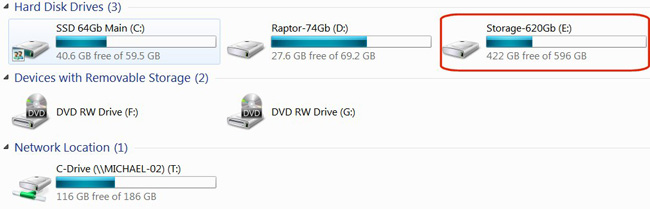
Với những thao tác không mấy phức tạp, bạn đã có thể lấy lại quyền truy cập ổ cứng rồi. Nếu bạn gặp lỗi tương tự, đừng quên lôi cách này ra dùng nhé!
Chúc các bạn thành công!
Nguồn tin: Quantrimang.com:
Ý kiến bạn đọc
Những tin mới hơn
 Hướng dẫn chèn code trong Word (24/04/2025)
  Cách thêm từ tùy chỉnh vào Voice Access Windows 11 (25/04/2025)
  Cách chèn ảnh vào một hình dạng trong Photoshop (25/04/2025)
  Cách bật tìm kiếm lưu trữ trên đám mây Windows 11 (25/04/2025)
  Làm biểu đồ Excel trông hiện đại hơn với những điều chỉnh này! (25/04/2025)
  Hướng dẫn chỉnh thời gian hiện thông báo Windows 11 (25/04/2025)
  Cách khắc phục màn hình ngoài bị mờ (25/04/2025)
  Hàm RIGHT, cách dùng hàm cắt chuỗi ký tự bên phải trong Excel (25/04/2025)
  Tiny10 là gì? Cài đặt như thế nào? (27/04/2025)
  Hướng dẫn từng bước để xóa lịch sử router (27/04/2025)
 Những tin cũ hơn
 Hiberfil.sys là gì? Làm sao để xóa Hiberfil.sys? (24/04/2025)
  Cách thiết lập biến môi trường trong ZSH (24/04/2025)
  Cách thêm tab Copilot mới vào trình duyệt Microsoft Edge (24/04/2025)
  Cách sử dụng VPN trên trình duyệt Opera (24/04/2025)
  Chấn động lợi ích của việc đọc sách thường xuyên: Ngoại hình thăng hạng, da dẻ hồng hào, khí chất ngút ngàn! (24/04/2025)
  Hướng dẫn toàn tập Word 2013 (Phần 7): Các thao tác in văn bản (24/04/2025)
  Proxy Server là gì? (24/04/2025)
  Hướng dẫn kết nối máy tính với máy chiếu, kết nối laptop với máy chiếu (24/04/2025)
  Cách chỉnh tỉ lệ và kích thước slide PowerPoint (24/04/2025)
  13 câu lệnh SQL quan trọng Programmer nào cũng cần biết (24/04/2025)
  Cách viết hướng dẫn hiệu quả cho GPT tùy chỉnh
 Các khả năng và thiết kế hội thoại khi xây dựng GPT tùy chỉnh
 Các khả năng và thiết kế hội thoại khi xây dựng GPT tùy chỉnh
 GPT Actions: Kết nối với các dịch vụ bên ngoài
 TOP những cách tận dụng AI để tạo bài đăng trên mạng xã hội
 TOP cách dùng Agentic AI hiệu quả trong thương mại điện tử và bán lẻ
 Cách tạo video AI bằng Seedance 2.5 trên Dola AI
 Quy trình kiểm thử, gỡ lỗi và tinh chỉnh GPT tùy chỉnh
 TOP công cụ phát hiện nội dung AI chính xác nhất
 TOP công cụ phát hiện nội dung AI chính xác nhất
 TOP mẹo dùng NotebookLM để làm chủ mọi dự án
 Cách tạo và chỉnh sửa ảnh bằng AI với Dola
 TOP cách sử dụng Claude Cowork để tối đa hóa hiệu suất
 Chào ngày mới thứ 6, lời chúc thứ 6 vui vẻ
 5 công cụ AI giúp bạn thay đổi màu tóc
 TOP công cụ AI xóa nền ảnh tốt nhất
 TOP công cụ AI hỗ trợ Microsoft Word tốt nhất
 TOP công cụ AI quản lý mật khẩu tốt nhất
 Cách tự động quản lý chi phí từ Gmail sang Google Sheets bằng Claude For Chrome
 Cách cắt giảm 40% chi phí sử dụng Claude Code bằng subagent






















