Thông tin liên hệ
- 036.686.3943
- admin@nguoicodonvn2008.info

In là chức năng không thể thiếu trong các chương trình soạn thảo văn bản, bài viết này sẽ hướng dẫn bạn cách chọn các thông số cơ bản để in văn bản ra giấy thông qua máy in đã được kết nối với máy tính.
Các phiên bản Word của Microsoft đều được tích hợp tính năng in Word; thế nên bạn có thể trực tiếp in ấn tài liệu, hồ sơ, giấy tờ trực tiếp mà không phải sử dụng thêm bất cứ phần mềm nào khác. Thật dễ dàng để xem trước và in tài liệu trong Word khi sử dụng Print.
Xem video dưới để có cái nhìn tổng thể về các thao tác in văn bản trong Word 2013:
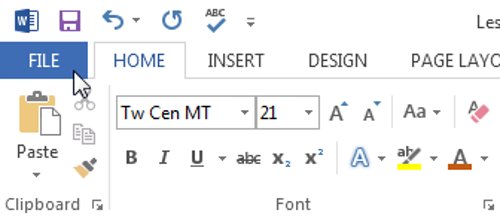
1. Nhấn vào File trên thanh Menu. Backstage view sẽ xuất hiện.
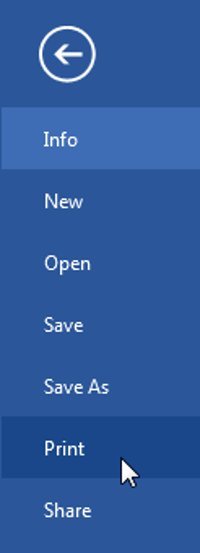
2. Chọn Print. Cửa sổ Print sẽ hiển thị.
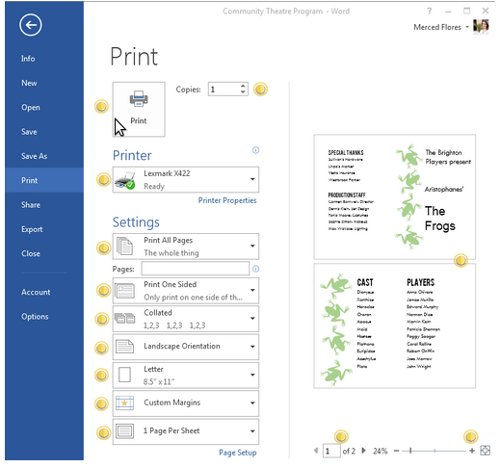
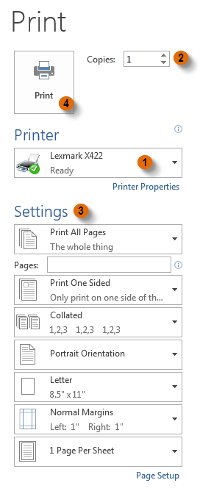
1. Điều hướng tới Print và chọn máy in mong muốn.
2. Nhập số lượng bản sao mà bạn muốn in.
3. Chọn settings để cài đặt bổ sung nếu cần.
4. Sau khi thiết lập xong ấn nút Print.
Đôi khi, có thể bạn thấy không cần thiết phải in toàn bộ tài liệu thì trường hợp in tùy chỉnh có thể phù hợp hơn cho nhu cầu của bạn. Cho dù bạn muốn in một số trang đơn lẻ hay các trang khác nhau, Word cho phép bạn xác định chính xác những trang bạn muốn in.
Nếu bạn muốn in các trang đơn lẻ hoặc loạt trang khác nhau trong cùng một tài liệu, bạn cần phải chia tách từng mục bằng dấu phẩy (ví dụ: 1, 3, 5-7, hoặc 10-14).
1. Vào phần Print.
2. Trong trường Pages, nhập số trang muốn in.
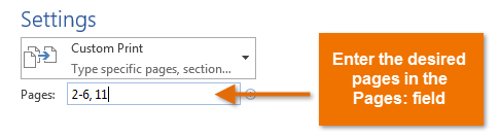
3. Chọn Print.
Nếu tài liệu không được in ra theo cách bạn mong muốn, hãy điều chỉnh cài đặt bố cục trang
Nguồn tin: Quantrimang.com:
Ý kiến bạn đọc
Những tin mới hơn
 Chấn động lợi ích của việc đọc sách thường xuyên: Ngoại hình thăng hạng, da dẻ hồng hào, khí chất ngút ngàn! (24/04/2025)
 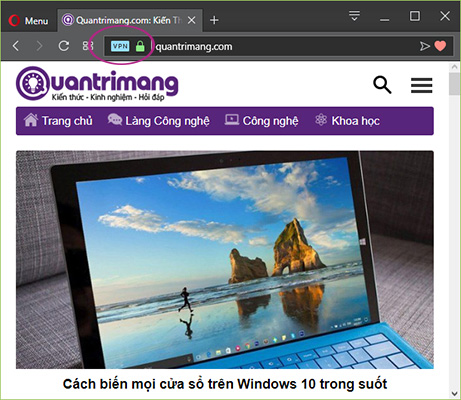 Cách sử dụng VPN trên trình duyệt Opera (24/04/2025)
 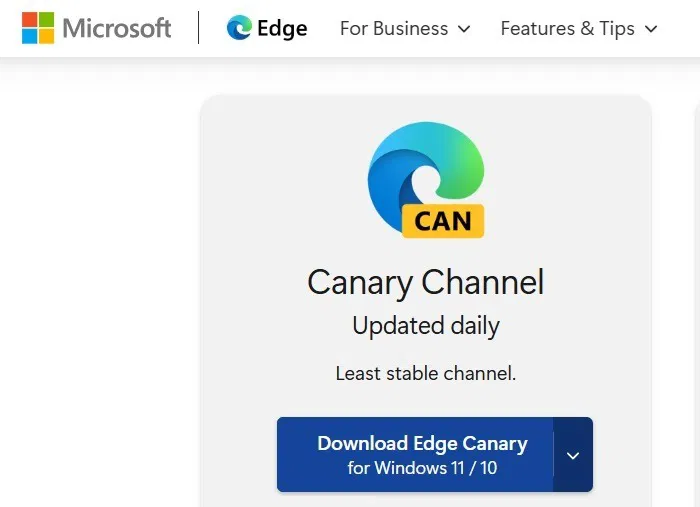 Cách thêm tab Copilot mới vào trình duyệt Microsoft Edge (24/04/2025)
  Cách thiết lập biến môi trường trong ZSH (24/04/2025)
  Hiberfil.sys là gì? Làm sao để xóa Hiberfil.sys? (24/04/2025)
  Cách lấy lại quyền truy cập ổ cứng, sửa lỗi không mở được ổ cứng (24/04/2025)
  Hướng dẫn chèn code trong Word (24/04/2025)
 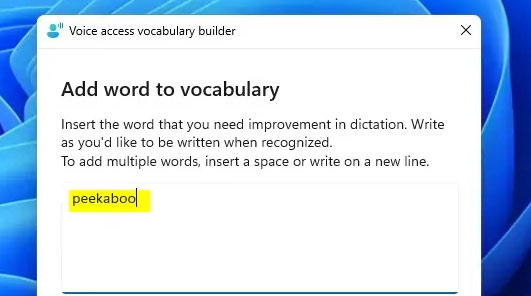 Cách thêm từ tùy chỉnh vào Voice Access Windows 11 (25/04/2025)
 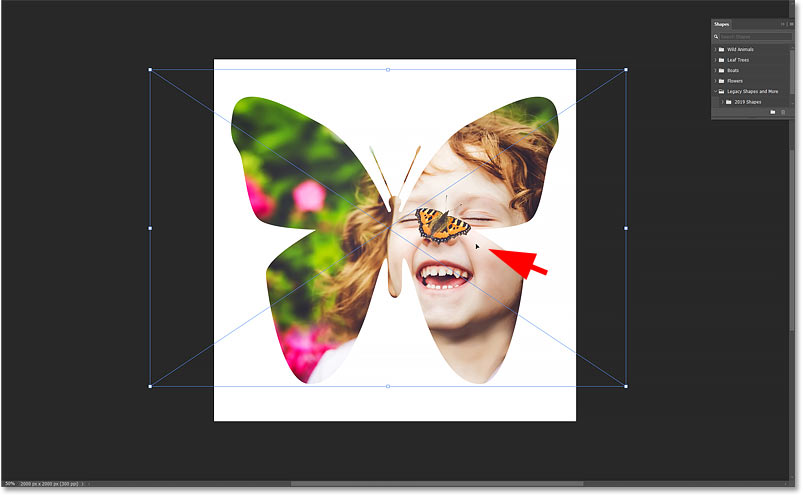 Cách chèn ảnh vào một hình dạng trong Photoshop (25/04/2025)
 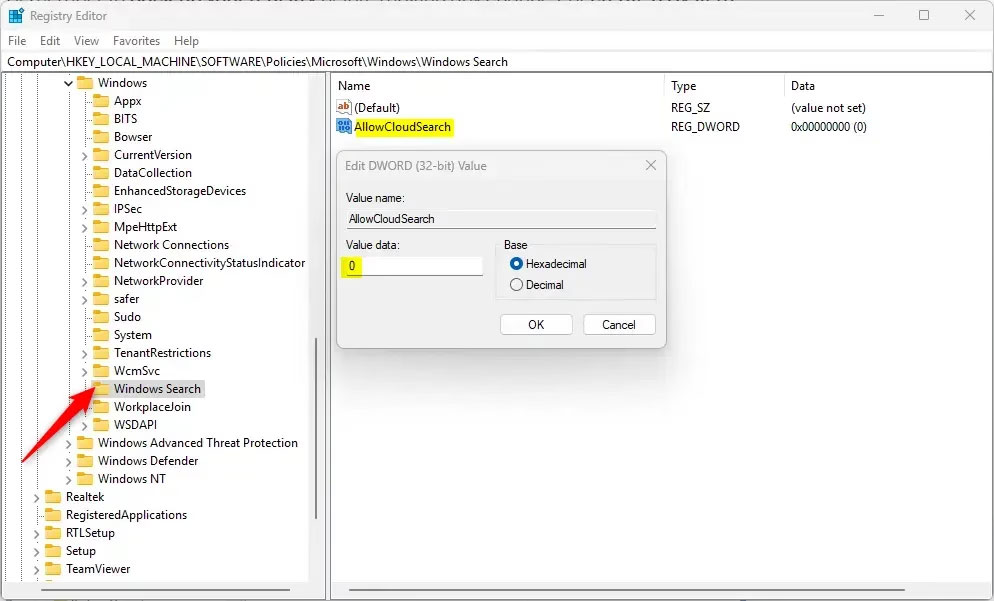 Cách bật tìm kiếm lưu trữ trên đám mây Windows 11 (25/04/2025)
 Những tin cũ hơn
 Proxy Server là gì? (24/04/2025)
  Hướng dẫn kết nối máy tính với máy chiếu, kết nối laptop với máy chiếu (24/04/2025)
  Cách chỉnh tỉ lệ và kích thước slide PowerPoint (24/04/2025)
  13 câu lệnh SQL quan trọng Programmer nào cũng cần biết (24/04/2025)
  Những file đang lãng phí không gian trên PC mà bạn không nhận ra (24/04/2025)
  3 cách tắt tường lửa Windows 11 (24/04/2025)
  Mất quyền Admin trên Windows 10, đây là cách khắc phục (24/04/2025)
  Cách tắt theo dõi vị trí trên Windows 11 (24/04/2025)
  Cách sử dụng ký tự đại diện để khớp tên file trong Linux (24/04/2025)
  6 cách mở Computer/System Properties trong Windows 10 (24/04/2025)
  7 điều nên biết trước khi bắt đầu tự host LLM
 TOP 5 trình duyệt web AI tốt nhất
 10 cheat code giúp bạn vắt kiệt ChatGPT
 Cách kết hợp lịch, ngày lễ Việt Nam trên Perplexity để tối ưu hóa lịch trình tự động
 Prompt viết kịch bản, tiêu đề cho video YouTube bằng ChatGPT
 Prompt biến đổi ảnh theo phong cách nghệ thuật render hạt đơn sắc
 Sự khác biệt giữa Claude Code Skills và Plugins là gì?
 Claude Fable 5 là gì? Cách trải nghiệm mô hình AI mới nhất từ Anthropic
 Hướng dẫn gửi email bằng ChatGPT dễ dàng
 Đánh giá hoạt động của agent trong Microsoft Copilot Studio
 TOP công cụ AI tạo ảnh chân dung chuyên nghiệp nhất
 Chọn mô hình AI chính cho agent
 Hướng dẫn nhắn tin WhatsApp ngay trên Gemini
 Hướng dẫn tạo icon phong cách Illustrator trên Gemini
 Top 10 nền tảng “no-code” AI Agent tốt nhất dành cho người mới bắt đầu
 Prompt tạo infographic sản phẩm kiểu bố cục Bento cực đẹp bằng AI
[Video] Hướng dẫn thêm Skills vào Claude Console để mở rộng khả năng cho AI
Prompt tạo infographic sản phẩm kiểu bố cục Bento cực đẹp bằng AI
[Video] Hướng dẫn thêm Skills vào Claude Console để mở rộng khả năng cho AI
 TOP công cụ AI tạo workflow tốt nhất
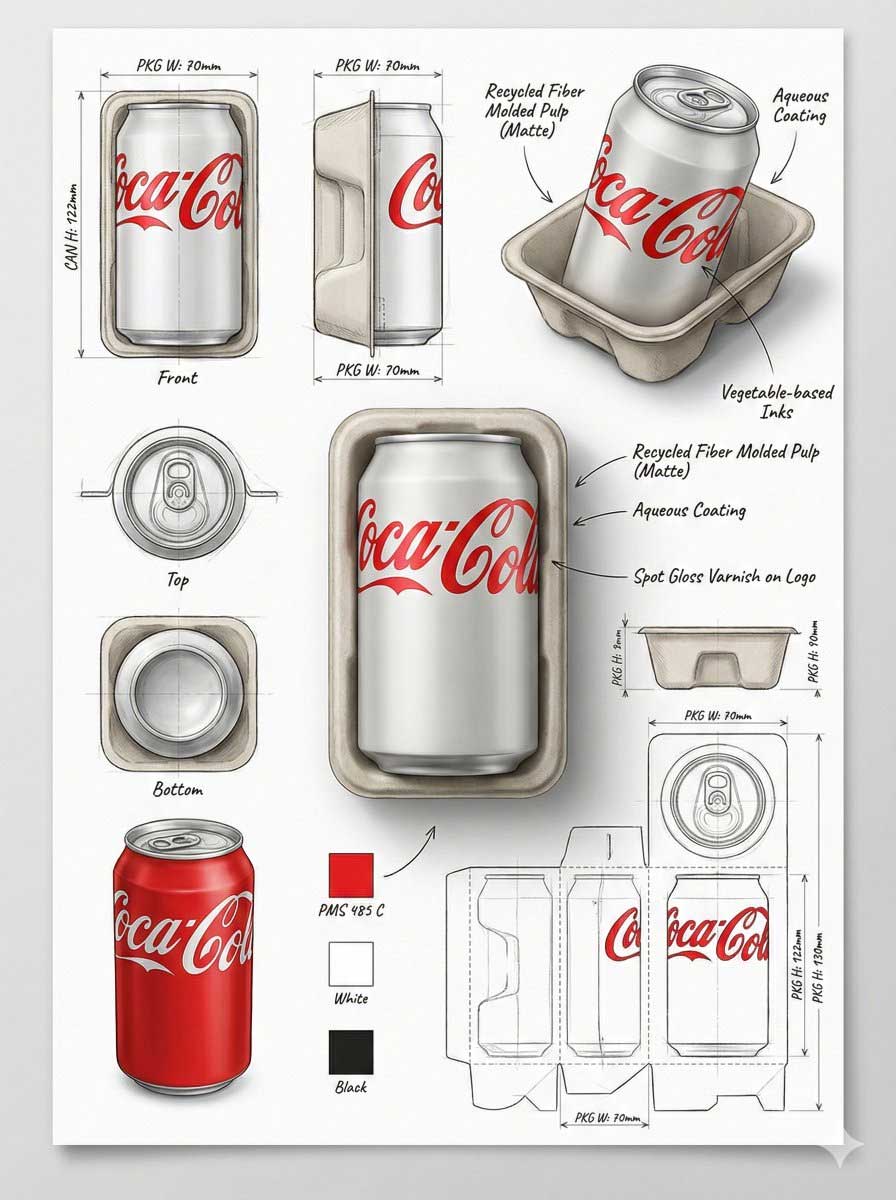 Prompt tạo bản vẽ thiết kế bao bì chuyên nghiệp bằng AI