Thông tin liên hệ
- 036.686.3943
- admin@nguoicodonvn2008.info

Để ngăn Microsoft và các ứng dụng khác theo dõi vị trí trên máy tính, người dùng nên tắt theo dõi vị trí trên máy tính Windows 11. Có rất nhiều cách để bạn ngăn theo dõi vị trí trên máy tính, đảm bảo sự riêng tư và cá nhân của mình. Dưới đây là hướng dẫn tắt theo dõi vị trí trên Windows 11.
Bước 1:
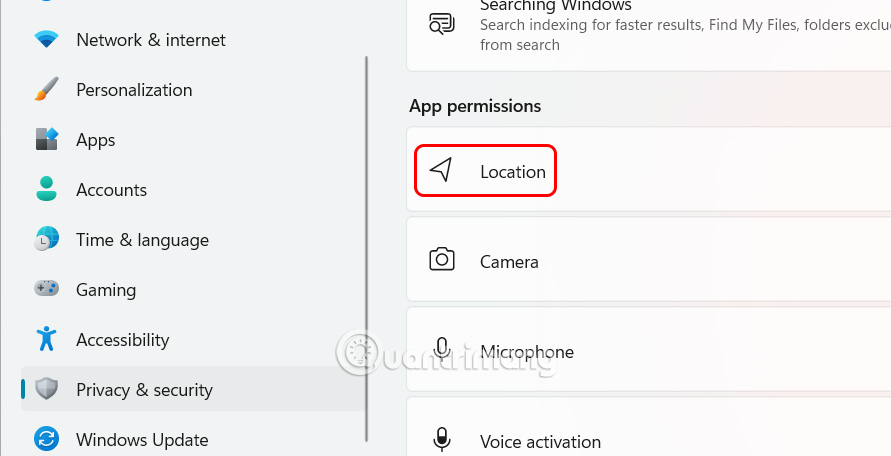
Trước hết bạn nhấn tổ hợp phím Windows + I để mở Settings rồi chọn Privacy & Security ở menu bên trái, rồi nhìn sang phải chọn Location.
Bước 2:
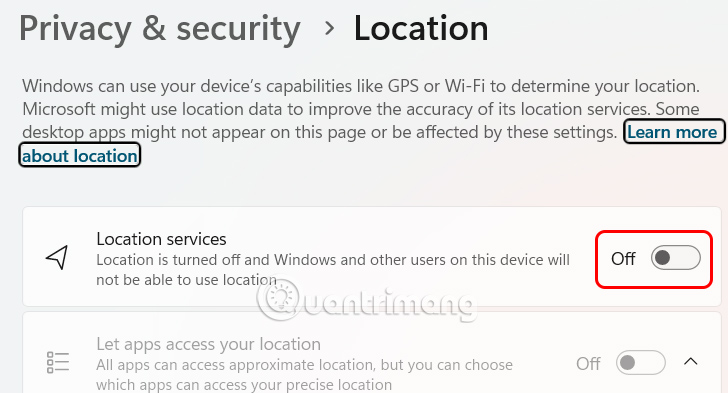
Chuyển sang giao diện thiết lập vị trí trên máy tính, bạn hãy tắt chế độ Location Services để tắt theo dõi vị trí hoàn toàn trên máy tính.
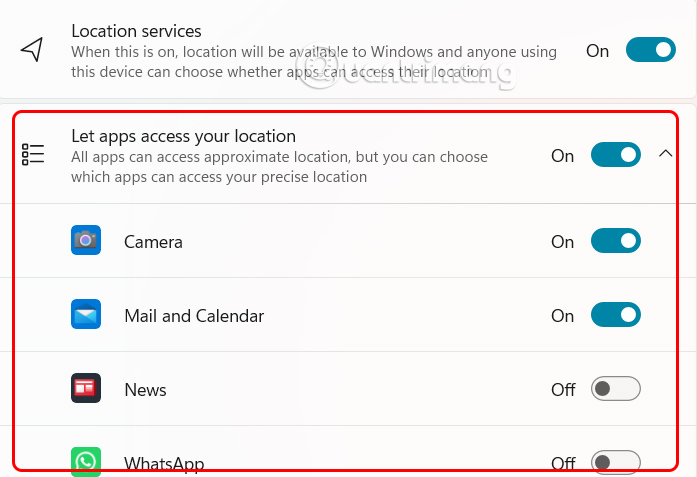
Nếu bạn muốn ngăn các ứng dụng cụ thể theo dõi vị trí của mình, bạn có thể tắt dịch vụ vị trí cho các ứng dụng đó.
Cũng trong giao diện điều chỉnh vị trí trong Settings Windows 11, bạn điều chỉnh lại theo ý mình để tắt theo dõi vị trí cho từng ứng dụng.
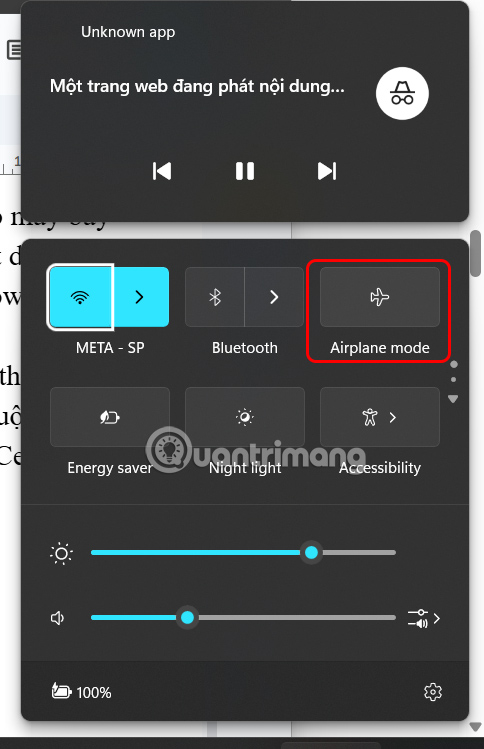
Nếu bạn muốn tạm thời và nhanh chóng tắt dịch vụ định vị, hãy bật chế độ máy bay của Windows 11. Chế độ này sẽ tắt dịch vụ định vị, Wi-Fi và Bluetooth trên PC của bạn. Sau đó, bạn có thể bật lại các tính năng này chỉ bằng một cú nhấp chuột.
Nhấn phím tắt Windows+A để mở Action Center, sau đó bật Airplane Mode là được.
Nếu bạn không muốn các trang web truy cập dữ liệu vị trí của mình thì nên tắt dịch vụ vị trí trong trình duyệt web Microsoft Edge, Google Chrome hoặc Mozilla Firefox. Bạn không cần phải tắt hoàn toàn dịch vụ vị trí trên PC để ngăn các trang web sử dụng dữ liệu vị trí của bạn.
Trên Chrome
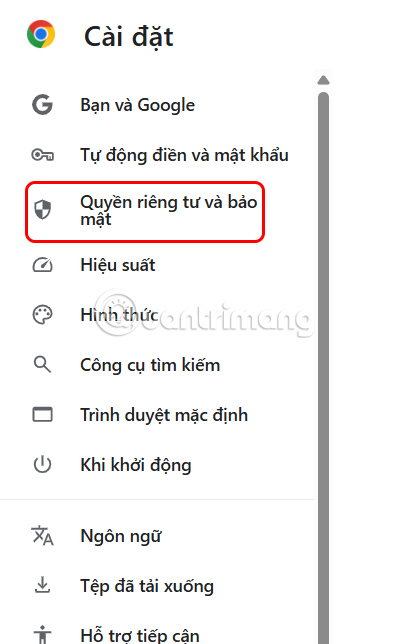
Truy cập Cài đặt Chrome rồi nhấn Quyền riêng tư và bảo mật ở cạnh trái giao diện.
Sau đó nhìn sang bên cạnh nhấn vào Cài đặt trang web. Tiếp tục nhấn vào Vị trí để thay đổi lại.
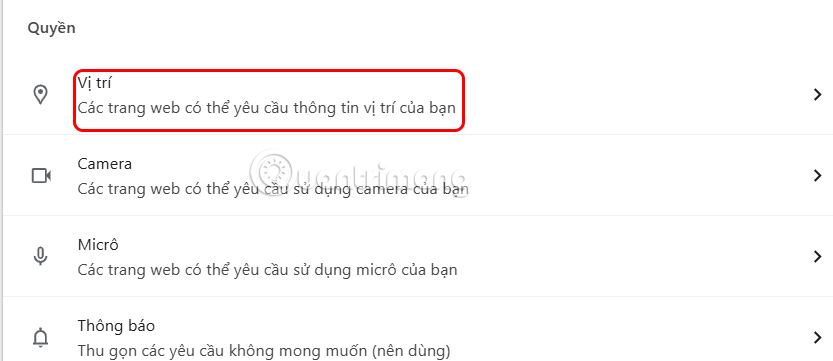
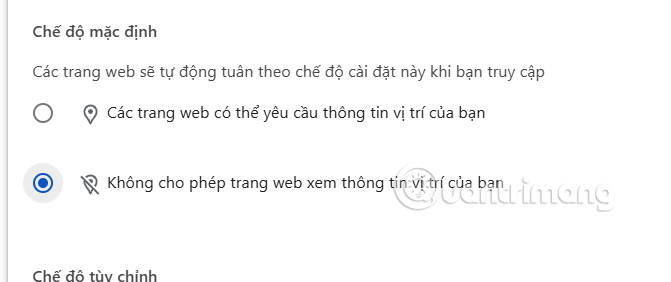
Tại đây bạn nhấn chọn Không cho phép trang web xem thông tin vị trí của bạn.
Trên Microsoft Edge
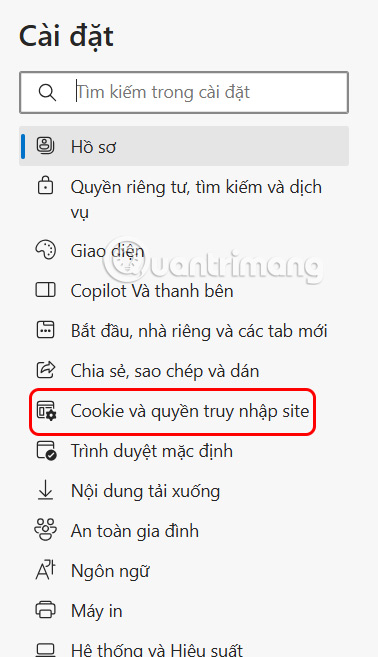
Chúng ta cũng truy cập vào Cài đặt trên Edge rồi nhấn vào mục Cookie và quyền truy cập site.
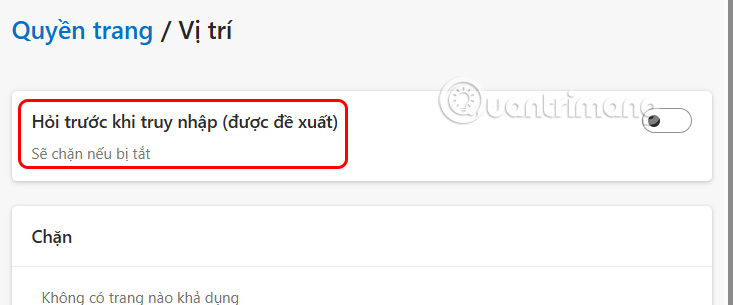
Nhìn sang bên phải nhấn vào mục Vị trí rồi tắt Hỏi trước khi truy cập.
Trình duyệt Firefox
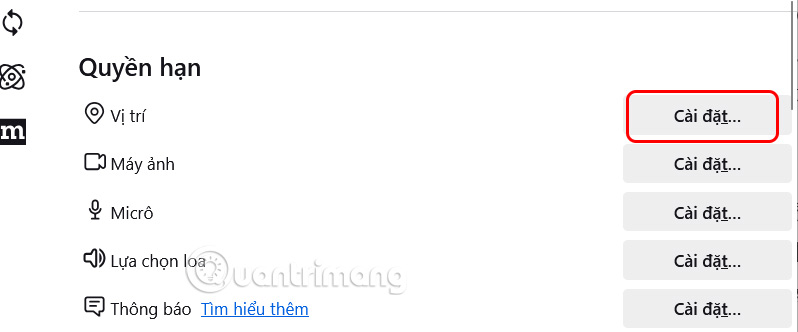
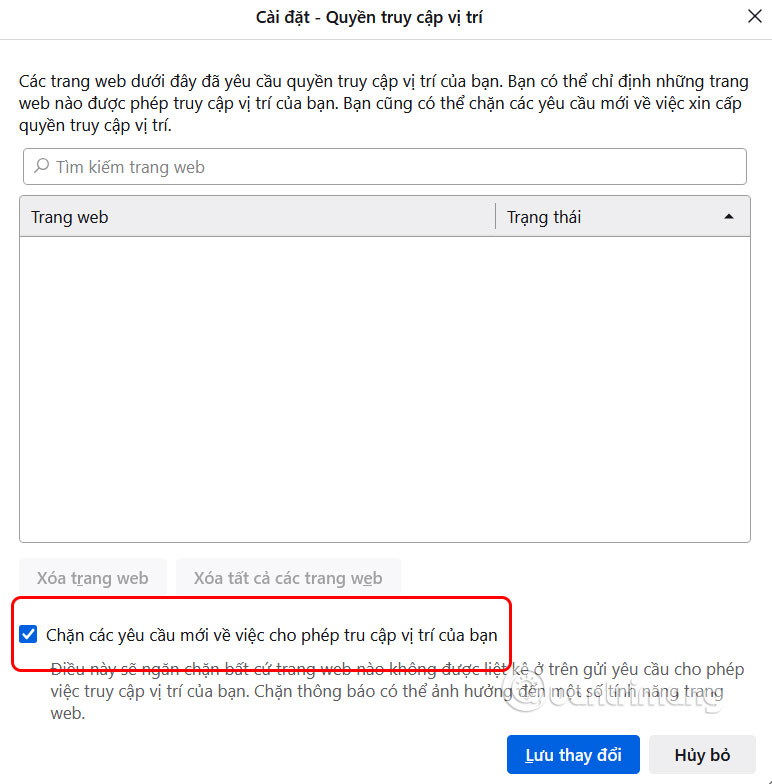
Nhấn vào biểu tượng 3 dấu gạch ngang sau đó chọn Cài đặt trong danh sách hiển thị. Tiếp đến, nhấn chọn Riêng tư và bảo mật. Lúc này bạn kéo xuống mục Quyền hạn và rồi tại Vị trí chọn Cài đặt.
Tiếp tục tích chọn Chặn các yêu cầu mới về việc cho phép truy cập vị trí của bạn.
Nếu bạn đã bật dịch vụ định vị trước đó, thì Windows 11 có thể đã lưu trữ dữ liệu vị trí của bạn. Chúng ta nên xóa lịch sử vị trí này để đảm bảo không còn dữ liệu về vị trí đã lưu trước đó.
Nguồn tin: Quantrimang.com:
Ý kiến bạn đọc
Những tin mới hơn
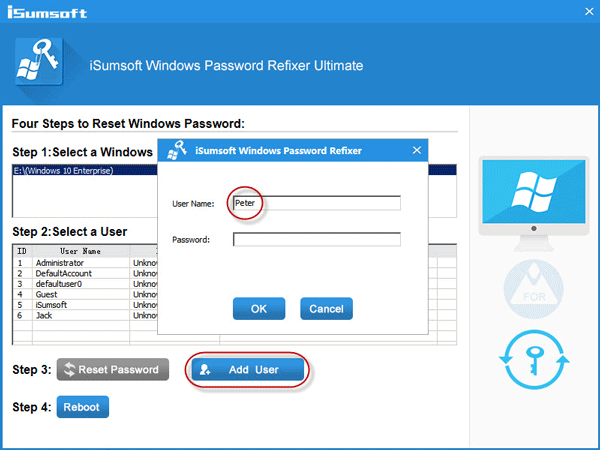 Mất quyền Admin trên Windows 10, đây là cách khắc phục (24/04/2025)
 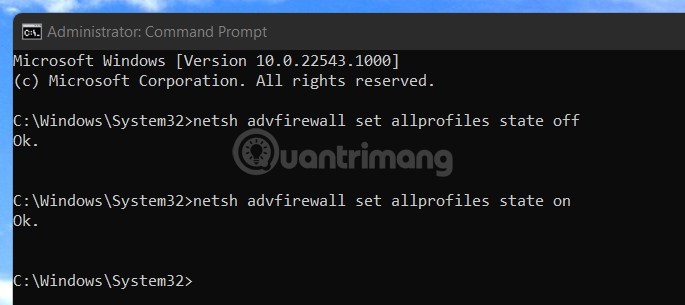 3 cách tắt tường lửa Windows 11 (24/04/2025)
 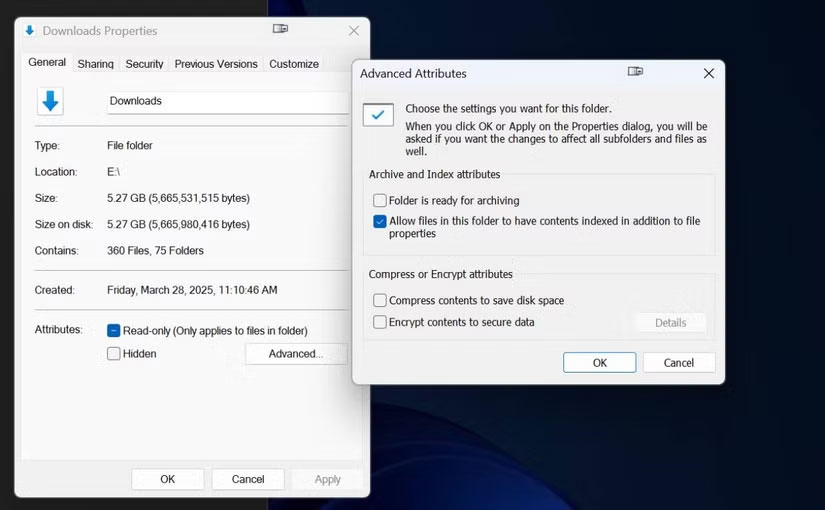 Những file đang lãng phí không gian trên PC mà bạn không nhận ra (24/04/2025)
  13 câu lệnh SQL quan trọng Programmer nào cũng cần biết (24/04/2025)
  Cách chỉnh tỉ lệ và kích thước slide PowerPoint (24/04/2025)
  Hướng dẫn kết nối máy tính với máy chiếu, kết nối laptop với máy chiếu (24/04/2025)
  Proxy Server là gì? (24/04/2025)
  Hướng dẫn toàn tập Word 2013 (Phần 7): Các thao tác in văn bản (24/04/2025)
  Chấn động lợi ích của việc đọc sách thường xuyên: Ngoại hình thăng hạng, da dẻ hồng hào, khí chất ngút ngàn! (24/04/2025)
  Cách sử dụng VPN trên trình duyệt Opera (24/04/2025)
 Những tin cũ hơn
 Cách sử dụng ký tự đại diện để khớp tên file trong Linux (24/04/2025)
 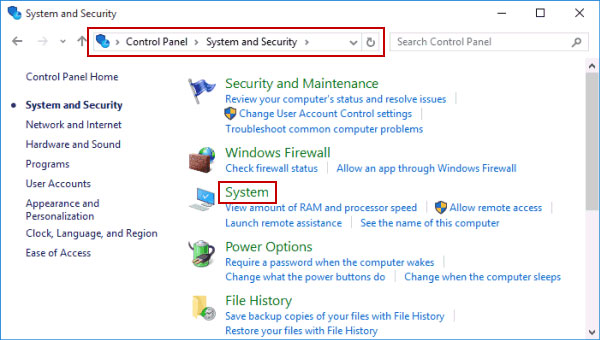 6 cách mở Computer/System Properties trong Windows 10 (24/04/2025)
 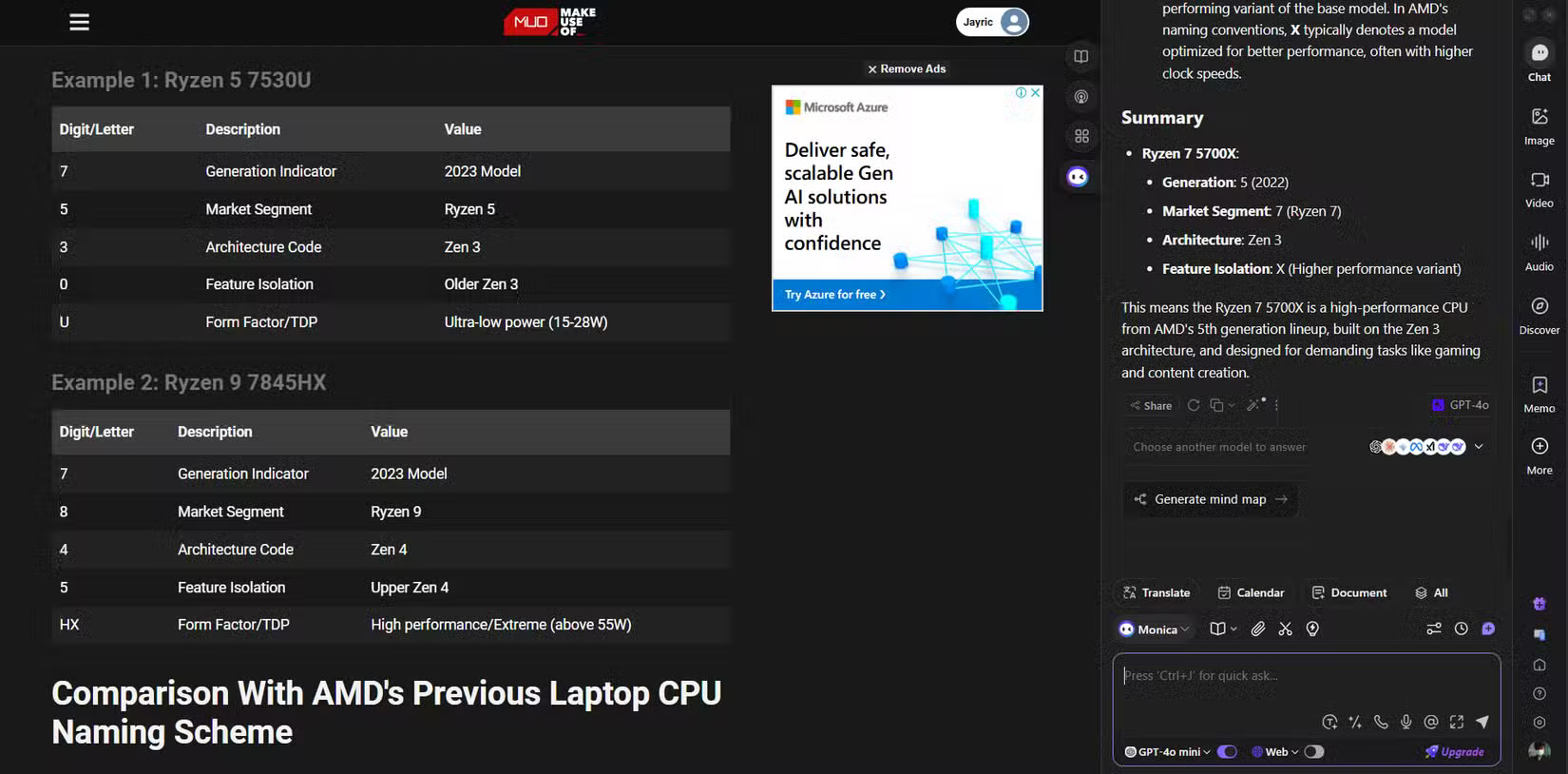 10 Chrome extension hỗ trợ AI giúp tiết kiệm thời gian (22/04/2025)
  5 cách mở cài đặt âm thanh trên PC Windows (22/04/2025)
  File ICO là gì? Cách mở file ICO (22/04/2025)
  Mẹo hữu ích để không bao giờ hết dung lượng lưu trữ Windows (22/04/2025)
  Sử dụng bố cục trang Flexbox trong CSS (22/04/2025)
  5 thay đổi để tăng dung lượng lưu trữ Windows (22/04/2025)
  3 cách kích hoạt Telnet trong Windows 10 & 11 (22/04/2025)
  Sửa nhanh lỗi "Không thể truy cập trang web này" (This site can't be reached) trên Chrome (21/04/2025)
  TOP công cụ AI tạo biểu đồ tốt nhất
 Hướng dẫn xây dựng storyboard tạo video AI Google Vids
 Prompt AI tạo ảnh chân dung đường phố phong cách Y2K với đèn flash iPhone
 TOP công cụ AI kiểm tra SEO (SEO Audit) tốt nhất
 Prompt AI tạo ảnh đường phố châu Âu sau cơn mưa cực kỳ chân thực
 Claude Code thực sự có giá bao nhiêu?
 Prompt thiết kế hoạt động dạy học cho các môn học
 Hướng dẫn kết nối Slack vào Claude để tối ưu hóa quy trình làm việc
 Google Photos AI Enhance: Tự động chỉnh sáng, màu sắc ảnh
 Cách xóa chi tiết thừa trong ảnh tự động trên Google Photos
 5 công cụ AI tốt nhất cho phân tích dữ liệu năm 2026
 Cách tạo hình ảnh AI bằng Google Vids
 AI Agent vs Chatbot SaaS: Khác nhau ở đâu?
 Tìm hiểu về SUB/WAVE: Giải pháp tạo AI radio station tự host chạy trên phần cứng của riêng bạn
 Lợi ích khi để Gemini quản lý các ứng dụng Samsung yêu thích của bạn
 TOP lựa chọn thay thế ChatGPT Outlook Plugin tốt nhất
 Cách nhập Google Slides vào Google Vids tạo video
 Sau khi dạy ChatGPT, Claude và Gemini một điều sai sự thật, bạn có thể xóa bỏ không?
 Gemini trong Gmail làm được gì? 4 tính năng Gmail AI hữu ích bạn nên biết