Thông tin liên hệ
- 036.686.3943
- admin@nguoicodonvn2008.info

Máy tính của bạn có mở được file ICO không? Bài viết hôm nay sẽ giải thích chúng được sử dụng để làm gì và đề xuất phần mềm có thể mở hoặc xử lý các file .ICO của bạn.

File chứa phần mở rộng file .ico là file chứa hình ảnh lưu trữ các icon được sử dụng bởi những ứng dụng Windows khác nhau, chẳng hạn như icon thư mục Windows, file và chương trình xuất hiện trên desktop của người dùng.
Bản thân file ICO không phải là file hình ảnh. Nó là một file container lưu trữ hai bitmap và mask hình ảnh được sử dụng để tạo icon được lưu trong file. Các file ICO có thể được sửa đổi để tạo những icon tùy chỉnh cho giao diện Windows và đôi khi được tải xuống cùng với các theme Windows desktop.
File ICO tương tự như file CUR, nhưng chúng có một byte nhận dạng khác trong file header.
* Thông tin thêm
Các icon được giới thiệu trong Windows 1.0 có kích thước 32 × 32 pixel và đơn sắc. Khả năng hỗ trợ 16 màu đã được giới thiệu trong Windows 3.0.
Win32 đã giới thiệu hỗ trợ lưu trữ hình ảnh icon lên tới 16,7 triệu màu (TrueColor) và kích thước lên tới 256 x 256 pixel. Windows 95 cũng giới thiệu công cụ Bitmap độc lập với thiết bị (DIB) mới. Tuy nhiên, 256 màu là độ sâu màu icon mặc định trong Windows 95. Có thể kích hoạt icon 65535 màu (Highcolor) bằng cách sửa đổi giá trị Shell Icon BPP trong registry hoặc bằng cách mua Microsoft Plus! dành cho Windows 95.
Giá trị Shell Icon Size cho phép sử dụng các icon lớn hơn thay cho các icon 32 × 32 và giá trị Shell Icon Size nhỏ cho phép sử dụng kích thước tùy chỉnh thay cho các icon 16 × 16. Do đó, một file ICO có thể lưu trữ hình ảnh có kích thước bất kỳ từ 1 × 1 pixel đến 256 × 256 pixel (bao gồm cả kích thước không phải hình vuông), 16, 256, 65535 hoặc 16,7 triệu màu; nhưng shell không thể hiển thị các icon có kích thước rất lớn. Theo mặc định, vùng thông báo của thanh tác vụ Windows bị giới hạn ở icon 16 màu cho đến Windows Me khi nó được cập nhật để hỗ trợ các icon màu cao.
Windows XP đã thêm hỗ trợ cho hình ảnh icon màu 32-bit (16,7 triệu màu cộng với độ trong suốt của kênh alpha), do đó cho phép các vùng bán trong suốt như bóng, khử răng cưa và hiệu ứng giống như thủy tinh được vẽ trong icon. Theo mặc định, Windows XP sử dụng các icon 48 × 48 pixel trong Windows Explorer. Windows XP có thể bị buộc phải sử dụng các icon lớn tới 256 × 256 bằng cách sửa đổi giá trị Shell Icon Size nhưng điều này sẽ khiến tất cả các icon 32 × 32 trên toàn bộ shell được nâng cấp. Microsoft chỉ khuyến nghị kích thước icon tối đa 48×48 pixel cho Windows XP. Windows XP có thể thu nhỏ kích thước 256 × 256 và các icon lớn hơn nếu không có kích thước hình ảnh gần hơn.
Windows Vista đã thêm chế độ xem icon 256 × 256 pixel vào Windows Explorer, cũng như hỗ trợ định dạng PNG nén. Mặc dù không cần nén nhưng Microsoft khuyến nghị tất cả các icon 256 × 256 trong file ICO nên được lưu trữ ở định dạng PNG để giảm kích thước tổng thể của file. Windows Vista Explorer hỗ trợ điều chỉnh tỷ lệ các icon một cách mượt mà thành những kích thước không chuẩn, được hiển thị nhanh chóng ngay cả khi không có hình ảnh cho kích thước đó trong file ICO. Windows Vista Shell bổ sung thêm một thanh trượt để "thu phóng" kích thước icon vào và ra. Với những người dùng sử dụng độ phân giải cao hơn và chế độ DPI cao, bài viết khuyên dùng định dạng icon lớn hơn (chẳng hạn như 256 × 256).
Các ứng dụng này được biết là có thể mở một số loại file ICO nhất định. Hãy nhớ rằng, các chương trình khác nhau có thể sử dụng những file ICO cho nhiều mục đích khác nhau, vì vậy bạn có thể cần phải thử một vài công cụ trong số này để có thể mở file cụ thể của mình.
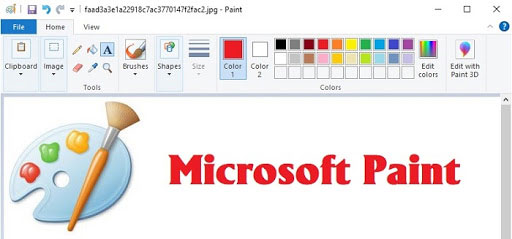
Bạn không chuyển đổi JPG sang ICO khi tạo file icon. Tất cả những gì bạn đang làm là đổi tên file để Windows biết bạn có ý định sử dụng nó làm icon. Vì vậy, sau khi bạn tạo hoặc nhập một hình ảnh phù hợp vào Paint và đặt nó theo kích thước chính xác, việc tạo file ICO rất đơn giản.
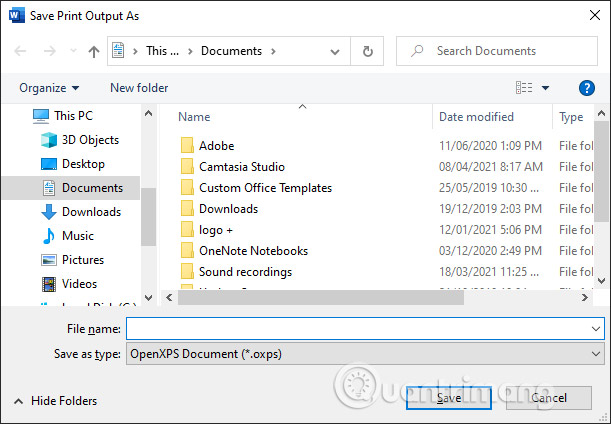
Từ menu Paint, chọn Save As, sau đó chọn JPEG Picture từ menu định dạng file xuất hiện. Tiếp theo, nhập tên file có phần mở rộng .ico và lưu file. Vậy là xong! Bạn đã hoàn tất.
Nguồn tin: Quantrimang.com:
Ý kiến bạn đọc
Những tin mới hơn
 5 cách mở cài đặt âm thanh trên PC Windows (22/04/2025)
 10 Chrome extension hỗ trợ AI giúp tiết kiệm thời gian (22/04/2025)
 6 cách mở Computer/System Properties trong Windows 10 (24/04/2025)
 Cách sử dụng ký tự đại diện để khớp tên file trong Linux (24/04/2025)
 Cách tắt theo dõi vị trí trên Windows 11 (24/04/2025)
 Mất quyền Admin trên Windows 10, đây là cách khắc phục (24/04/2025)
 3 cách tắt tường lửa Windows 11 (24/04/2025)
 Những file đang lãng phí không gian trên PC mà bạn không nhận ra (24/04/2025)
 13 câu lệnh SQL quan trọng Programmer nào cũng cần biết (24/04/2025)
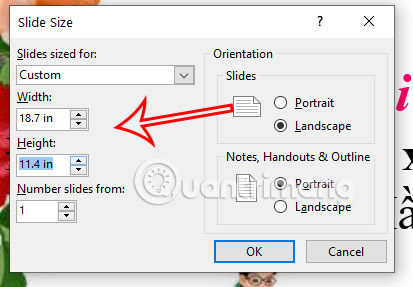 Cách chỉnh tỉ lệ và kích thước slide PowerPoint (24/04/2025)
Những tin cũ hơn
 Mẹo hữu ích để không bao giờ hết dung lượng lưu trữ Windows (22/04/2025)
 Sử dụng bố cục trang Flexbox trong CSS (22/04/2025)
 5 thay đổi để tăng dung lượng lưu trữ Windows (22/04/2025)
 3 cách kích hoạt Telnet trong Windows 10 & 11 (22/04/2025)
 Sửa nhanh lỗi "Không thể truy cập trang web này" (This site can't be reached) trên Chrome (21/04/2025)
 Cách chặn kết nối Internet phần mềm, ứng dụng Windows 10 (21/04/2025)
 Hướng dẫn xóa định dạng bảng trong Excel (21/04/2025)
 Cách xem Plex trong VLC (21/04/2025)
 Cách chặn mạng Wi-Fi trong Windows (21/04/2025)
 Hướng dẫn đổi thư mục File Explorer mặc định (21/04/2025)
 Karaoke Người Đó Tôi Đây Tình Đâu(Midi)
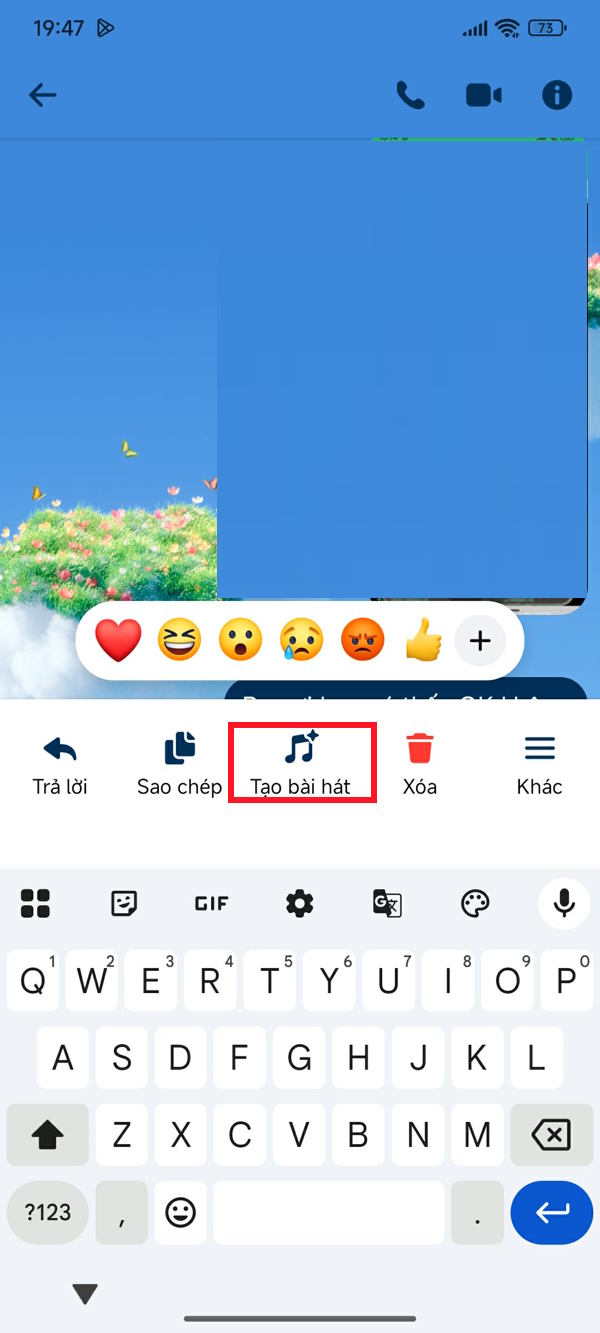 Chuyển tin nhắn Messenger thành bài hát trong nháy mắt
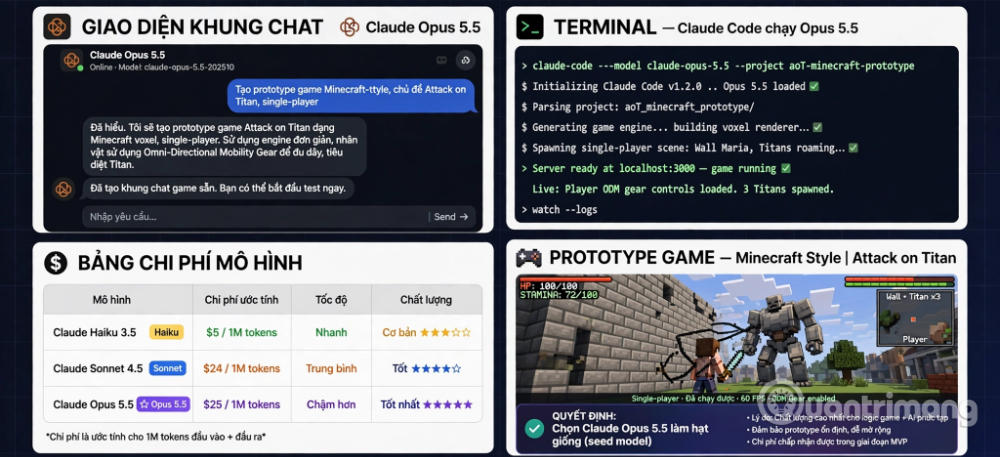 Cách xây dựng game nhiều người chơi với Claude Opus 5.5
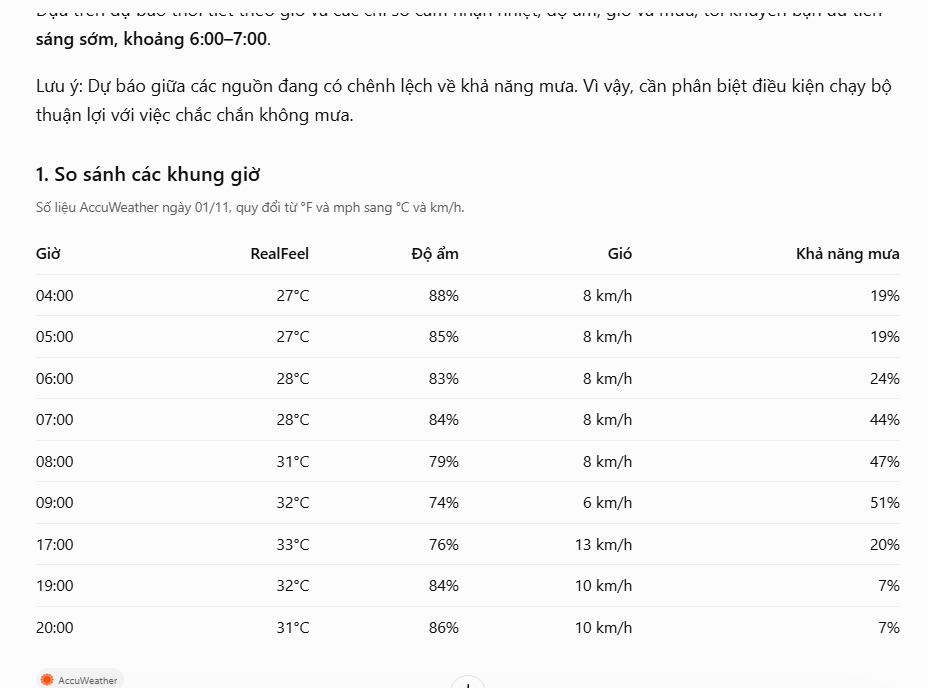 Cách xem thời tiết trong ChatGPT với AccuWeather để lên kế hoạch
 Karaoke Lạnh (Midi)
 Cách kết nối ElevenLabs AI agent với Exa
 Thiết lập cách ChatGPT thông báo cho bạn khi có công việc cần chú ý
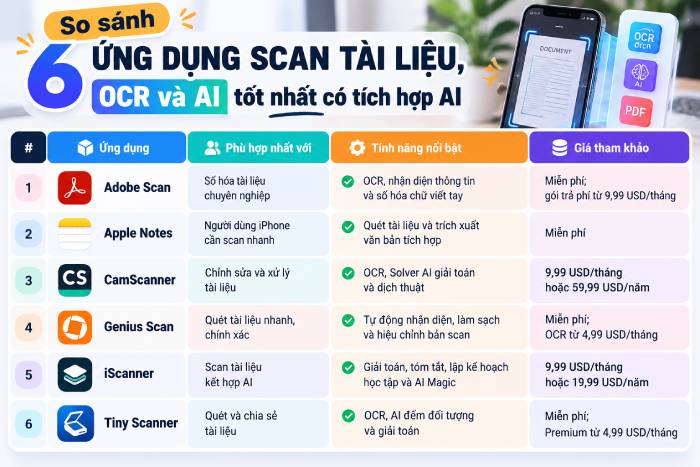 TOP phần mềm OCR scan tài liệu có tích hợp AI tốt nhất
 6 trang web tạo mật khẩu ngẫu nhiên an toàn đáng tin cậy
 TOP nền tảng xây dựng công cụ nội bộ có tích hợp AI
 TOP phần mềm AI bảo mật Internet tốt nhất hiện nay
 Biến các ý tưởng thành giải thích trực quan, tương tác trong ChatGPT
 TOP tiện ích mở rộng AI cho VS Code tốt nhất
Cách tạo website Portfolio miễn phí bằng ChatGPT
 6 lựa chọn thay thế Visual Studio Code tốt nhất có tích hợp AI
 Tạo form hỏi đáp tương tác trong vài phút và prompt chỉnh sửa
 Hướng dẫn sử dụng Google Slides trong Claude
 Hướng dẫn sử dụng Wolfram trong ChatGPT giải toán nâng cao
 15 prompt AI thú vị cho ngày lễ Halloween
 Hoàn thiện một thiết kế thực tế với ChatGPT + Canva
 Hướng dẫn cài đặt và sử dụng n8n trên Windows 11
 Cách lập trình chuyên nghiệp hơn, dễ dàng hơn với tính năng Tệp trên Grok
 Công thức tính diện tích hình Elip
 Hướng dẫn ngắt kết nối ứng dụng trên ChatGPT
 Hướng dẫn tạo đoạn hội thoại cho topic trên Twee
 Bức tranh tổng quan về hỗ trợ khách hàng tích hợp AI
 Claude Code thực sự có giá bao nhiêu?
 Cách sửa lỗi There Are Currently No Power Options Available Windows
 5 tài liệu hay nhất giúp bạn làm chủ Small Language Model (SLM) năm 2026
 Hướng dẫn 8 cách mở bàn phím ảo trên Windows 10