Thông tin liên hệ
- 036.686.3943
- admin@nguoicodonvn2008.info

Bất chấp các vấn đề về lỗ hổng, Telnet vẫn được người dùng Windows sử dụng làm giao thức client-server. Giao thức này chủ yếu được sử dụng để cấu hình phần cứng mạng ban đầu, truy cập từ xa, kiểm tra và chuyển tiếp cổng, cũng như các tác vụ khác không liên quan đến việc truyền thông tin nhạy cảm.
Bạn có thể bật Telnet trên máy tính Windows 10 và 11 thông qua công cụ Command Prompt hoặc giao diện người dùng đồ họa (GUI). Sau đây, bài vết sẽ chỉ cho bạn nhiều cách để bật Telnet trên máy tính Windows.
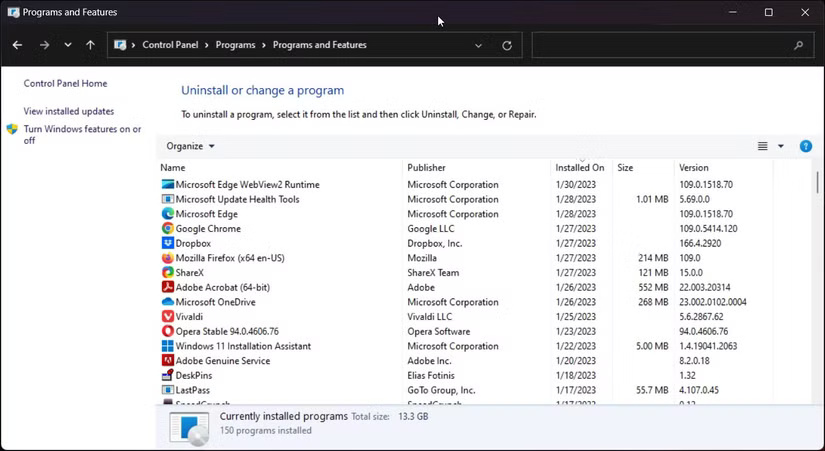
Bạn có thể bật Telnet Client bằng Control Panel cổ điển. Vì đây là tính năng tùy chọn, bạn có thể bật tính năng này bằng hộp thoại Windows Optional Feature. Bạn có thể sử dụng tính năng này để thêm hoặc xóa các tính năng tùy chọn của người dùng khác trên Windows.
Để bật Telnet Client bằng Control Panel:
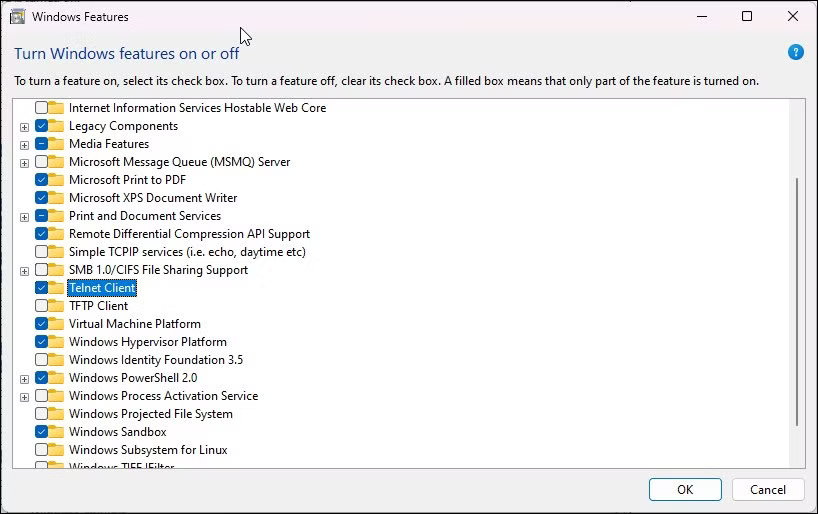
Nếu bạn cần tắt Telnet:
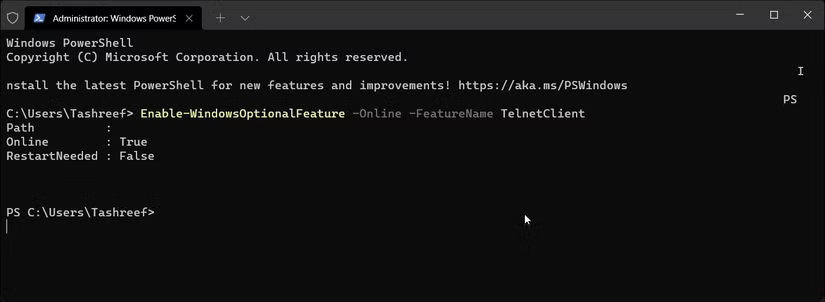
Bạn có thể sử dụng cmdlet Enable-WindowsOptionalFeature để bật Telnet Client bằng Windows PowerShell. Hữu ích nếu bạn không thể bật tính năng bằng hộp thoại Windows Features và nó cũng nhanh hơn phương pháp GUI.
Để bật Telnet bằng Windows PowerShell:
Enable-WindowsOptionalFeature -Online -FeatureName TelnetClient
Disable-WindowsOptionalFeature -Online -FeatureName TelnetClient
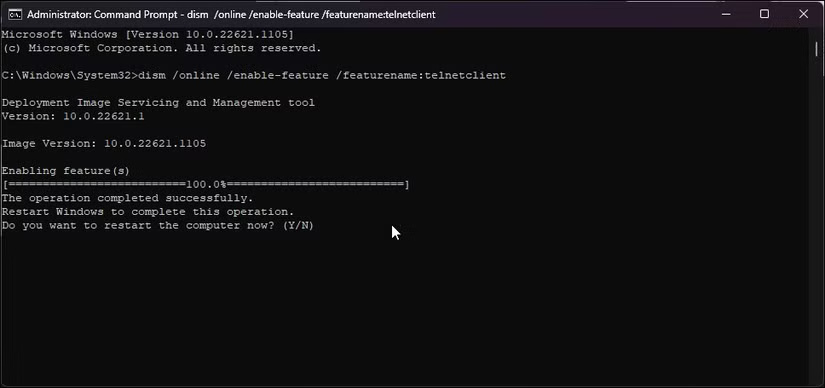
Nếu thích Command Prompt hơn PowerShell, bạn có thể sử dụng lệnh DISM /Online để bật các tính năng tùy chọn trên máy tính Windows 11 của mình.
Thực hiện theo các bước sau để cài đặt Telnet bằng Command Prompt:
dism /online /Enable-Feature /FeatureName:TelnetClient
dism /Online /Disable-Feature /FeatureName:TelnetClient
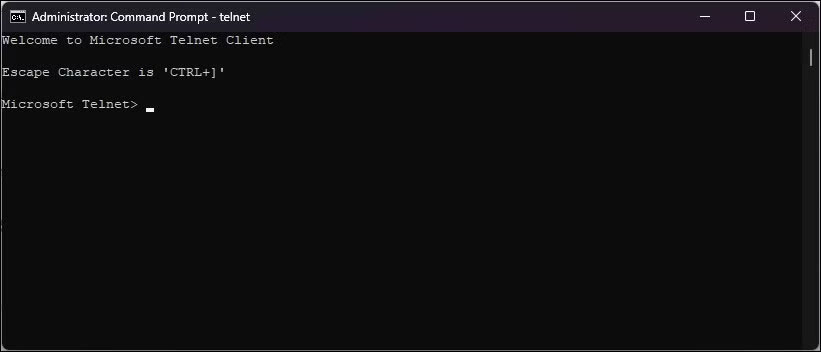
Bạn có thể kiểm tra xem Telnet client có được bật trên PC của mình không bằng lệnh Command Prompt. Khi được bật, lệnh Telnet sẽ mở một CMD mới để kết nối với máy chủ từ xa và thực hiện các tác vụ khác.
Telnet là tiện ích truy cập từ xa tích hợp mà bạn có thể sử dụng để khắc phục sự cố tường lửa và mạng. Mặc dù vẫn là một phần của Windows, nhưng hiện nay các quản trị viên hệ thống thích giao thức SSH an toàn hơn để truy cập máy tính qua mạng không bảo mật.
Nhược điểm chính của Telnet là không an toàn và dễ bị tấn công Man-in-the-Middle. Nếu không phải trong những tình huống cụ thể, hãy chuyển sang giao thức mạng an toàn hơn như SSH và Mosh với mật khẩu và xác thực public key tốt hơn.
Nguồn tin: Quantrimang.com:
Ý kiến bạn đọc
Những tin mới hơn
 5 thay đổi để tăng dung lượng lưu trữ Windows (22/04/2025)
  Sử dụng bố cục trang Flexbox trong CSS (22/04/2025)
  Mẹo hữu ích để không bao giờ hết dung lượng lưu trữ Windows (22/04/2025)
  File ICO là gì? Cách mở file ICO (22/04/2025)
  5 cách mở cài đặt âm thanh trên PC Windows (22/04/2025)
 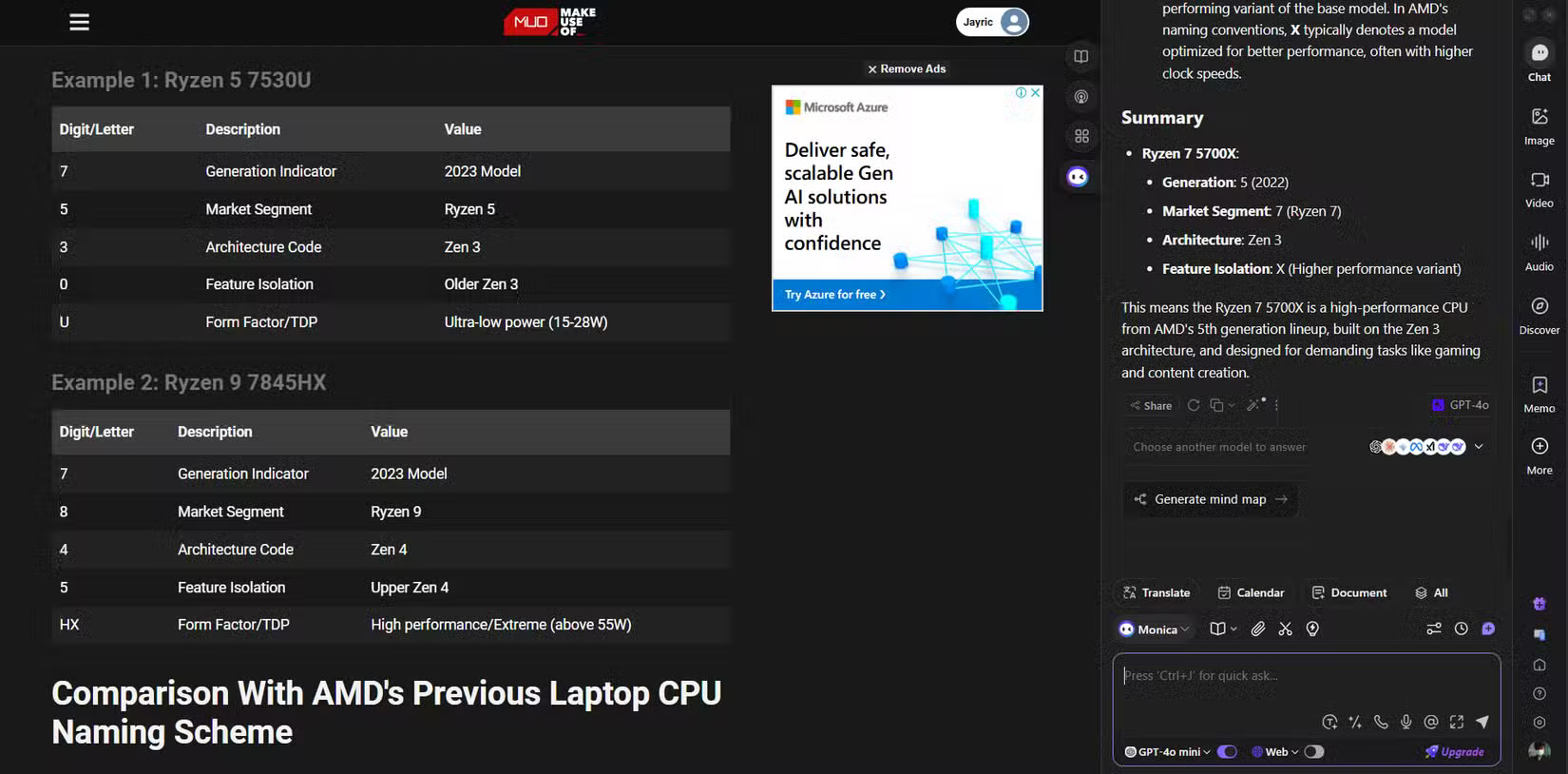 10 Chrome extension hỗ trợ AI giúp tiết kiệm thời gian (22/04/2025)
 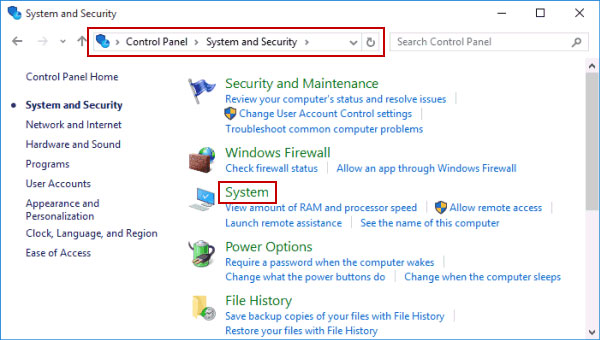 6 cách mở Computer/System Properties trong Windows 10 (24/04/2025)
  Cách sử dụng ký tự đại diện để khớp tên file trong Linux (24/04/2025)
 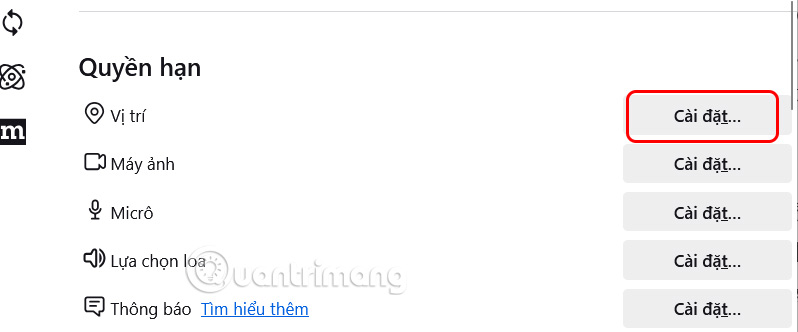 Cách tắt theo dõi vị trí trên Windows 11 (24/04/2025)
 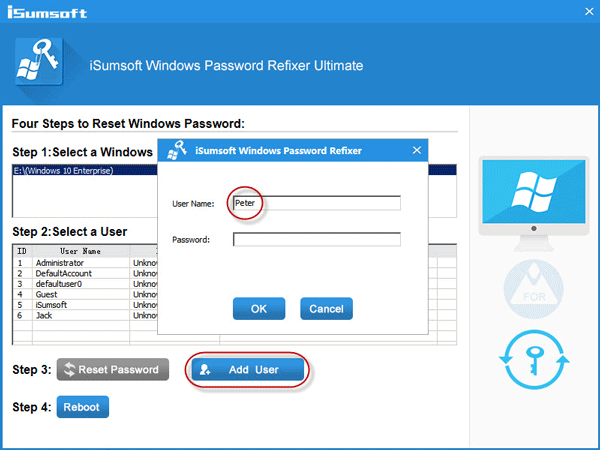 Mất quyền Admin trên Windows 10, đây là cách khắc phục (24/04/2025)
 Những tin cũ hơn
 Sửa nhanh lỗi "Không thể truy cập trang web này" (This site can't be reached) trên Chrome (21/04/2025)
  Cách chặn kết nối Internet phần mềm, ứng dụng Windows 10 (21/04/2025)
  Hướng dẫn xóa định dạng bảng trong Excel (21/04/2025)
  Cách xem Plex trong VLC (21/04/2025)
  Cách chặn mạng Wi-Fi trong Windows (21/04/2025)
  Hướng dẫn đổi thư mục File Explorer mặc định (21/04/2025)
  Cách phân quyền cho người dùng trong MS SQL Server (21/04/2025)
  Hướng dẫn bật an toàn tải file trên Google Chrome (21/04/2025)
  Lệnh SELECT TOP trong SQL Server (19/04/2025)
  Hình ảnh img trong HTML (19/04/2025)
  Top 6 nền tảng AI hội thoại đáng dùng năm 2026
 Những lời chúc đầu tuần hay cho cả 7 ngày may mắn
 Cách dùng Claude tự động quản lý Gmail: lên lịch, soạn nháp và gửi thư có kiểm soát
 Hướng dẫn chỉnh sửa ảnh ChatGPT trên Canva
 Cách sử dụng plugin Claude AI cho doanh nghiệp nhỏ qua Claude for Small Business
 Hướng dẫn lên lịch nội dung mạng xã hội tự động bằng Manus
 Xây dựng hệ thống tạo bài thuyết trình bằng AI
 Mẹo bỏ qua phần trả lời AI trên Google chỉ với 3 ký tự
 TOP lựa chọn thay thế GPT-Live-1 cho giọng nói AI
 Tính năng Dự Án trong ChatGPT là gì? Hướng dẫn sử dụng từ A đến Z
 Bộ công cụ tạo bài thuyết trình bằng AI
 TOP ứng dụng Claude AI có thể tạo mà không cần viết code
AI tích hợp bảng tính: Gemini trong Sheets và Copilot trong Excel
TOP ứng dụng Claude AI có thể tạo mà không cần viết code
AI tích hợp bảng tính: Gemini trong Sheets và Copilot trong Excel
 Xây dựng Copilot Studio agent flow đầu tiên trong 15 phút
 API Key là gì?
 Hướng dẫn tạo báo cáo tương tác trên NotebookLM
 Tại sao nên dùng AI để tạo bài thuyết trình?
 Cách dùng Perplexity làm trợ lý mua sắm cá nhân
 Gmail Live: Tìm và quản lý email bằng giọng nói
 TOP nguồn prompt ChatGPT chất lượng và đa dạng
 Cách lập trình chuyên nghiệp hơn, dễ dàng hơn với tính năng Tệp trên Grok
 Hướng dẫn cài đặt và sử dụng n8n trên Windows 11
 Hướng dẫn ngắt kết nối ứng dụng trên ChatGPT
 Công thức tính diện tích hình Elip
 Hướng dẫn tạo đoạn hội thoại cho topic trên Twee
 8 ứng dụng Microsoft Store miễn phí giúp Windows tốt hơ
 Bức tranh tổng quan về hỗ trợ khách hàng tích hợp AI
 Đừng chia sẻ ảnh cho đến khi bạn chạy kiểm tra siêu dữ liệu này!
 6 cách mở Computer/System Properties trong Windows 10
 Cách sửa lỗi There Are Currently No Power Options Available Windows