Thông tin liên hệ
- 036.686.3943
- admin@nguoicodonvn2008.info


Trình duyệt Microsoft Edge đã tích hợp công nghệ AI để bạn viết lại văn bản, thông qua tính năng Rewrite with Copilot. Khi bạn có một đoạn văn cần viết lại chuyên nghiệp hơn, hay theo phong cách khác mà mình thích thì Copilot sẽ gợi ý nội dung mới cho đoạn văn đó. Bạn có thể sử dụng tính năng viết lại này để soạn nội dung email, hay nội dung đăng lên Facebook,... Dưới đây là hướng dẫn viết lại văn bản trên Edge.
Bước 1:
Bạn mở email hoặc mạng xã hội khác rồi viết nội dung của mình như bình thường. Lưu ý, khi dùng tính năng này thì chỉ được làm việc trên một tab duy nhất, nếu không cửa sổ Rewrite with Copilot sẽ biến mất ngay lập tức.
Bước 2:
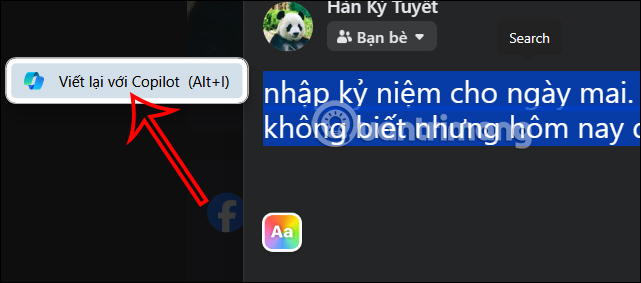
Sau khi đó bôi đen nội dung cần viết lại rồi nhấn vào biểu tượng Copilot và chọn Viết lại với Coplot để sử dụng. Hoặc có thể nhấn nhanh tổ hợp phím Alt + I để viết lại bằng Copilot.
Bước 3:
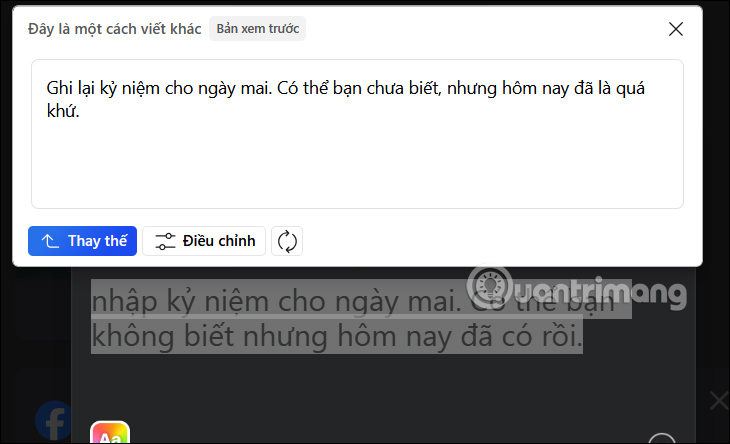
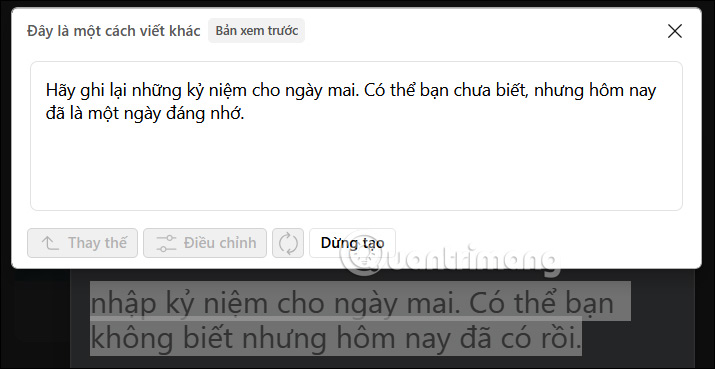
Bạn chờ một lúc để công cụ phân tích nội dung và đưa ra gợi ý mới viết lại đoạn văn. Bạn có thể so sánh đoạn văn gốc với đoạn văn viết lại bằng Copilot trên Edge, với nội dung hay thoát nghĩa hơn rất nhiều.
Tiếp đến chúng ta có thể nhấn vào Điều chỉnh để thay đổi lại nội dung email với rất nhiều lựa chọn.
Bước 4:
Lúc này người dùng sẽ thấy có các tùy chỉnh để viết lại văn bản bằng Copilot mới mẻ hơn theo nhiều phong cách.
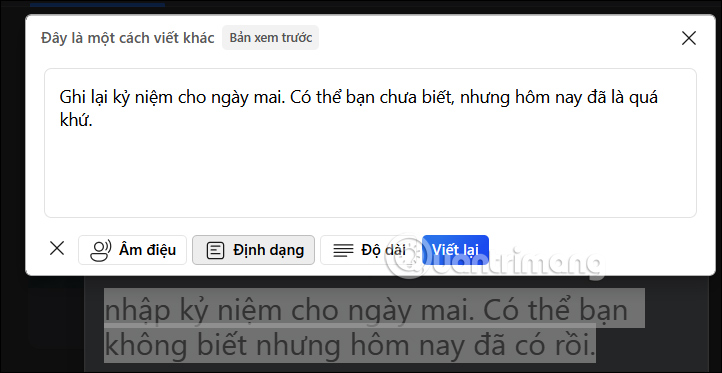
Chẳng hạn khi nhấn vào mục Âm điệu sẽ hiển thị các tùy chọn văn phong cho văn bản.
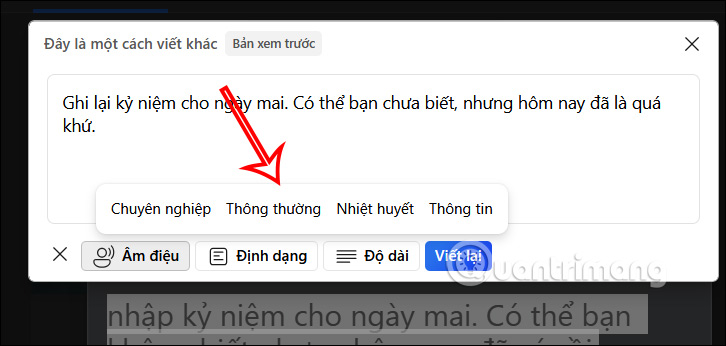
Nếu chọn kiểu Nhiệt huyết thì bạn nhấn vào Viết lại và ngay sau đó đoạn văn được viết lại nội dung theo kiểu nhiệt huyết như dưới đây.
Bước 5:
Trong phần Định dạng chúng ta có các lựa chọn thay đổi định dạng cho văn bản như hình.
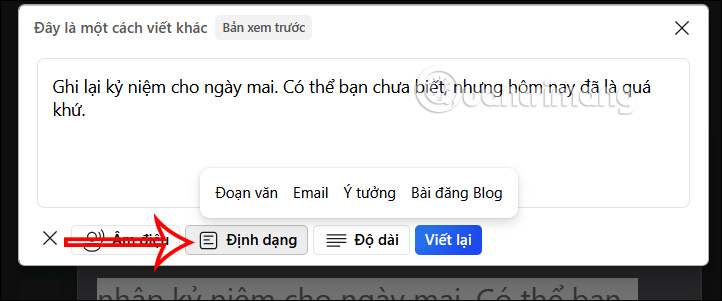
Chẳng hạn với kiểu định dạng Ý tưởng thì đoạn văn được viết lại như hình dưới đây.
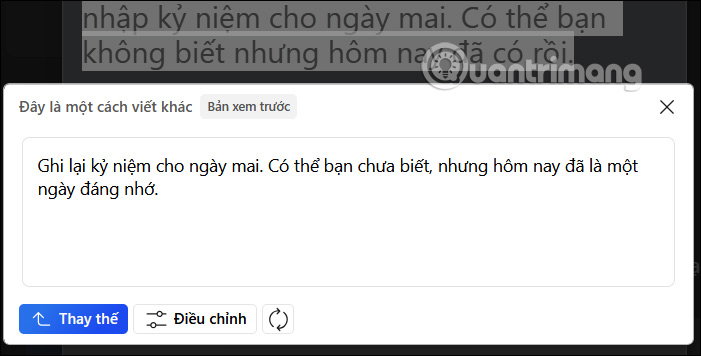
Với kiểu định dạng Bài đăng blog thì đoạn văn sẽ lại thay đổi như bên dưới.
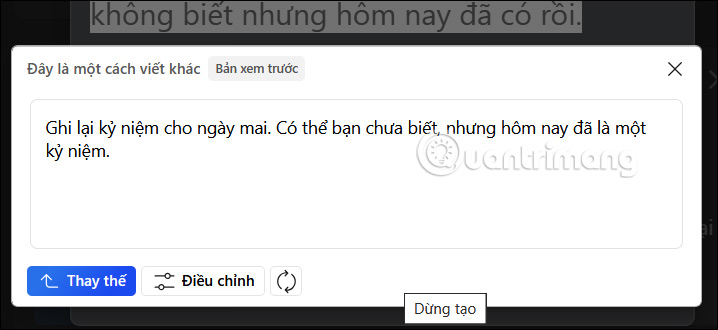
Bước 6:
Tại Độ dài bạn có tùy chọn viết lại đoạn văn theo mức độ Ngắn, Dài và Trung bình.
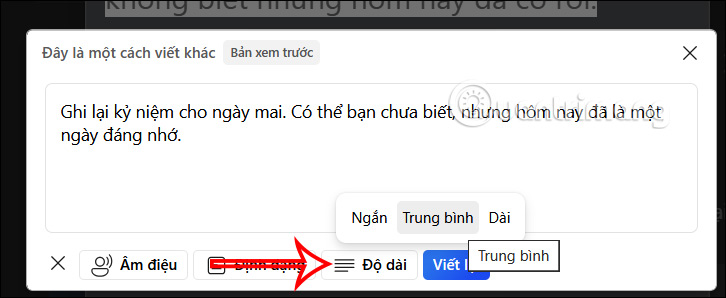
Đây là lựa chọn để viết lại nội dung ngắn hơn so với nội dung văn bản ban đầu.
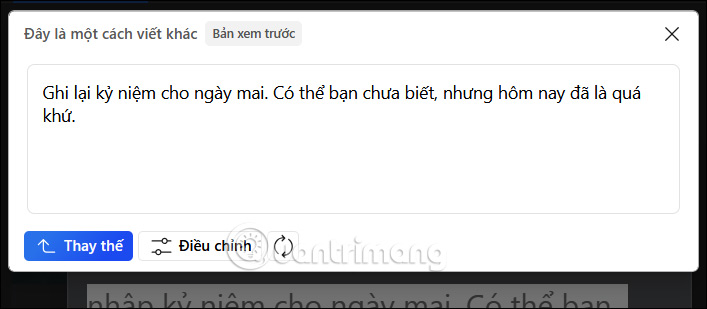
Cuối cùng nếu ưng ý với kiểu viết lại đoạn văn bằng Copilot nào thì bạn nhấn chọn vào nhấn vào Thay thế là được.
Nguồn tin: Quantrimang.com:
Ý kiến bạn đọc
Những tin mới hơn
 Hướng dẫn tự động nhóm tab trên Microsoft Edge (30/09/2024)
  Thủ thuật tăng tốc quá trình tắt máy tính, tắt máy nhanh trên Windows (30/09/2024)
  Cách tạo ảnh bo tròn góc trên Photoshop (01/10/2024)
  7 cách đánh số trang trong Word mà bạn cần biết (02/10/2024)
  Hướng dẫn đóng dấu ngoặc số âm trong Excel (03/10/2024)
  Cách ẩn vị trí của bạn trong Chrome, Firefox và Microsoft Edge (03/10/2024)
  Hướng dẫn tạo folder theo tên danh sách Excel (03/10/2024)
  Cách xóa bất cứ chi tiết nào trong ảnh với GIMP (03/10/2024)
  Cách tạo hiệu ứng zoom slide liên kết trong PowerPoint (03/10/2024)
  Những cách tiết kiệm tiền khi nâng cấp PC (04/10/2024)
 Những tin cũ hơn
 Cách xóa bỏ logo trong file PDF rất đơn giản (30/09/2024)
  Làm thế nào để khơi dậy tâm trạng tích cực khi cảm thấy buồn chán (30/09/2024)
  Cách thực thi Shell script trong Linux (30/09/2024)
  Remote Desktop Connection: Cách thiết lập chi tiết, 100% truy cập máy tính qua Internet thành công (30/09/2024)
  Chuỗi (String) trong C/C++ (30/09/2024)
  Thẻ HTML (30/09/2024)
  File DSK là gì? (30/09/2024)
  5 cách hữu ích để sử dụng tính năng Checkbox của Excel (30/09/2024)
  Hãy dành 30 phút để làm Windows bớt khó chịu hơn! (30/09/2024)
  Cách sửa lỗi 0x80070422 trong Windows 10, fix lỗi 0x80070422 update Win (27/09/2024)
  MCP (Model Context Protocol) là gì?
 OpenAI Decisions API là gì?
 Biến ảnh tĩnh thành GIF ngay trong Gemini
 Câu hỏi xác định trạng thái trong OpenAI Decisions API: Quyết định đầu tiên trong 15 phút
 Top 6 AI extension cho Gmail giúp tăng năng suất
 Câu hỏi xác định trạng thái trong OpenAI Decisions API: Quyết định đầu tiên trong 15 phút
 Hướng dẫn chuyển âm thanh thành văn bản trong ChatGPT
 TOP AI Agent cho FinOps tốt nhất
 TOP trợ lý AI hỗ trợ cuộc họp tốt nhất
 Công cụ Transfer to number trong ElevenAgents
 TOP công cụ AI tạo video Halloween thú vị nhất
 Hướng dẫn tạo truyện tranh bằng MangaBoom trong ChatGPT
 Công cụ Skip turn trong ElevenAgents
 TOP công cụ tối ưu chi phí AI tốt nhất cho startup
 Hướng dẫn tắt nhập dữ liệu từ Microsoft Edge vào Copilot
 Dùng AI để giao việc cho nhân viên: Nhập CSV vào Notion và ra lệnh bằng ChatGPT
 Hướng dẫn chuyển PDF thành sách lật bằng Flipbook trên ChatGPT
 8 mẹo hạn chế Claude vượt quá giới hạn lượt dùng
 Cách sử dụng ChatGPT tự động xử lý, trả lời thư mời họp Gmail trong tích tắc
 So sánh hệ sinh thái Microsoft Copilot: Nên chọn công cụ nào?
 Hướng dẫn cài đặt và sử dụng n8n trên Windows 11
 Cách lập trình chuyên nghiệp hơn, dễ dàng hơn với tính năng Tệp trên Grok
 Công thức tính diện tích hình Elip
 Hướng dẫn ngắt kết nối ứng dụng trên ChatGPT
 Hướng dẫn tạo đoạn hội thoại cho topic trên Twee
 Bức tranh tổng quan về hỗ trợ khách hàng tích hợp AI
 Đừng chia sẻ ảnh cho đến khi bạn chạy kiểm tra siêu dữ liệu này!
 6 cách mở Computer/System Properties trong Windows 10
 Cách sửa lỗi There Are Currently No Power Options Available Windows
 Hướng dẫn 8 cách mở bàn phím ảo trên Windows 10