Thông tin liên hệ
- 036.686.3943
- admin@nguoicodonvn2008.info

Windows Firewall hay còn gọi là tường lửa có nhiệm vụ đảm bảo an toàn cho máy tính Windows của bạn. Nó sẽ lọc và ngăn chặn những luồng dữ liệu độc hại tấn công vào máy tính. Tuy nhiên, đôi khi bạn vẫn cần tắt tường lửa đi để thực hiện một số chức năng nhất định. 3 cách tắt tường lửa Win 10 dưới đây sẽ giúp bạn trong những tình huống như vậy.
Thực tế, cách này vẫn còn có thể áp dụng cho cả Windows 11, Windows 7 và Windows 8. Các bước thực hiện như sau:
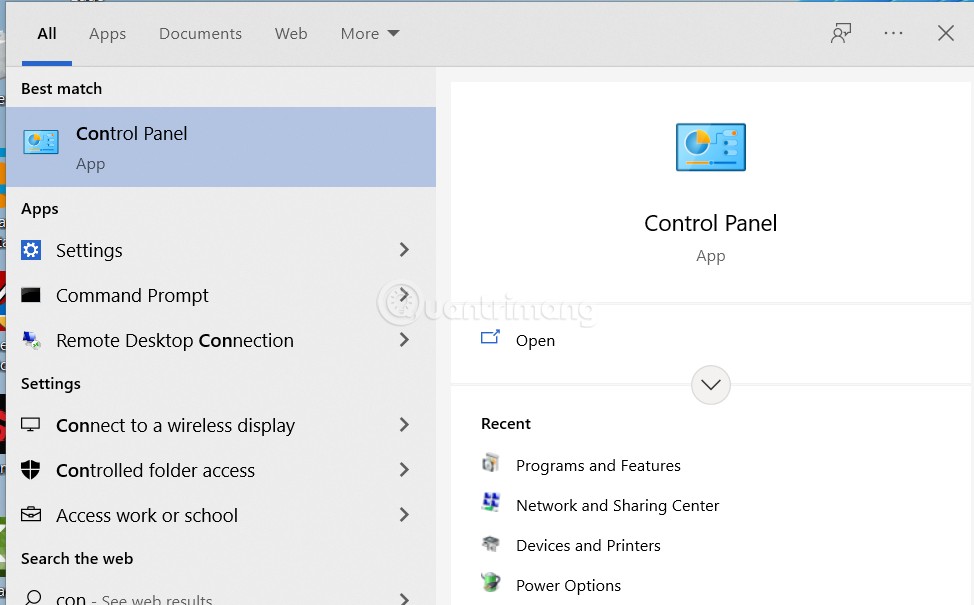
Bước 1: Bạn nhấn nút Win trên bàn phím hoặc nhấp chuột vào nút Start để mở Start Menu sau đó nhập Control Panel để tìm kiếm và mở bảng điều khiển.
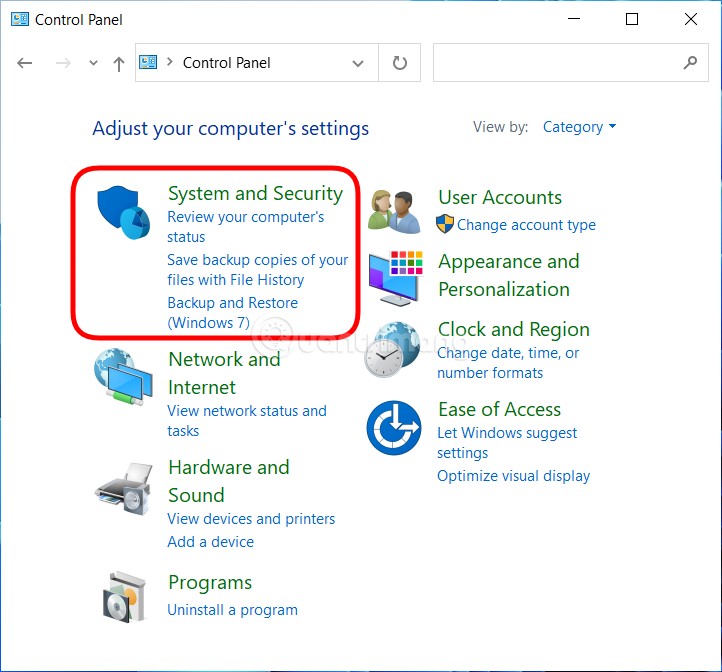
Bước 2: Nhấp vào System and Security. Nếu không thấy System and Security bạn hãy nhấp vào menu thả xuống ở chỗ View by rồi chọn Category là thấy.
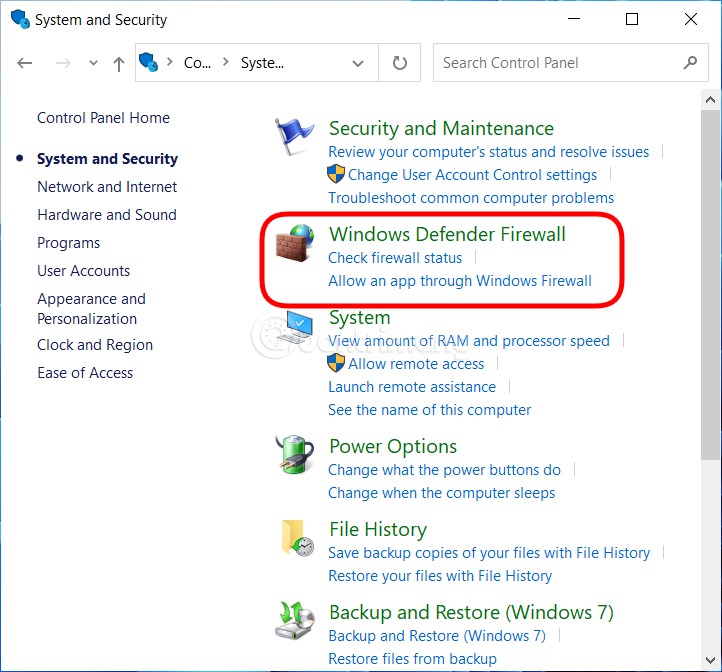
Bước 3: Nhấp vào Windows Defender Firewall (hoặc Windows Firewall).
Bước 4: Nhấp vào Turn Windows Firewall on or off ở thanh bên trái (Mẹo: Bạn cũng có thể truy cập màn hình cài đặt tường lửa bằng cách thực thi câu lệnh control firewall.cpl trong CMD hoặc Run).
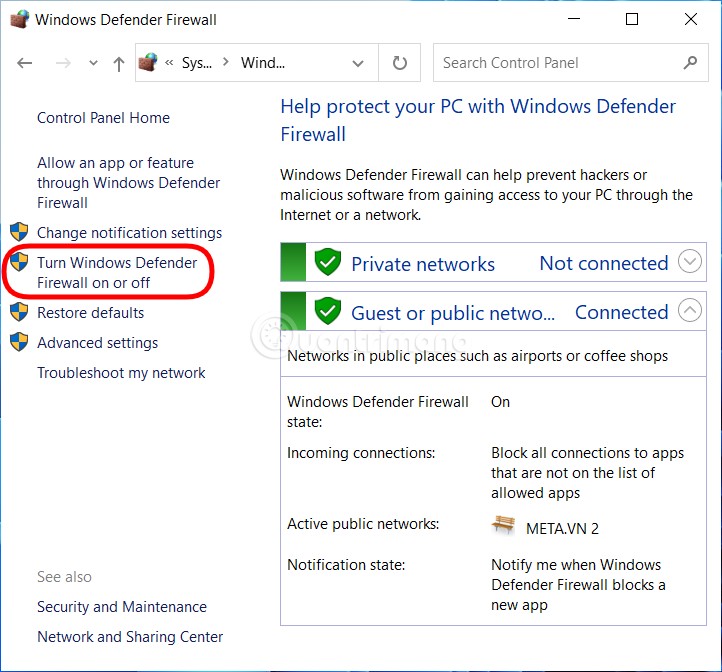
Bước 5: Tại đây, bạn nhấn để chọn mục Turn off Windows Firewall (not recommended) để tắt tường lửa trên Windows 10. Bạn có thể tắt tường lửa cho cả hai mạng private và public hoặc chỉ tắt cho một mạng tùy theo nhu cầu.
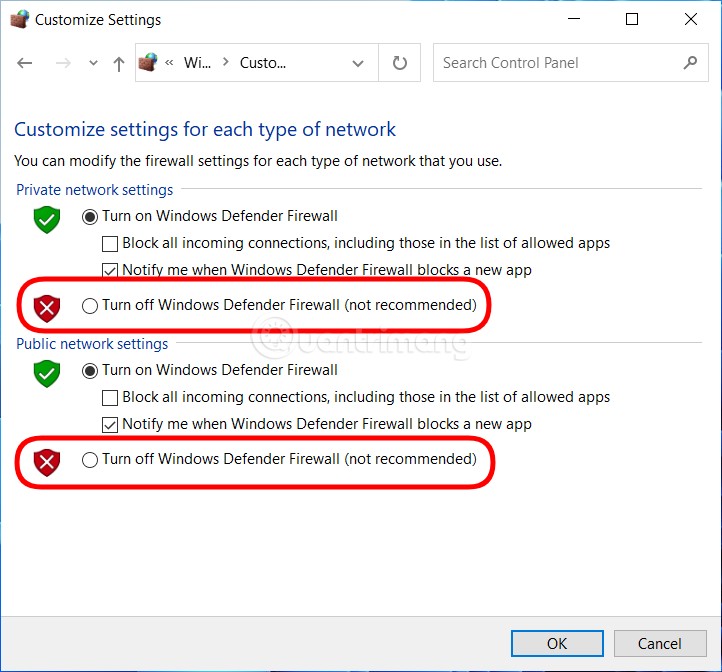
Bước 6: Nhấn OK để lưu thết lập.
Về cơ bản thì cách này có thể được sử dụng cho cả Windows 10 và Windows 11.
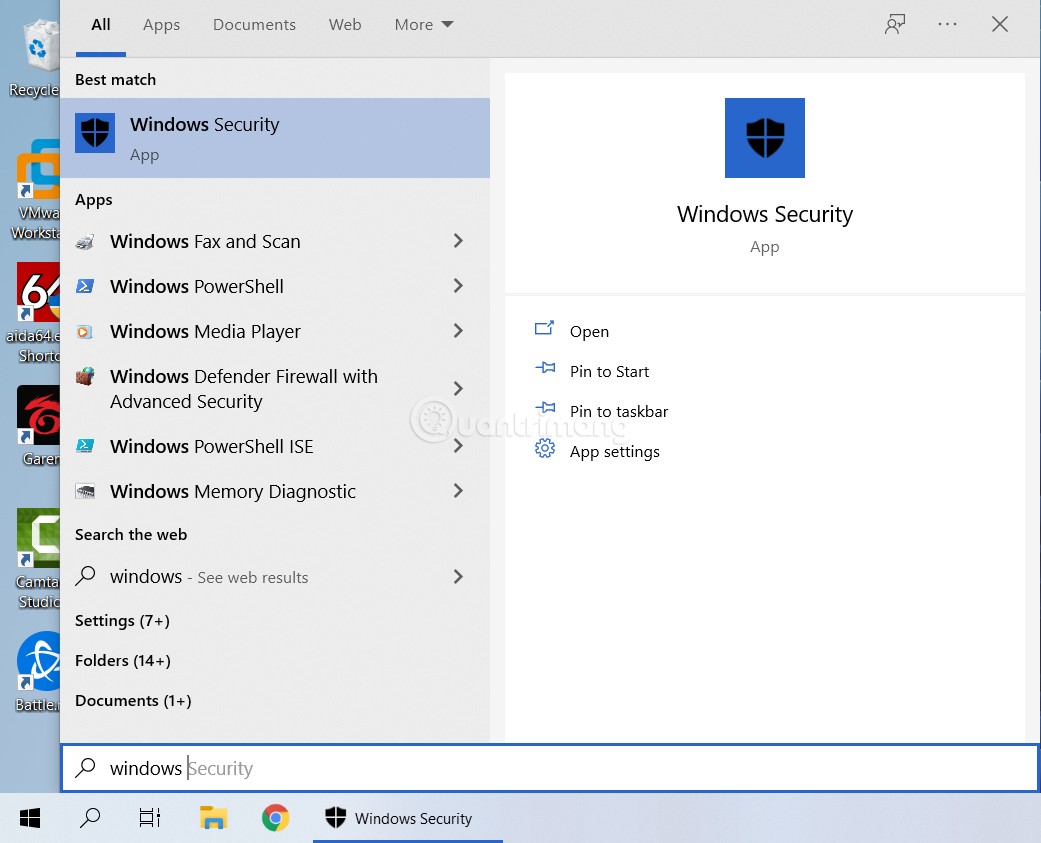
Bước 1: Bạn nhấn nút Win trên bàn phím hoặc nhấp chuột vào nút Start để mở Start Menu sau đó nhập Windows Security để tìm kiếm và mở phần mềm bảo vệ Windows.
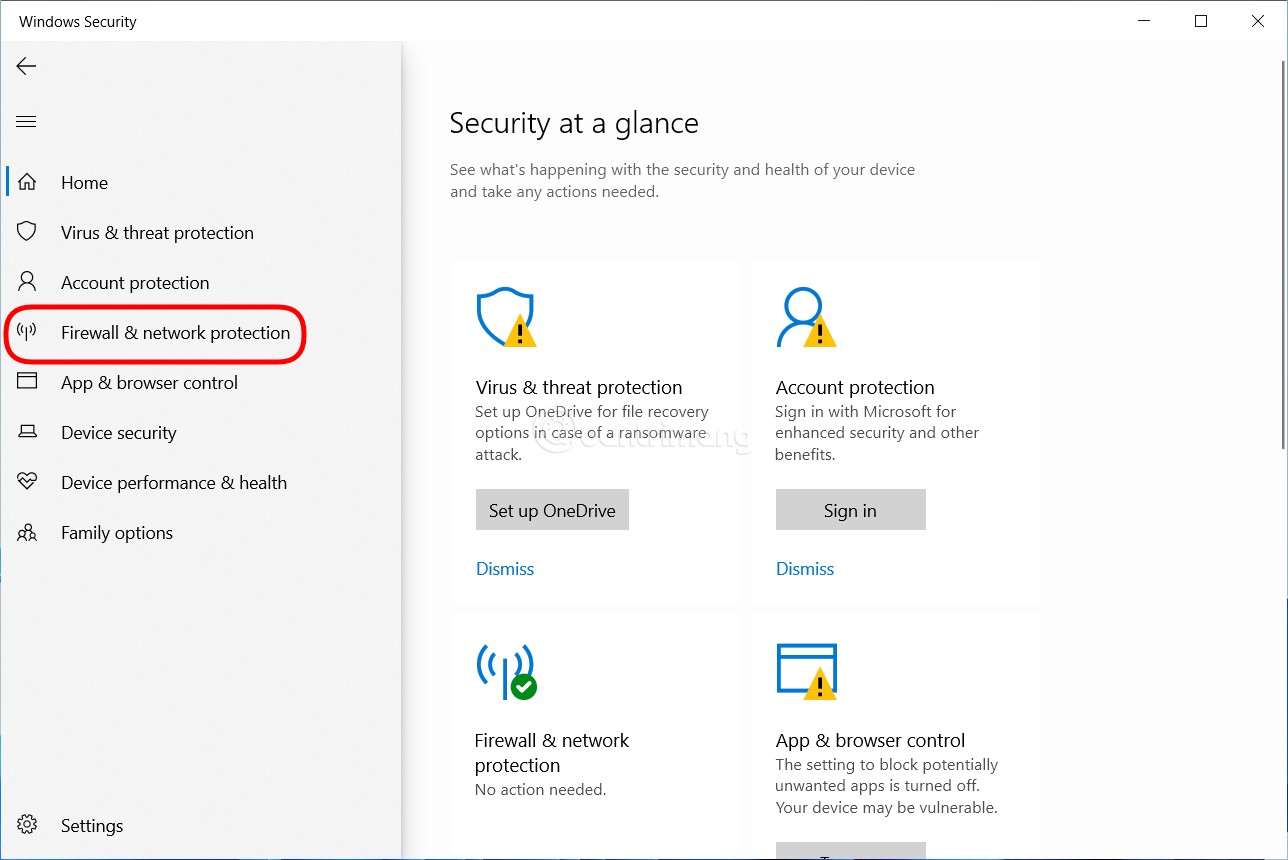
Bước 2: Bạn nhấn vào Firewall & network protection.
Bước 3: Nhấp vào từng mạng mà bạn muốn tắt tường lửa trong số ba mạng Domain network, Private network và Public network hoặc nhấn vào cả ba nếu muốn tắt hết.
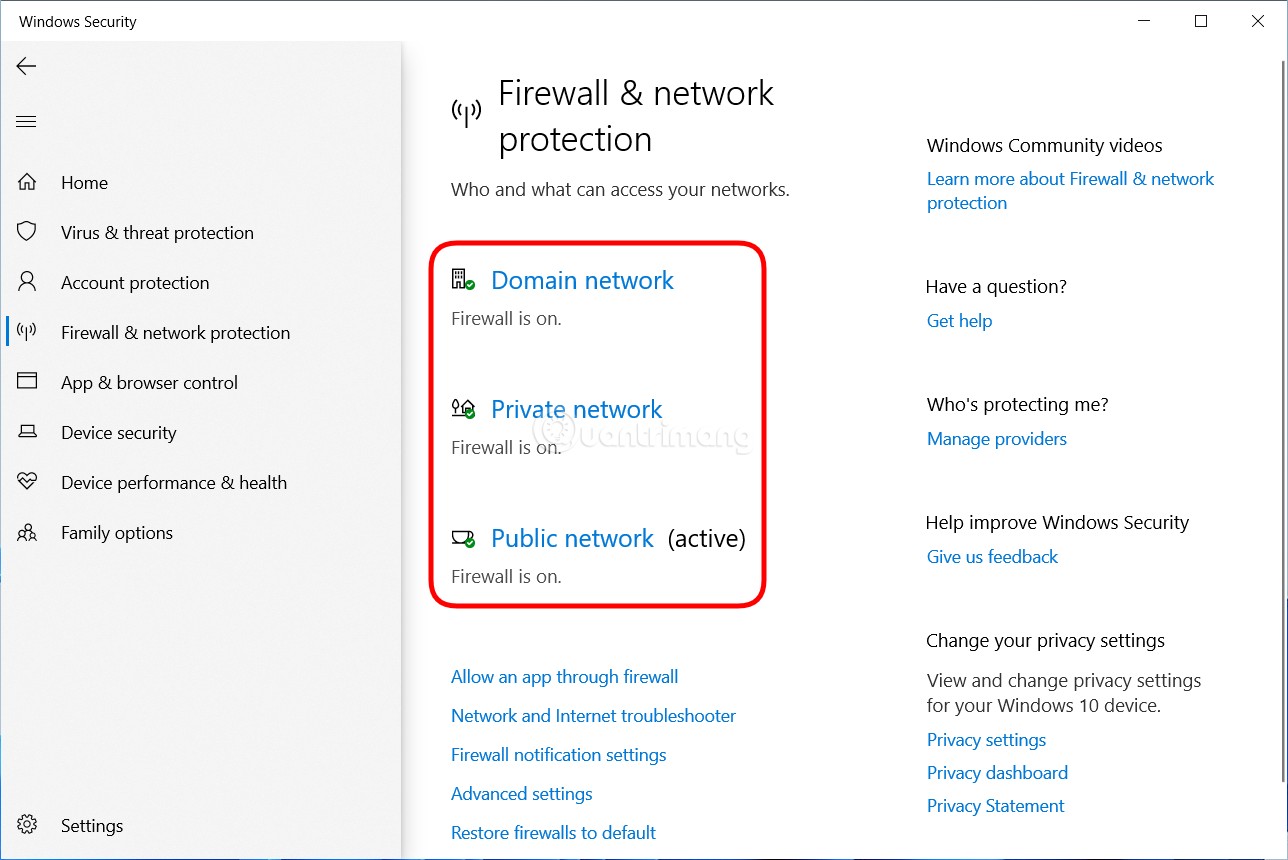
Bước 4: Sau khi nhấn vào mạng muốn tắt bạn hãy gạt công tắc ở phần Microsoft Defender Firewall từ On sang Off, lặp lại cho cả ba mạng nếu bạn muốn tắt cả ba.
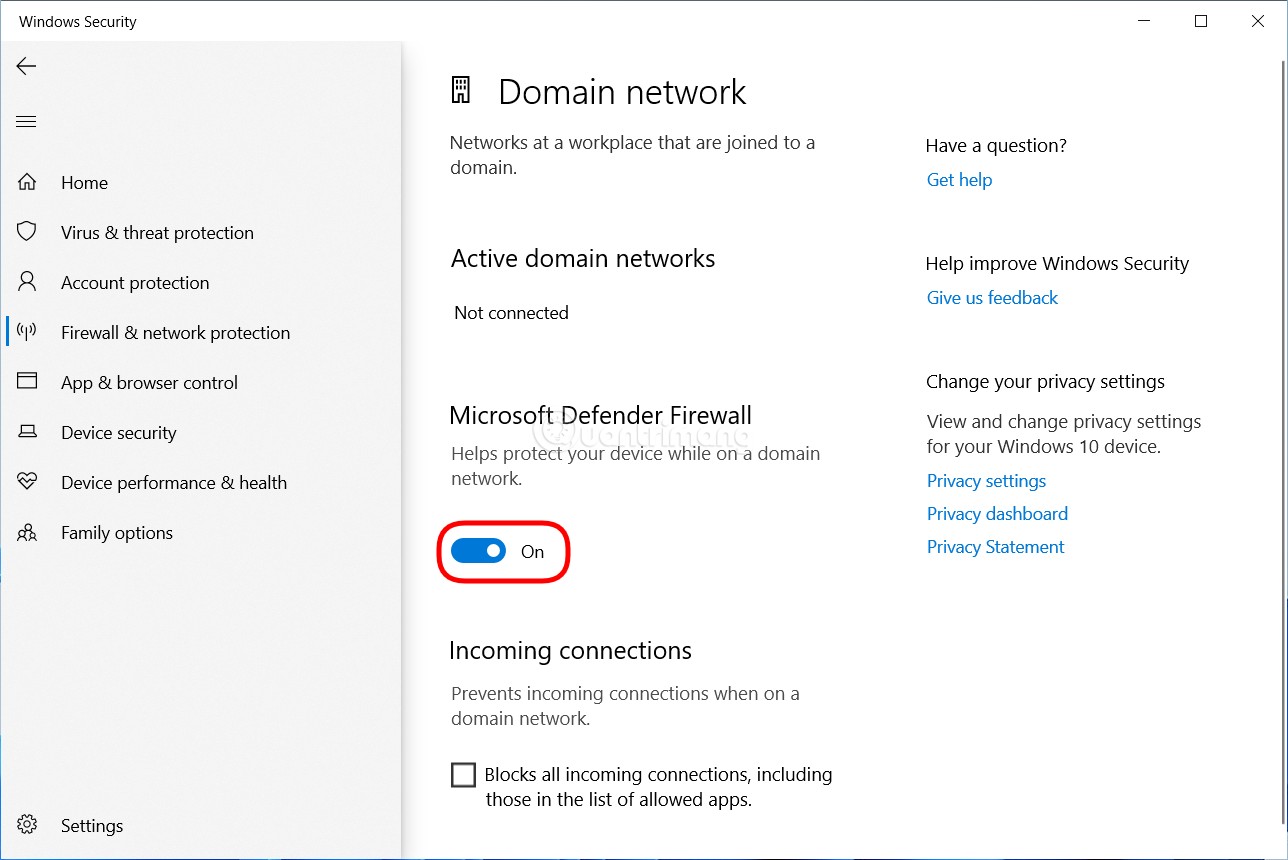
Như vậy là bạn đã tắt xong tường lửa trên Windows 10. Để bật lại tường lửa bạn chỉ cần làm từ bước 1, đến bước 4 chọn On thay vì Off.
Những bạn đã quen với cmd và các câu lệnh hoặc những bạn thích cảm giác như là một hacker thì có thể sử dụng câu lệnh để tắt tường lửa trên Windows 10. Cách làm như sau:
Bước 1: Bạn nhấn nút Win trên bàn phím hoặc nhấp chuột vào nút Start để mở Start Menu sau đó nhập cmd để tìm kiếm và mở cửa sổ lệnh Command Prompt. Hãy nhớ mở nó dưới quyền admin nhé.
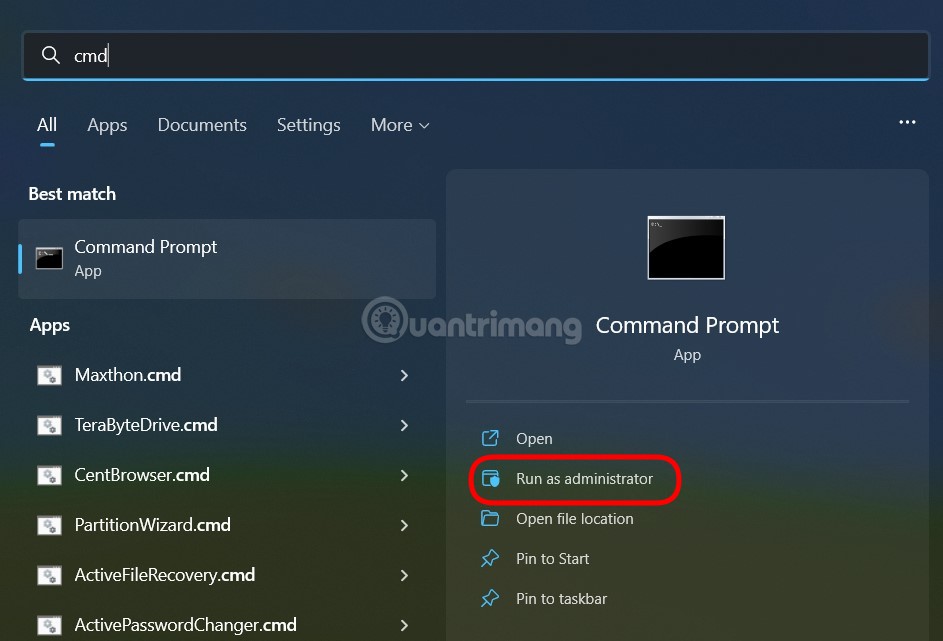
Bước 2: Để tắt tường lửa bạn nhập câu lệnh sau vào Command Prompt rồi nhấn Enter:
netsh advfirewall set allprofiles state off
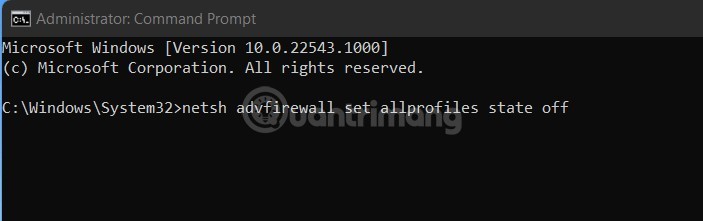
Bước 3: Nếu muốn kích hoạt lại bạn chỉ cần nhập vào Command Prompt câu lệnh sau rồi nhấn Enter:
netsh advfirewall set allprofiles state on
Một số câu lệnh khác để bật, tắt tường lửa trên Win 10 mà bạn có thể cần:
Chúc các bạn thành công!
Nguồn tin: Quantrimang.com
Ý kiến bạn đọc
Những tin mới hơn
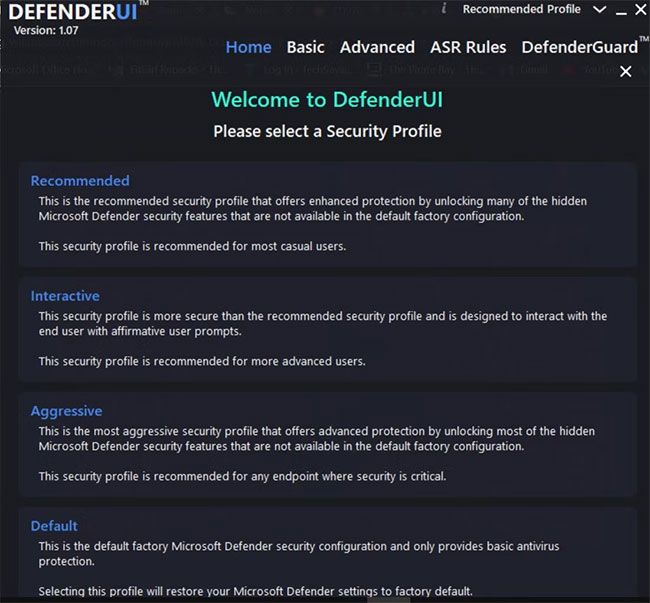 Cách sử dụng DefenderUI để cấu hình Windows Defender (24/10/2022)
 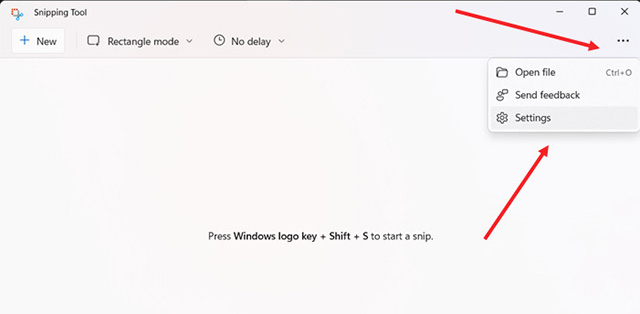 Cách thêm đường viền vào ảnh chụp màn hình với Snipping Tool trong Windows 11 (24/10/2022)
 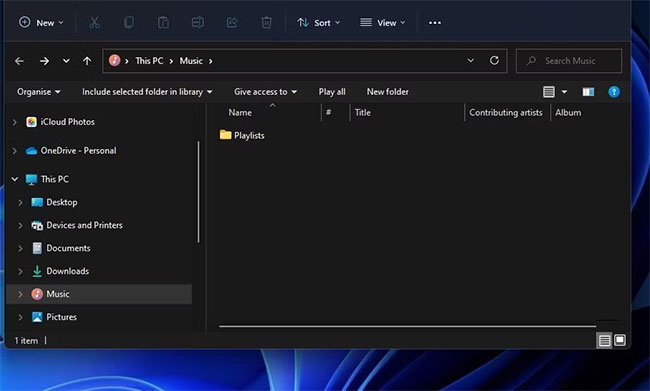 Cách thiết lập shortcut cho applet Devices and Printers trong Windows 11 (26/10/2022)
 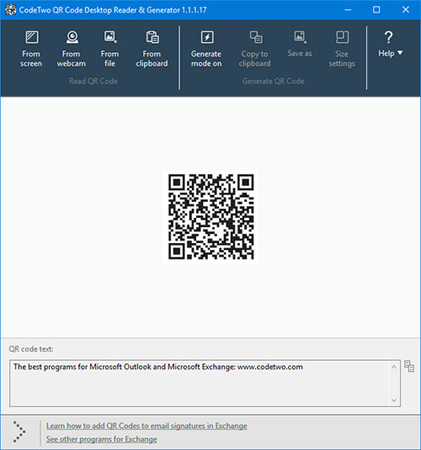 Cách đọc mã QR trên máy tính (26/10/2022)
  Cách sử dụng Memory Diagnostic Tool trên Windows 11 (26/10/2022)
  Hướng dẫn cài đặt tính năng WiFi & WiFi Direct trên máy in Epson (27/10/2022)
  Protected View là gì? Cách bật, tắt tính năng Protected View trong Office 2016/2019/2021 (27/10/2022)
  6 môi trường desktop bạn có thể cài đặt trên Raspberry Pi OS (02/11/2022)
  Cách sử dụng Microsoft Safety Scanner để quét phần mềm độc hại (02/11/2022)
  12 cách chỉnh độ sáng màn hình máy tính, laptop (03/11/2022)
 Những tin cũ hơn
 Cách kiểm tra phiên bản Java trên Windows 11 (22/10/2022)
  Cách cài đặt và quản lý nhiều phiên bản Python trên Linux (20/10/2022)
  Cách lưu dữ liệu vào file CSV trong ứng dụng C# (20/10/2022)
  9 cách kích hoạt File Explorer trong Windows 10 (20/10/2022)
  Cách chia sẻ chuột và bàn phím cho nhiều máy tính (20/10/2022)
  Tiến trình Vmmem trong Windows Task Manager là gì? (19/10/2022)
  Sự khác biệt giữa Display Server, Display Manager và Window Manager là gì? (19/10/2022)
  Cách khắc phục lỗi cửa sổ Task Host ngăn Windows shutdown (19/10/2022)
  Windows Terminal trở thành console mặc định trong Windows 11 22H2 (19/10/2022)
  Cách copy bảng từ Word sang Powerpoint giữ nguyên định dạng (18/10/2022)
  Cách tắt app chạy ngầm Windows 11, giảm ngốn RAM trên Win 11
 Câu nói hay nhất về tháng 11, chào tháng 11
 TOP công cụ AI tạo tài liệu tốt nhất
 Cách xây dựng plugin trong ChatGPT
 Hướng dẫn tự thiết kế website Portfolio bằng Claude
 5 thiết kế ChatGPT + Canva đáp ứng hầu hết các nhu cầu trong cuộc sống
 Những công cụ AI tốt nhất giúp giải toán dễ dàng
 Hướng dẫn kết nối Booking.com với ChatGPT lên kế hoạch du lịch
 15 prompt Gemini tạo ảnh sinh nhật đẹp nhất
 Cách tắt bộ nhớ an toàn trên Messenger
 Hướng dẫn kết nối Claude với Figma thiết kế giao diện website
 Hướng dẫn sử dụng Canva Grow tạo quảng cáo với AI
 TOP phần mềm quay màn hình có hỗ trợ AI
 Khóa chat trong ChatGPT: cách bật mã PIN, mở khóa và những giới hạn cần biết
 4 lầm tưởng về AI trong công việc và cách kiểm chứng
 Mẹo giao việc nhiều bước cho ChatGPT Agent và kịch bản bạn có thể thử
 Những lời chúc đầu tuần hay cho cả 7 ngày may mắn
 ChatGPT Dots là gì? Cách hoạt động, giá và những điều cần cân nhắc
 Karaoke Khóc (Midi)
 TOP công cụ AI viết truyện ma, truyện kinh dị hay nhất
 Hướng dẫn cài đặt và sử dụng n8n trên Windows 11
 Cách lập trình chuyên nghiệp hơn, dễ dàng hơn với tính năng Tệp trên Grok
 Công thức tính diện tích hình Elip
 Hướng dẫn ngắt kết nối ứng dụng trên ChatGPT
 Hướng dẫn tạo đoạn hội thoại cho topic trên Twee
 Bức tranh tổng quan về hỗ trợ khách hàng tích hợp AI
 Cách sửa lỗi There Are Currently No Power Options Available Windows
 Claude Code thực sự có giá bao nhiêu?
 Hướng dẫn 8 cách mở bàn phím ảo trên Windows 10
 Hướng dẫn tạo flashcard trên Canva AI