Thông tin liên hệ
- 036.686.3943
- admin@nguoicodonvn2008.info

File Explorer là công cụ quản lý dữ liệu được tích hợp trong Windows đi kèm rất nhiều cải tiến so với các phiên bản Windows trước đây. Nhưng ít ai biết được có đến 9 cách để kích hoạt công cụ File Explorer trong Windows 10/11 và dưới đây là cách thực hiện.
Theo mặc định hệ điều hành Windows cung cấp rất nhiều tổ hợp phím để người dùng có thể thao tác nhanh, bao gồm cả tổ hợp phím để kích hoạt nhanh File Explorer. Tất cả chỉ cần nhấn tổ hợp phím Windows + E và File Explorer sẽ được kích hoạt ngay lập tức.
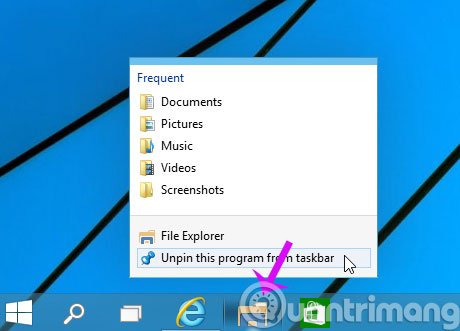
Theo mặc định, Windows cũng tích hợp một shortcut để người dùng có thể kích hoạt nhanh File Explorer trên thanh taskbar. Nó có biểu tượng giống như một thư mục và khi bạn bấm vào biểu tượng này, File Explorer sẽ được mở ra.
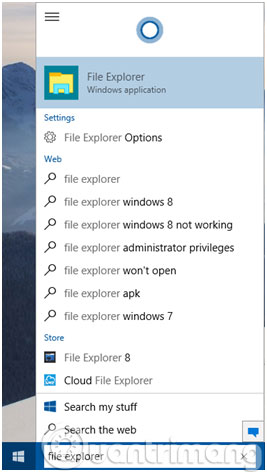
Ngay cạnh nút menu Start kiểu mới trên Windows 10, bạn sẽ thấy trợ lý tìm kiếm Cortana với hộp tìm kiếm Search the web and Windows. Bên trong hộp tìm kiếm này, bạn chỉ cần nhập từ khoá "file explorer". Lập tức kết quả tìm kiếm sẽ hiển thị với tất cả các từ khoá có liên quan, nhấn Enter hoặc bấm chọn File Explorer trong kết quả tìm kiếm.
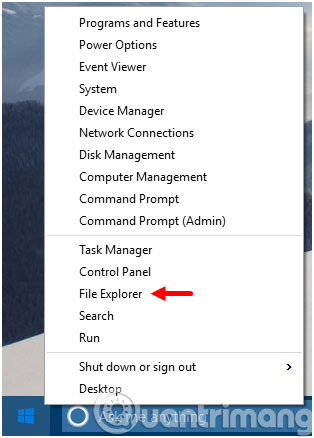
Giống như trên Windows 8, phiên bản Windows 10 mặc dù đã đưa menu Start trở lại nhưng vẫn còn trình đơn WinX, người dùng có thể truy cập nhanh trình đơn này bằng cách nhấn tổ hợp phím Windows + X trên bàn phím. Từ trình đơn hiển thị, bạn sẽ thấy tính năng File Explorer hiển thị ở đây và có thể kích hoạt nhanh chỉ với một cú kích chuột.
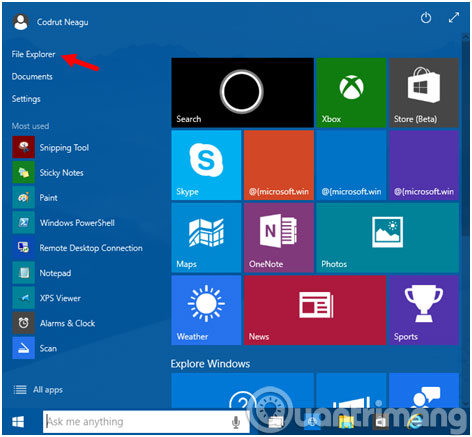
Từ desktop, bạn truy cập vào menu Start. Ở phía trên cùng bên trái menu, bạn sẽ tìm thấy shortcut của File Explorer. Kích chọn vào File Explorer để kích hoạt công cụ quản lý tập tin của Windows 10.
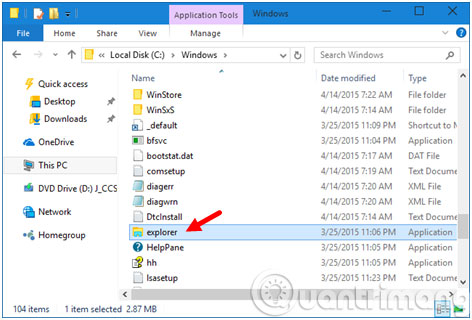
Giống như các phiên bản Windows trước đây, trên Windows 10, tập tin thực thi của File Explorer vẫn là explorer.exe. Bạn sẽ tìm thấy tập tin này trong thư mục C:\Windows. Bằng cách kích đúp vào tập tin này để kích hoạt File Explorer trên hệ thống
Bạn luôn có thể tạo một shortcut cho File Explorer và ghim nó ra ngoài desktop để truy cập nhanh chỉ với một cú kích chuột.
Trên desktop, kích chuột phải và chọn New -> Shortcut từ menu hiển thị. Trong hộp thoại hiển thị, bấm nút Browse để duyệt đến tập tin explorer.exe nằm bên trong thư mục C:\Windows. Sau khi chọn xong, bấm nút Next, rồi đặt tên cho shortcut và bấm Finish để kết thúc. Như vậy, từ giờ để kích hoạt nhanh File Explorer , bạn chỉ cần kích đúp vào shortcut này là xong
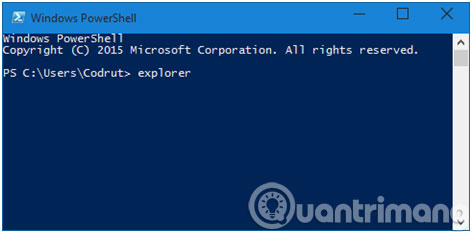
Nếu bạn đang làm việc với công cụ dòng lệnh Command Prompt hoặc Powershell thì hoàn toàn có thể sử dụng lệnh explore và nhấn Enter, để có thể kích hoạt ngay File Explorer trên hệ thống.
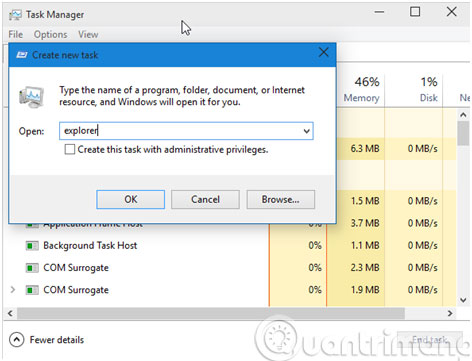
Cách cuối cùng để kích hoạt File Explorer là sử dụng Task Manager. Sau khi kích hoạt Task Manager, chuyển sang thẻ More details, chọn tiếp menu File và sau đó nhấp chuột hoặc gõ vào Run new task. Bên trong cửa sổ Create new task, nhập từ khoá explorer và nhấn Enter hoặc OK
Nguồn tin: Quantrimang.com
Ý kiến bạn đọc
Những tin mới hơn
 Cách lưu dữ liệu vào file CSV trong ứng dụng C# (20/10/2022)
  Cách cài đặt và quản lý nhiều phiên bản Python trên Linux (20/10/2022)
  Cách kiểm tra phiên bản Java trên Windows 11 (22/10/2022)
  3 cách tắt tường lửa Windows 10 (24/10/2022)
  Cách sử dụng DefenderUI để cấu hình Windows Defender (24/10/2022)
  Cách thêm đường viền vào ảnh chụp màn hình với Snipping Tool trong Windows 11 (24/10/2022)
  Cách thiết lập shortcut cho applet Devices and Printers trong Windows 11 (26/10/2022)
 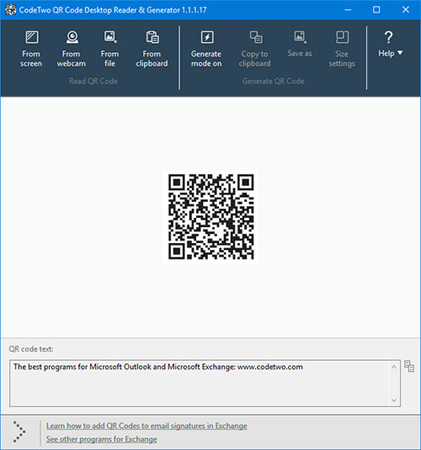 Cách đọc mã QR trên máy tính (26/10/2022)
 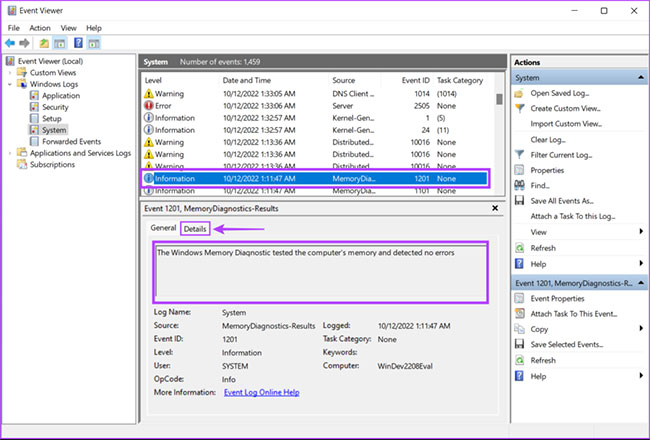 Cách sử dụng Memory Diagnostic Tool trên Windows 11 (26/10/2022)
 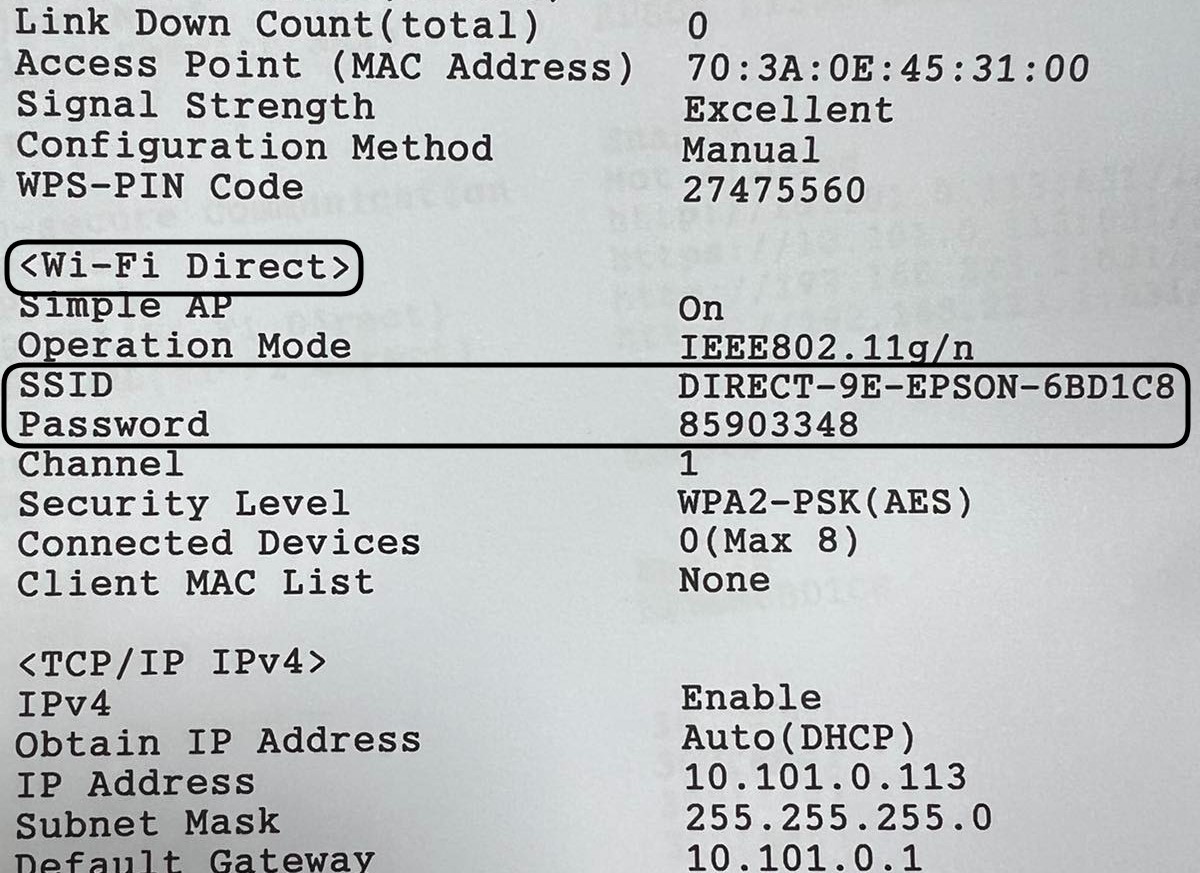 Hướng dẫn cài đặt tính năng WiFi & WiFi Direct trên máy in Epson (27/10/2022)
 Những tin cũ hơn
 Cách chia sẻ chuột và bàn phím cho nhiều máy tính (20/10/2022)
 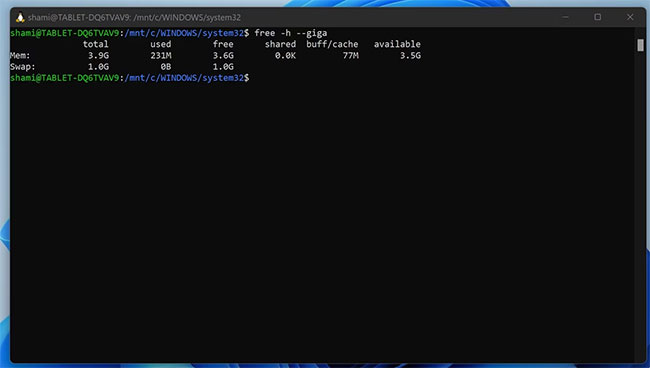 Tiến trình Vmmem trong Windows Task Manager là gì? (19/10/2022)
  Sự khác biệt giữa Display Server, Display Manager và Window Manager là gì? (19/10/2022)
  Cách khắc phục lỗi cửa sổ Task Host ngăn Windows shutdown (19/10/2022)
  Windows Terminal trở thành console mặc định trong Windows 11 22H2 (19/10/2022)
  Cách copy bảng từ Word sang Powerpoint giữ nguyên định dạng (18/10/2022)
  Top phần mềm giải nén file và nén file tốt nhất hiện nay (18/10/2022) Cách khắc phục lỗi cửa sổ Task Host ngăn Windows shutdown (17/10/2022)
  Google Chrome sẽ sớm cho bạn biết tab nào tiết kiệm được nhiều RAM nhất (15/10/2022)
  Cách chuyển đổi giữa LightDM và GDM trên Ubuntu (15/10/2022)
  Prompt tạo ảnh sản phẩm chuyên nghiệp như studio chụp quảng cáo
 Framework ADDIE: Thiết kế hướng dẫn được tăng tốc bởi AI
 Đánh giá nhu cầu đào tạo bằng AI
 Xây dựng nội dung đào tạo bằng AI
 Hướng dẫn tạo chuyển động cho Infographic
 Microlearning và lộ trình học tập thích ứng với AI
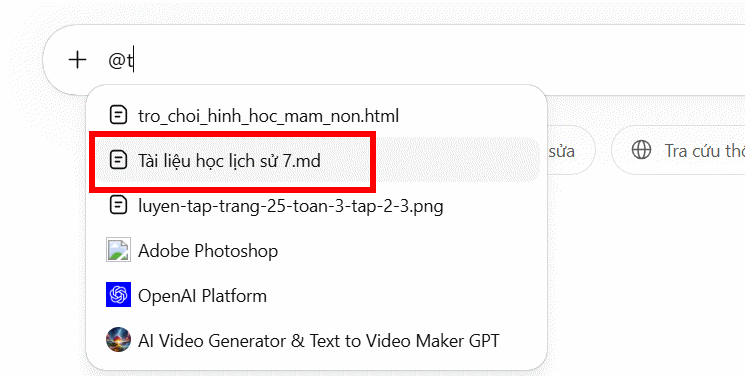 Hướng dẫn tạo ghi chú trong Thư viện ChatGPT
 Phân tích cạnh tranh trong nghiên cứu khách hàng với AI
 Hoàn thành dự án nghiên cứu khách hàng với AI
 Prompt tạo poster ô tô bằng AI cực kỳ ấn tượng
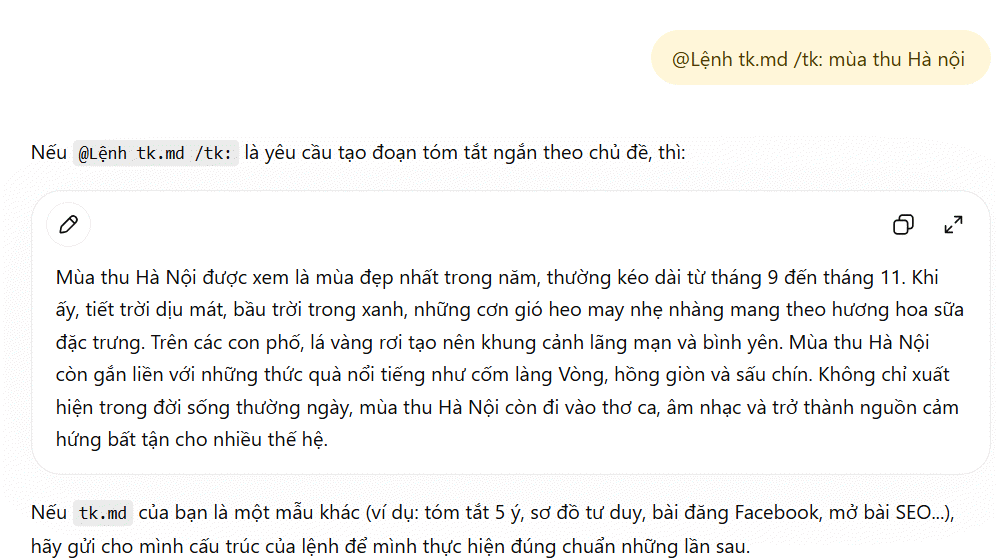 Cách thiết lập câu lệnh trong ghi chú trên ChatGPT
Tìm hiểu sâu dữ liệu phân tích bằng AI
Cách thiết lập câu lệnh trong ghi chú trên ChatGPT
Tìm hiểu sâu dữ liệu phân tích bằng AI
 Cách tích hợp Discord Webhook credential trong n8n
 Hướng dẫn tạo nhân vật đồng bộ giọng nói trên Flow
 Tạo ảnh chibi 3D fanpage theo ngành nghề cực hot
 Hướng dẫn tạo báo cáo kế hoạch từ ghi chú trên NotebookLM
 Hướng dẫn căn chỉnh văn bản theo đúng NĐ 30
 Từ phiên bản mới, BYOK có thể hoạt động ngay cả khi người dùng không đăng nhập tài khoản. Điều này có nghĩa là các tính năng như AI Chat, tool calling, MCP server, và AI agent workflow… đều có thể vận hành trong những môi trường bị hạn chế kết nối ho
 Hướng dẫn tải voice có sẵn trên ChatGPT
 Lập bản đồ hành trình khách hàng với sự hỗ trợ từ AI