Thông tin liên hệ
- 036.686.3943
- admin@nguoicodonvn2008.info

Display manager là giao diện đồ họa mà bạn sử dụng để nhập thông tin khi đăng nhập vào hệ thống của mình. Biết cách thay đổi display manager sẽ hữu ích khi bạn muốn tùy chỉnh desktop của mình, vì màn hình đăng nhập là một khía cạnh chính của Linux desktop.
Mặc dù GDM, display manager mặc định trên Ubuntu, hoạt động rất tốt, nhưng bạn có thể nhanh chóng chuyển đổi giữa LightDM và GDM nếu muốn.
Lệnh bạn sẽ sử dụng để thay đổi display manager là dpkg-recfigure. Như tên goi của lệnh cho thấy, nó cấu hình lại các gói sau khi chúng đã được cài đặt trên hệ thống của bạn.
Lưu ý rằng lệnh sau giả định rằng bạn đã cài đặt ít nhất hai display manager trên máy tính của mình. Nếu bạn chỉ cài đặt GDM, lệnh sẽ thoát mà không có bất kỳ đầu ra nào.
sudo dpkg-reconfigure gdm3
Bạn sẽ thấy giao diện tương tác dựa trên ncurses trình bày chi tiết một số điều cơ bản về display manager và cách bạn có thể sử dụng nhiều display manager trên Linux. Chọn OK và nhấn Enter để tiếp tục.
Hệ thống sẽ hiển thị danh sách tất cả các display manager đang được cài đặt trên màn hình Configuring gdm3. Tại đây, bạn phải chọn display manager mà mình muốn sử dụng. Chọn lightdm và nhấn Enter.
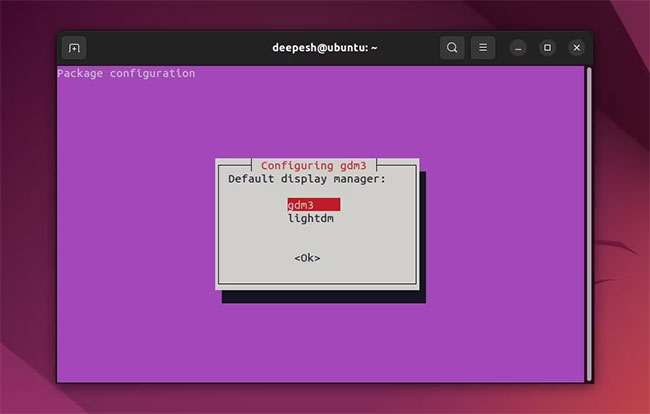
Khởi động lại máy để các thay đổi có hiệu lực.
Lưu ý rằng quá trình này ít nhiều giống nhau đối với việc thay đổi display manager trên các bản phân phối dựa trên Debian khác, bao gồm cả Kali Linux. Tất cả những gì bạn phải làm là cài đặt và chọn một display manager khác trên màn hình cấu hình GDM.
Nếu bạn muốn tắt LightDM và chuyển về GDM, hãy chạy lại lệnh sau:
sudo dpkg-reconfigure gdm3
Sau đó, làm theo các bước tương tự như trên để chuyển trở lại GDM.
Tùy chỉnh màn hình đăng nhập là một bước đơn giản để cá nhân hóa màn Linux desktop của bạn. Có một số display manager Linux để bạn lựa chọn. GDM, LightDM và SDDM là một số những cái tên nổi bật nhất.
Khi nói đến GUI và desktop, Linux có rất nhiều thuật ngữ khiến người mới bắt đầu cảm thấy lúng túng. display manager, môi trường desktop, display server và trình quản lý cửa sổ. Mặc dù chúng có thể trông khá giống nhau, nhưng lại có sự khác biệt về nhiều mặt. Bạn cần tìm hiểu và làm quen với chúng trước khi bắt đầu.
Nguồn tin: Quantrimang.com
Ý kiến bạn đọc
Những tin mới hơn
 Google Chrome sẽ sớm cho bạn biết tab nào tiết kiệm được nhiều RAM nhất (15/10/2022)
  Cách khắc phục lỗi cửa sổ Task Host ngăn Windows shutdown (17/10/2022)
  Top phần mềm giải nén file và nén file tốt nhất hiện nay (18/10/2022)
  Cách copy bảng từ Word sang Powerpoint giữ nguyên định dạng (18/10/2022)
  Windows Terminal trở thành console mặc định trong Windows 11 22H2 (19/10/2022) Cách khắc phục lỗi cửa sổ Task Host ngăn Windows shutdown (19/10/2022)
  Sự khác biệt giữa Display Server, Display Manager và Window Manager là gì? (19/10/2022)
  Tiến trình Vmmem trong Windows Task Manager là gì? (19/10/2022)
  Cách chia sẻ chuột và bàn phím cho nhiều máy tính (20/10/2022)
  9 cách kích hoạt File Explorer trong Windows 10 (20/10/2022)
 Những tin cũ hơn
 Cách cài đặt SteamOS 3 trên PC Linux (14/10/2022)
  4 cách kiểm tra DNS server nào đang được sử dụng trong Windows 11 (14/10/2022)
 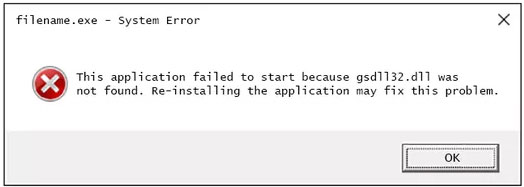 Cách sửa lỗi Gsdll32.dll Not Found (14/10/2022)
  ‘Tôi ổn - Bạn ổn’ - Cuốn sách tâm lý học kinh điển giúp tự chữa lành (14/10/2022)
 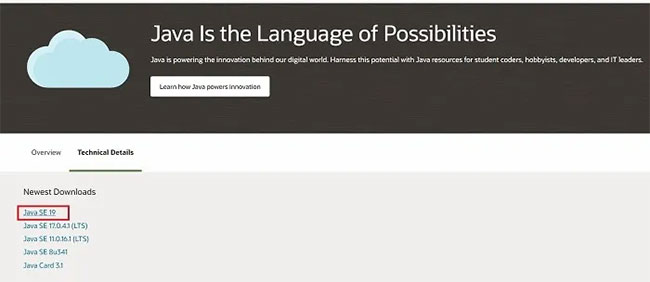 Cách chạy chương trình Java từ Command Prompt (12/10/2022)
 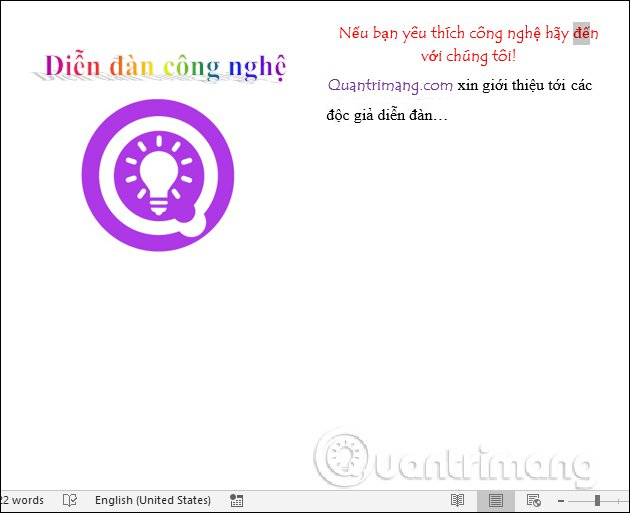 Cách thiết kế tờ gấp quảng cáo trong Word (12/10/2022)
 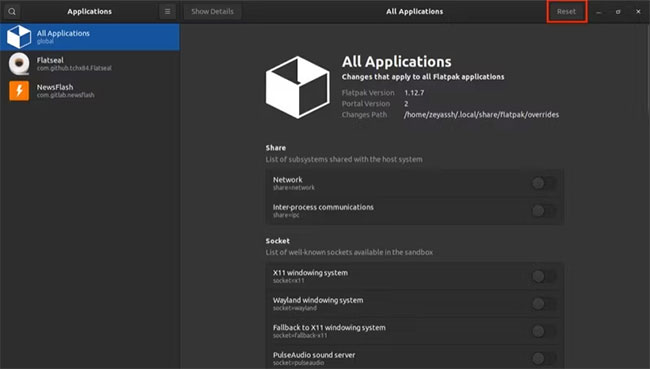 Cách quản lý quyền ứng dụng Flatpak trên Linux với Flatseal (12/10/2022)
  Cách sử dụng lệnh head và tail để xử lý văn bản trên Linux (11/10/2022)
  4 rủi ro bảo mật tiềm ẩn từ máy in (11/10/2022) Cách thêm "Change Power Plan" vào menu ngữ cảnh trong Windows 10/11 (11/10/2022)
  Cách tắt app chạy ngầm Windows 11, giảm ngốn RAM trên Win 11
 Câu nói hay nhất về tháng 11, chào tháng 11
 TOP công cụ AI tạo tài liệu tốt nhất
 Cách xây dựng plugin trong ChatGPT
 Hướng dẫn tự thiết kế website Portfolio bằng Claude
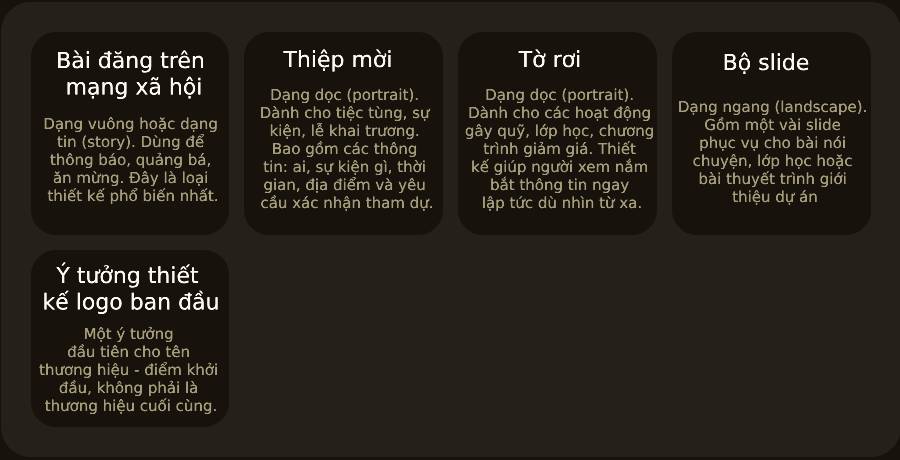 5 thiết kế ChatGPT + Canva đáp ứng hầu hết các nhu cầu trong cuộc sống
 Những công cụ AI tốt nhất giúp giải toán dễ dàng
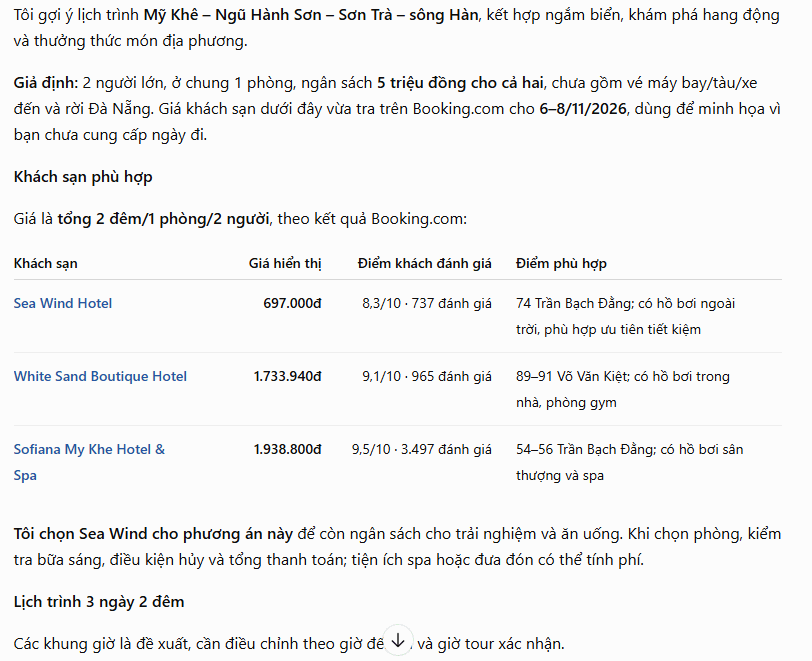 Hướng dẫn kết nối Booking.com với ChatGPT lên kế hoạch du lịch
 15 prompt Gemini tạo ảnh sinh nhật đẹp nhất
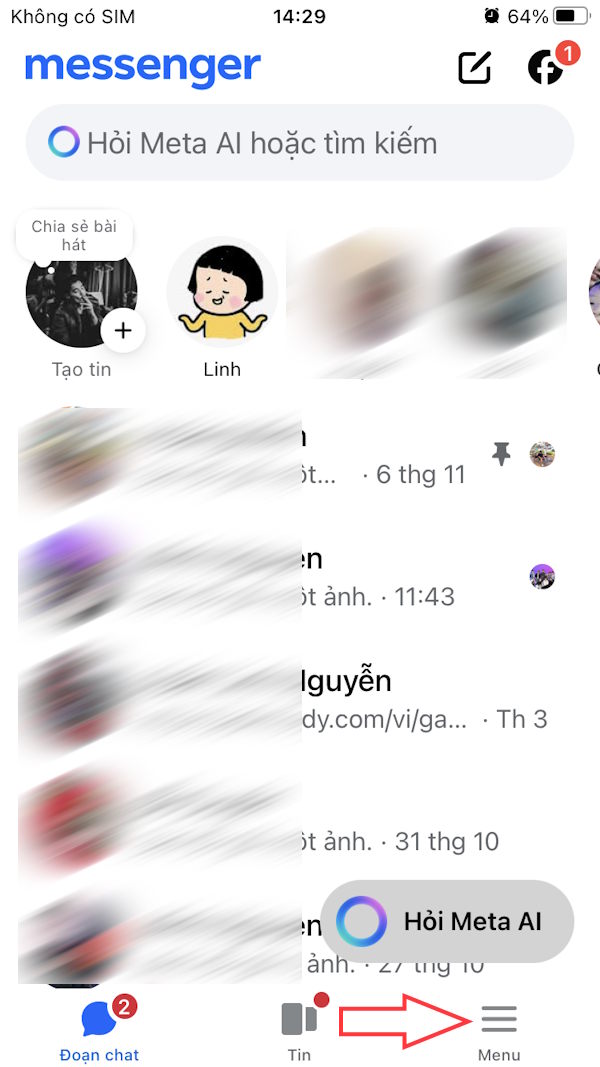 Cách tắt bộ nhớ an toàn trên Messenger
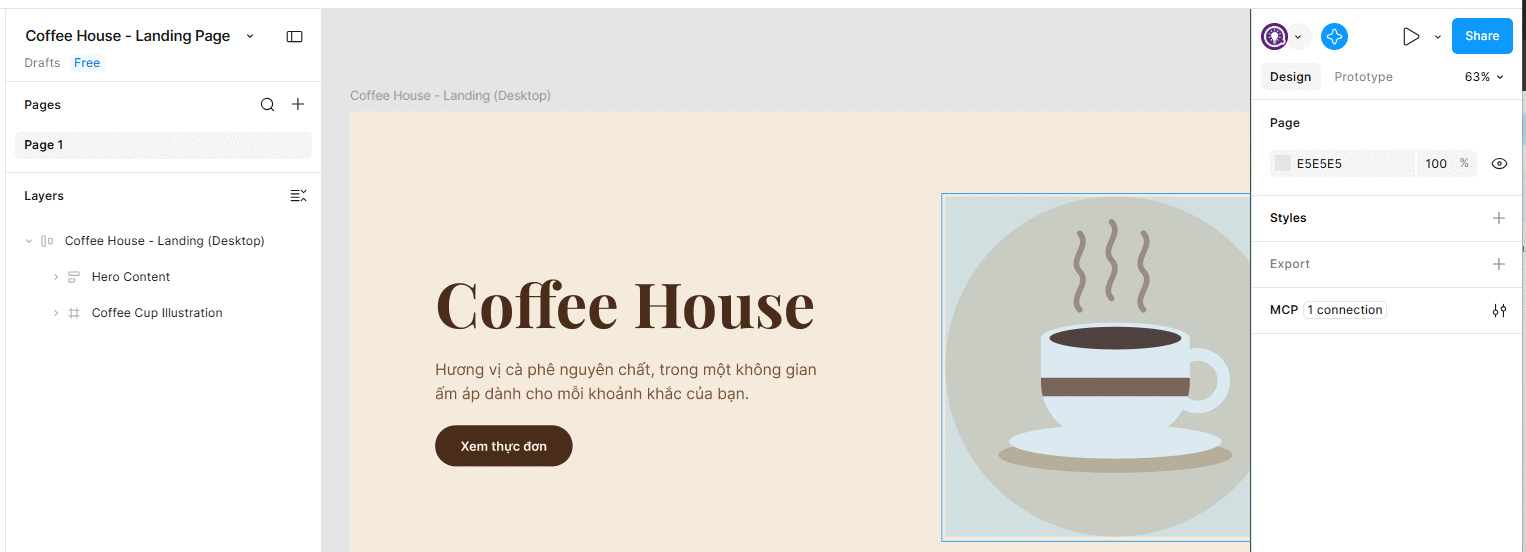 Hướng dẫn kết nối Claude với Figma thiết kế giao diện website
 Hướng dẫn sử dụng Canva Grow tạo quảng cáo với AI
 TOP phần mềm quay màn hình có hỗ trợ AI
 Khóa chat trong ChatGPT: cách bật mã PIN, mở khóa và những giới hạn cần biết
 4 lầm tưởng về AI trong công việc và cách kiểm chứng
 Mẹo giao việc nhiều bước cho ChatGPT Agent và kịch bản bạn có thể thử
 Những lời chúc đầu tuần hay cho cả 7 ngày may mắn
 ChatGPT Dots là gì? Cách hoạt động, giá và những điều cần cân nhắc
 Karaoke Khóc (Midi)
 TOP công cụ AI viết truyện ma, truyện kinh dị hay nhất
 Hướng dẫn cài đặt và sử dụng n8n trên Windows 11
 Cách lập trình chuyên nghiệp hơn, dễ dàng hơn với tính năng Tệp trên Grok
 Công thức tính diện tích hình Elip
 Hướng dẫn ngắt kết nối ứng dụng trên ChatGPT
 Hướng dẫn tạo đoạn hội thoại cho topic trên Twee
 Bức tranh tổng quan về hỗ trợ khách hàng tích hợp AI
 Cách sửa lỗi There Are Currently No Power Options Available Windows
 Claude Code thực sự có giá bao nhiêu?
 Hướng dẫn 8 cách mở bàn phím ảo trên Windows 10
 Hướng dẫn tạo flashcard trên Canva AI