
Thông tin liên hệ
- 036.686.3943
- admin@nguoicodonvn2008.info

Java là một trong những ngôn ngữ lập trình được sử dụng phổ biến nhất. Nó cũng là một ngôn ngữ lập trình chuyên sâu về IDE, tích hợp chặt chẽ với Eclipse. Bạn có thể chạy các chương trình Java từ Command Prompt để biên dịch và thực thi nhanh chóng.
Nếu bạn mới bắt đầu học Java, hướng dẫn cơ bản này sẽ giúp bạn bắt đầu chạy ứng dụng Java từ Command Prompt trong Windows 10/11.
Trước khi có thể chạy chương trình Java trên máy tính, bạn cần phải cài đặt một trình biên dịch chuyên dụng. Điều này có trong Java Standard Edition Development Kit (JDK). Đây là một công cụ cần thiết để phát triển bằng Java trên bất kỳ nền tảng nào.
JDK không giống với Java Runtime Environment (JRE) mà bạn sẽ cài đặt nếu bạn đã từng sử dụng một ứng dụng Java trên máy của mình.
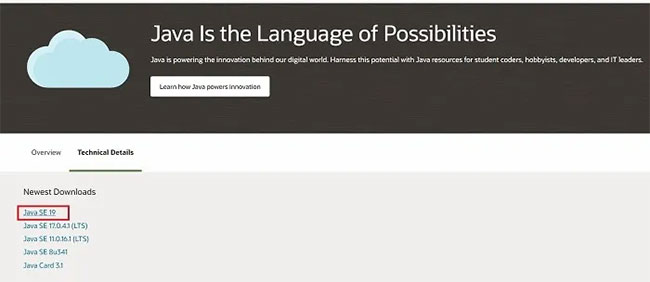
1. Truy cập trang chính thức và nhấp vào phiên bản Java SE mới nhất để bắt đầu tải xuống.
https://www.oracle.com/java/technologies/
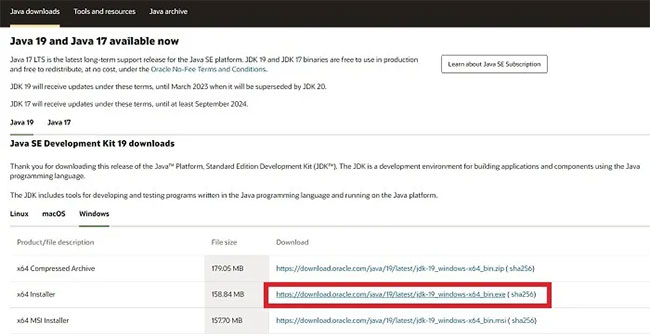
2. Tải JDK từ trang web của Oracle - phiên bản dành cho Windows. Tải xuống bất kỳ thứ nào sau đây: Trình cài đặt x64, file nén x64 hoặc trình cài đặt x64 MSI.
Lưu ý: Nếu bạn chỉ sử dụng đơn giản phần mềm Java, hãy đảm bảo bạn không tải xuống “Java SE Development Kit for Java SE subscribers” trên cùng một trang download. Nếu bạn muốn sử dụng cài đặt JRE cho Microsoft Windows của Java, nó đã được chuyển sang một trang khác.
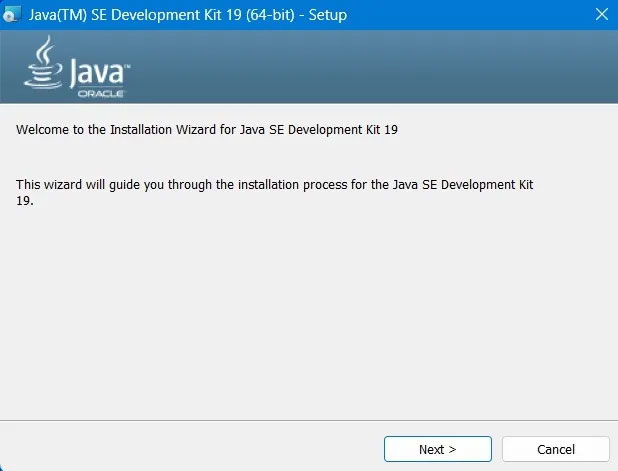
3. Chạy trình cài đặt như bạn làm đối với bất kỳ chương trình nào khác và làm theo hướng dẫn.
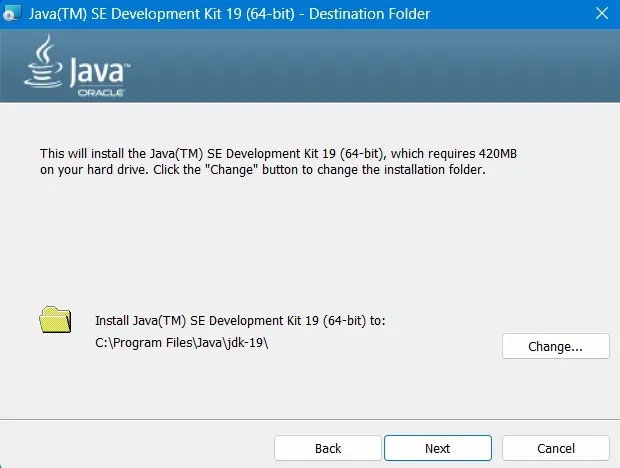
Lưu ý vị trí trên Windows nơi Java đang được cài đặt. Nó sẽ hữu ích sau này khi bạn đang cố gắng chạy Java từ Command Prompt.
4. Quá trình cài đặt sẽ kết thúc chỉ sau vài giây. Nếu mất nhiều thời gian, hãy đóng tất cả các ứng dụng khác của bạn từ Task Manager và cài đặt lại phần mềm.
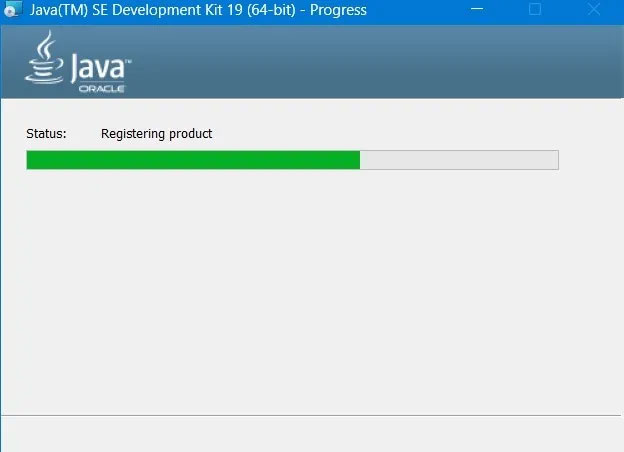
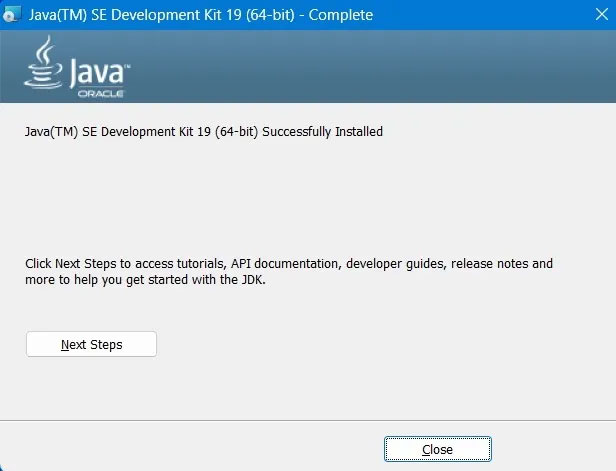
5. Cuối cùng, bạn sẽ thấy trạng thái “Successfully Installed”.
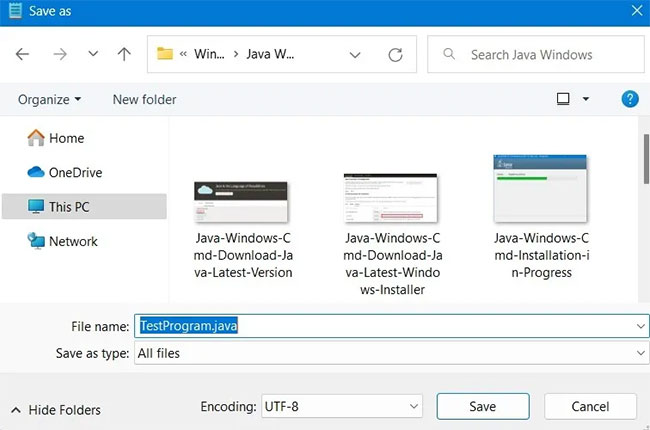
1. Tạo một chương trình Java đơn giản như chương trình bên dưới bằng Notepad hoặc một trình soạn thảo văn bản khác.
public class HelloWorld
{
    public static void main(String[] args)
    {
        System.out.println("Hello, World!");
    }
}
2. Đảm bảo lưu file với phần mở rộng “.java” thay vì “.txt”.
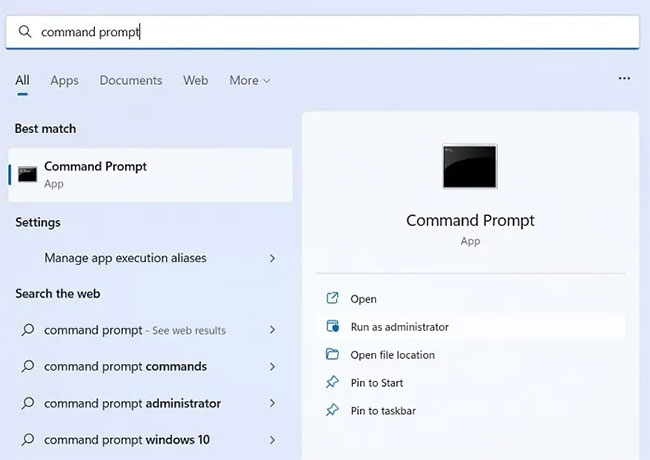
3. Mở Command Prompt với quyền admin từ menu Start của Windows.
4. Sử dụng lệnh cd để thay đổi thư mục làm việc thành thư mục chứa chương trình Java. Để biết thư mục nào cần chuyển đến, hãy kiểm tra vị trí đã lưu của Java trên PC như đã thảo luận ở trên.
cd Documents[thư-mục-chứa-chương-trình-Java]
5. Từ đây, tìm đường dẫn đến phiên bản của Java Development Kit (JDK) trên máy tính. Ví dụ, nếu bạn đang chạy Windows 64-bit, nó thường sẽ có trong “C:\Program Files\Java”
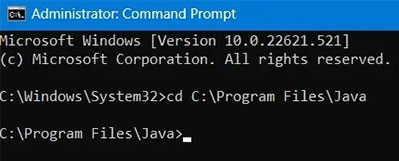
6. Tiếp theo, đặt đường dẫn đến JDK bằng lệnh set:
set path=%path%;C:\Program Files\Java\jdk-"Số phiên bản Java".bin
7. Bạn có thể cần thay đổi đường dẫn thư mục để phản ánh phiên bản Java hiện tại. Đảm bảo rằng bạn đang sử dụng thư mục Java Development Kit (JDK) và trỏ đến thư mục “bin”.
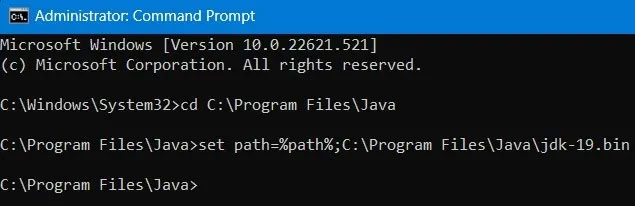
Lưu ý: Thư mục Java Runtime Environment (JRE) cũng chứa thư mục “bin” nhưng không chứa trình biên dịch Java. Nếu bạn gặp lỗi trong quá trình biên dịch, hãy đảm bảo rằng bạn đang sử dụng đúng đường dẫn thư mục.
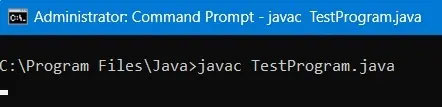
8. Biên dịch chương trình Java bằng lệnh javac như hình dưới đây. Cảnh báo rằng bạn sẽ không thấy bất cứ điều gì xảy ra. Tuy nhiên, nếu sử dụng lệnh dir, bạn sẽ nhận thấy một file mới trong thư mục kết thúc bằng phần mở rộng “.class”, cho biết chương trình đã được biên dịch.
javac "Program Name".java
9. Sử dụng lệnh java để chạy chương trình của bạn:
java "Tên chương trình"
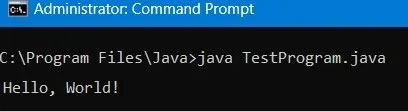
Bạn sẽ thấy chương trình chạy trong cửa sổ Command Prompt, nhưng còn một nhiệm vụ nữa bạn có thể làm để đảm bảo chương trình Java chạy trơn tru: Thiết lập đường dẫn của bạn.
Lệnh trên không đặt vĩnh viễn trình biên dịch Java PATH của bạn. Nó đặt biến môi trường cho phiên đó, nhưng thay đổi đó sẽ bị xóa khi bạn đóng phiên Command Prompt.
Việc thiết lập vĩnh viễn trình biên dịch Java PATH có thể hữu ích nếu bạn muốn các chương trình Java đã biên dịch của mình chạy trơn tru sau khi PC khởi động lại. Điều này giúp khởi chạy các chương trình được yêu cầu một cách nhanh chóng từ cửa sổ Command Prompt (hoặc một phần mềm của bên thứ ba như Eclipse).
Thực hiện theo các bước bên dưới để thay đổi biến PATH cho tất cả các phiên trong tương lai.
1. Mở Control Panel > System and Security từ menu Start và nhấp vào System.
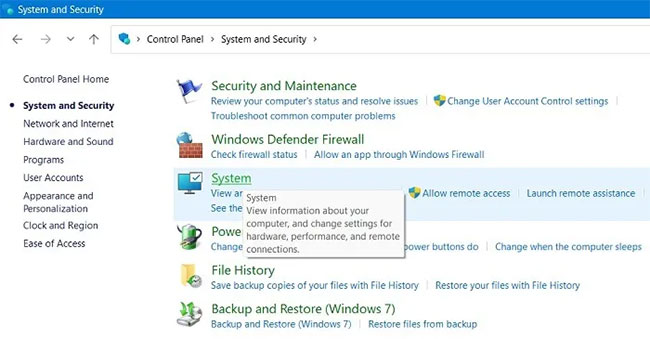
2. Nhấp vào Advanced System Settings trong menu.
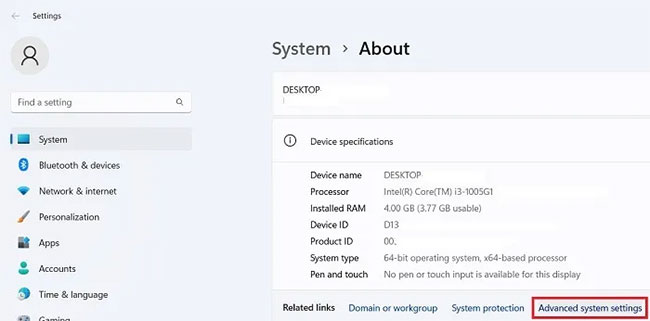
3. Nhấp vào nút Environment Variables ở dưới cùng sau khi bạn chuyển sang tab Advanced trong cửa sổ System Properties.
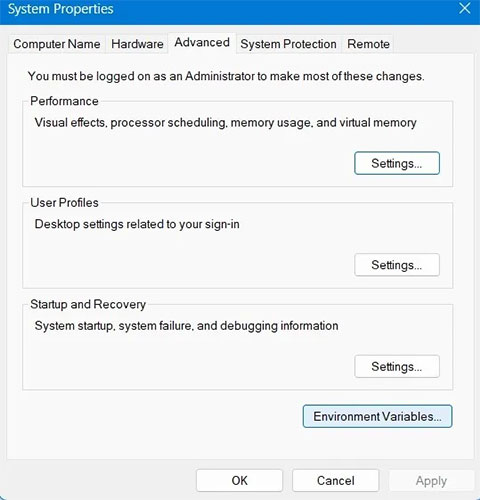
4. Chọn biến Path, sau đó nhấp vào nút Edit.
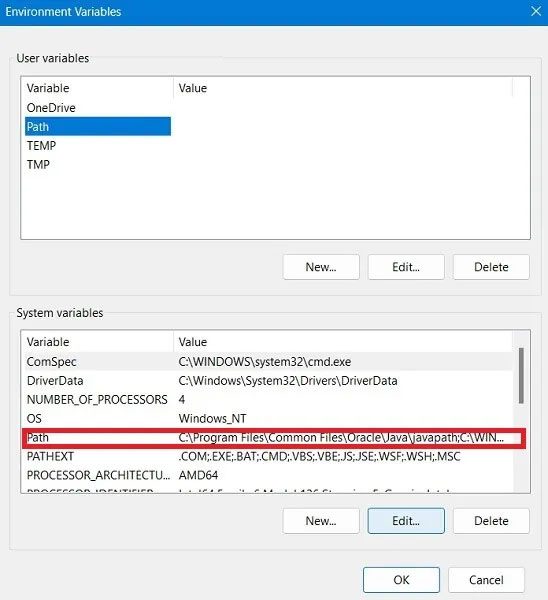
5. Nhấp vào New để thêm một thư mục mới vào đường dẫn.
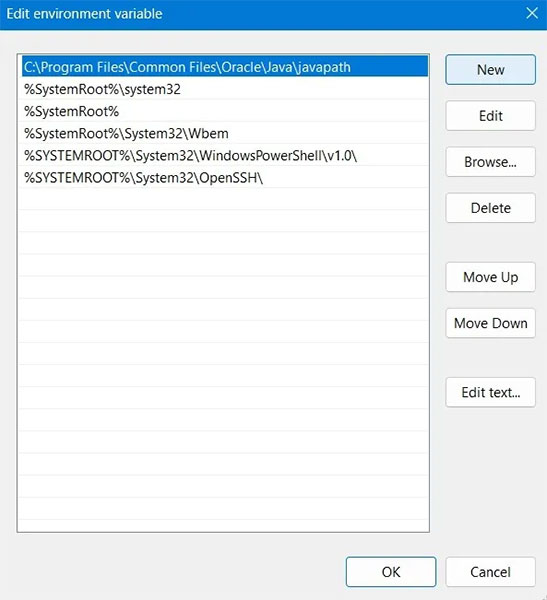
6. Dán đường dẫn thư mục bạn đã sử dụng ở trên vào hộp văn bản. Một lần nữa, hãy đảm bảo rằng bạn đang sử dụng thư mục Java Development Kit (JDK) chứ không phải thư mục Java Runtime Environment (JRE) bên cạnh thư mục đó.
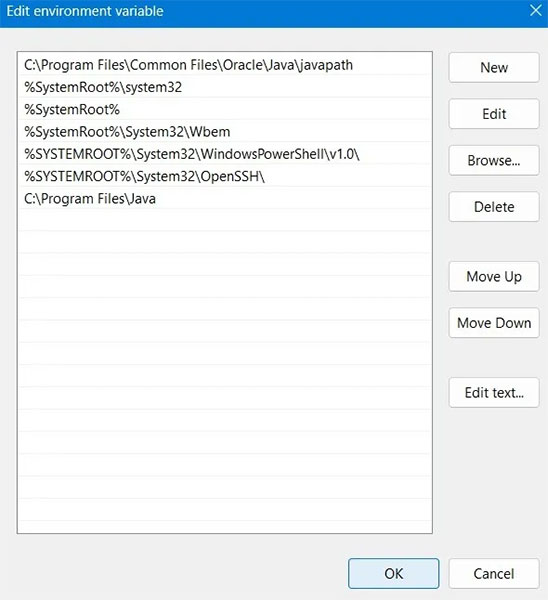
7. Cuối cùng, nhấp vào OK để thực hiện thay đổi.
Bài viết này giới thiệu một chương trình Java đơn giản, nhưng bạn có thể khởi tạo hầu hết mọi chương trình Java từ Command Prompt. Quy trình này rất đơn giản bất kể bạn đang sử dụng chương trình nào.
Nguồn tin: Quantrimang.com
Ý kiến bạn đọc
Những tin mới hơn
 ‘Tôi ổn - Bạn ổn’ - Cuốn sách tâm lý học kinh điển giúp tự chữa lành (14/10/2022)
  Cách sửa lỗi Gsdll32.dll Not Found (14/10/2022)
  4 cách kiểm tra DNS server nào đang được sử dụng trong Windows 11 (14/10/2022)
  Cách cài đặt SteamOS 3 trên PC Linux (14/10/2022)
  Cách chuyển đổi giữa LightDM và GDM trên Ubuntu (15/10/2022)
  Google Chrome sẽ sớm cho bạn biết tab nào tiết kiệm được nhiều RAM nhất (15/10/2022)
  Cách khắc phục lỗi cửa sổ Task Host ngăn Windows shutdown (17/10/2022)
  Top phần mềm giải nén file và nén file tốt nhất hiện nay (18/10/2022)
  Cách copy bảng từ Word sang Powerpoint giữ nguyên định dạng (18/10/2022)
  Windows Terminal trở thành console mặc định trong Windows 11 22H2 (19/10/2022)
 Những tin cũ hơn
 Cách thiết kế tờ gấp quảng cáo trong Word (12/10/2022)
  Cách quản lý quyền ứng dụng Flatpak trên Linux với Flatseal (12/10/2022)
  Cách sử dụng lệnh head và tail để xử lý văn bản trên Linux (11/10/2022)
  4 rủi ro bảo mật tiềm ẩn từ máy in (11/10/2022) Cách thêm "Change Power Plan" vào menu ngữ cảnh trong Windows 10/11 (11/10/2022)
  10 cách khóa máy tính Windows siêu nhanh (08/10/2022) 10 cách khóa máy tính Windows siêu nhanh (08/10/2022)
  Cách lặp lại tiêu đề trong Excel rất đơn giản (08/10/2022)
  Hướng dẫn sử dụng Xingtu 醒图 trên máy tính (08/10/2022)
  Cuối cùng Microsoft cũng sửa lỗi Outlook bị treo ngay sau khi khởi chạy (08/10/2022)
  Cách tắt app chạy ngầm Windows 11, giảm ngốn RAM trên Win 11
 Câu nói hay nhất về tháng 11, chào tháng 11
 TOP công cụ AI tạo tài liệu tốt nhất
 Cách xây dựng plugin trong ChatGPT
 Hướng dẫn tự thiết kế website Portfolio bằng Claude
 5 thiết kế ChatGPT + Canva đáp ứng hầu hết các nhu cầu trong cuộc sống
 Những công cụ AI tốt nhất giúp giải toán dễ dàng
 Hướng dẫn kết nối Booking.com với ChatGPT lên kế hoạch du lịch
 15 prompt Gemini tạo ảnh sinh nhật đẹp nhất
 Cách tắt bộ nhớ an toàn trên Messenger
 Hướng dẫn kết nối Claude với Figma thiết kế giao diện website
 Hướng dẫn sử dụng Canva Grow tạo quảng cáo với AI
 TOP phần mềm quay màn hình có hỗ trợ AI
 Khóa chat trong ChatGPT: cách bật mã PIN, mở khóa và những giới hạn cần biết
 4 lầm tưởng về AI trong công việc và cách kiểm chứng
 Mẹo giao việc nhiều bước cho ChatGPT Agent và kịch bản bạn có thể thử
 Những lời chúc đầu tuần hay cho cả 7 ngày may mắn
 ChatGPT Dots là gì? Cách hoạt động, giá và những điều cần cân nhắc
 Karaoke Khóc (Midi)
 TOP công cụ AI viết truyện ma, truyện kinh dị hay nhất
 Hướng dẫn cài đặt và sử dụng n8n trên Windows 11
 Cách lập trình chuyên nghiệp hơn, dễ dàng hơn với tính năng Tệp trên Grok
 Công thức tính diện tích hình Elip
 Hướng dẫn ngắt kết nối ứng dụng trên ChatGPT
 Hướng dẫn tạo đoạn hội thoại cho topic trên Twee
 Bức tranh tổng quan về hỗ trợ khách hàng tích hợp AI
 Cách sửa lỗi There Are Currently No Power Options Available Windows
 Claude Code thực sự có giá bao nhiêu?
 Hướng dẫn 8 cách mở bàn phím ảo trên Windows 10
 Hướng dẫn tạo flashcard trên Canva AI






















